ヤフオク・メルカリ・ラクマで不用品を出品するときの値段の付け方をご紹介
ヤフオク・メルカリ・ラクマで不用品を出品するときは値段を付けますよね。
値段を付けるとき、適正価格が分からず、「値段をどう付ければいいの?」と困ってしまう人も少なくないと思います。
また、10〜20年前に入手したコレクション品は付加価値が付いて高く売れる可能性があります。
この記事では、不用品の値段の付け方についてご紹介していきます。
ぜひ参考にしてみてください。
メルカリの適正価格から値段を付ける方法
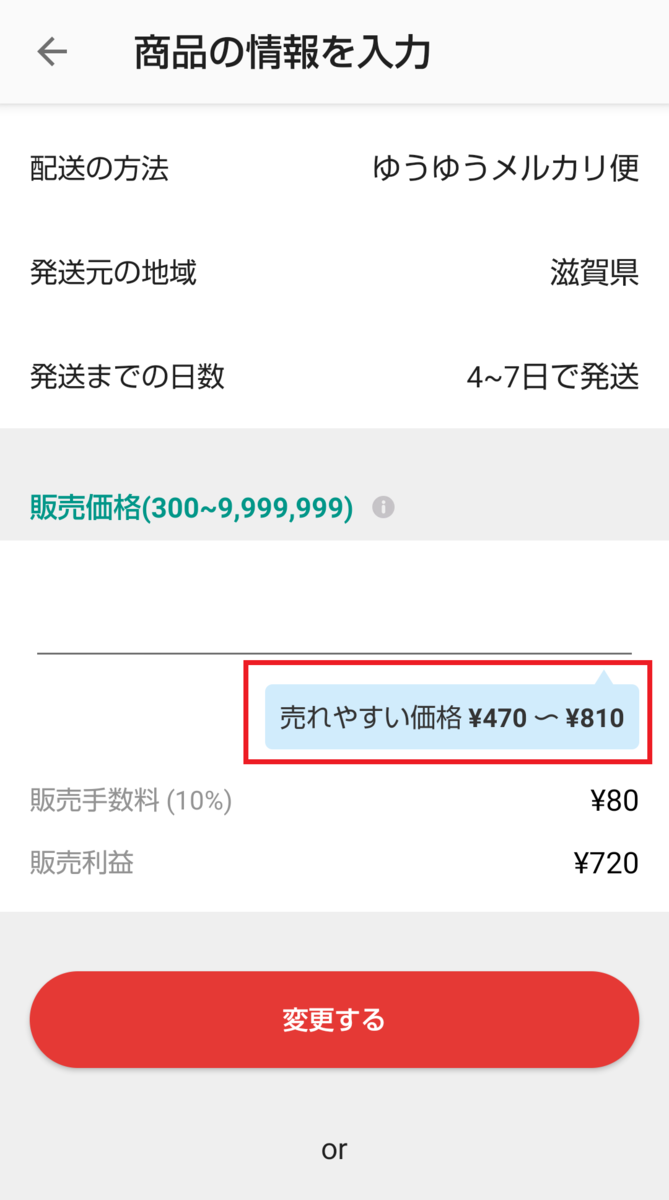
メルカリで出品するときに商品名やカテゴリー、ブランド名などを入力すると「適正価格」が自動で表示されます。
その適正価格の範囲で、値段を決めるのが、値段のつける1つの方法です。
この方法は主に、服やファッション小物・日用品(アニメや漫画、キャラクター商品などコレクション品じゃないもの)を出品するときに使います。
落札相場(売り切れ商品)から値段を設定する方法

過去に売れた値段から値段をつける方法をご紹介いたします。
この方法は付加価値がついた商品(漫画やアニメやサンリオなどのキャラクター商品)は、高い値段で売れている場合があるので、この方法で売ることをオススメします。
ヤフオクの落札相場から値段を設定する方法
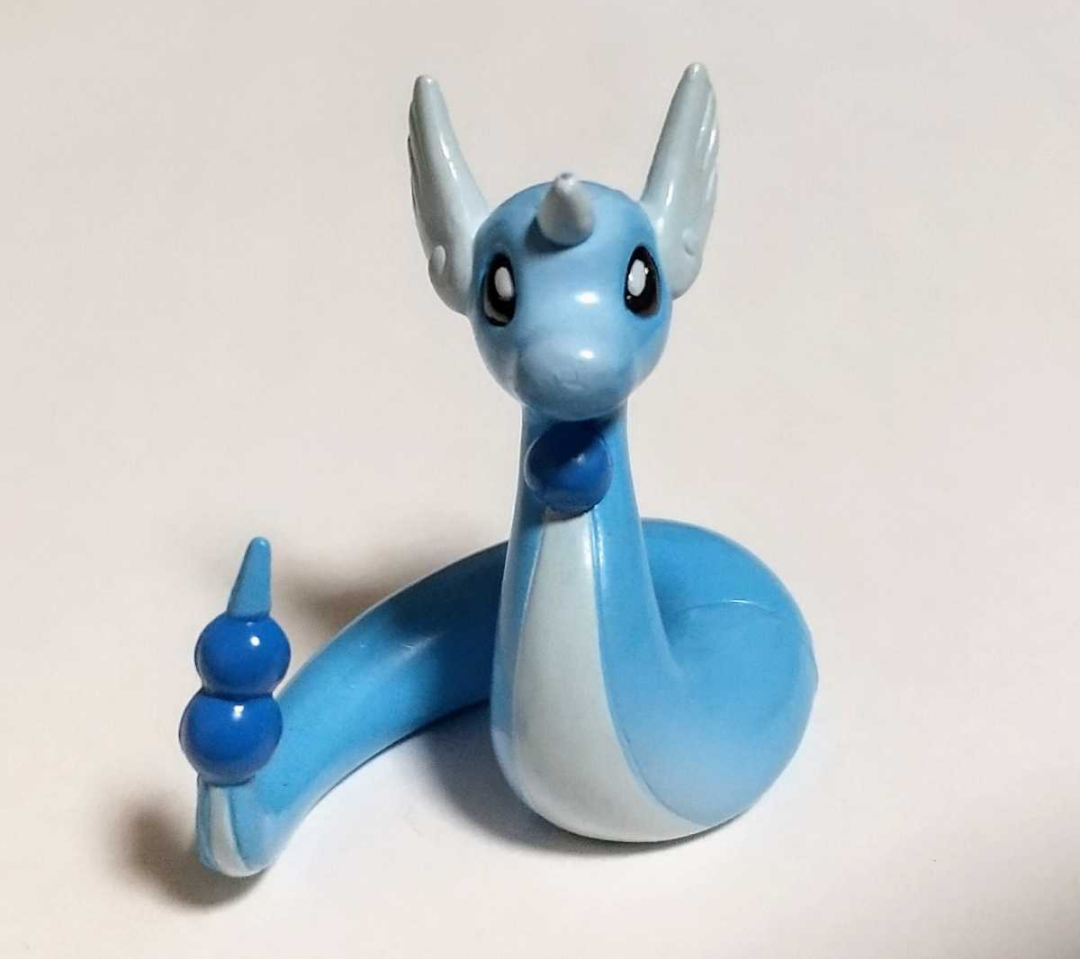
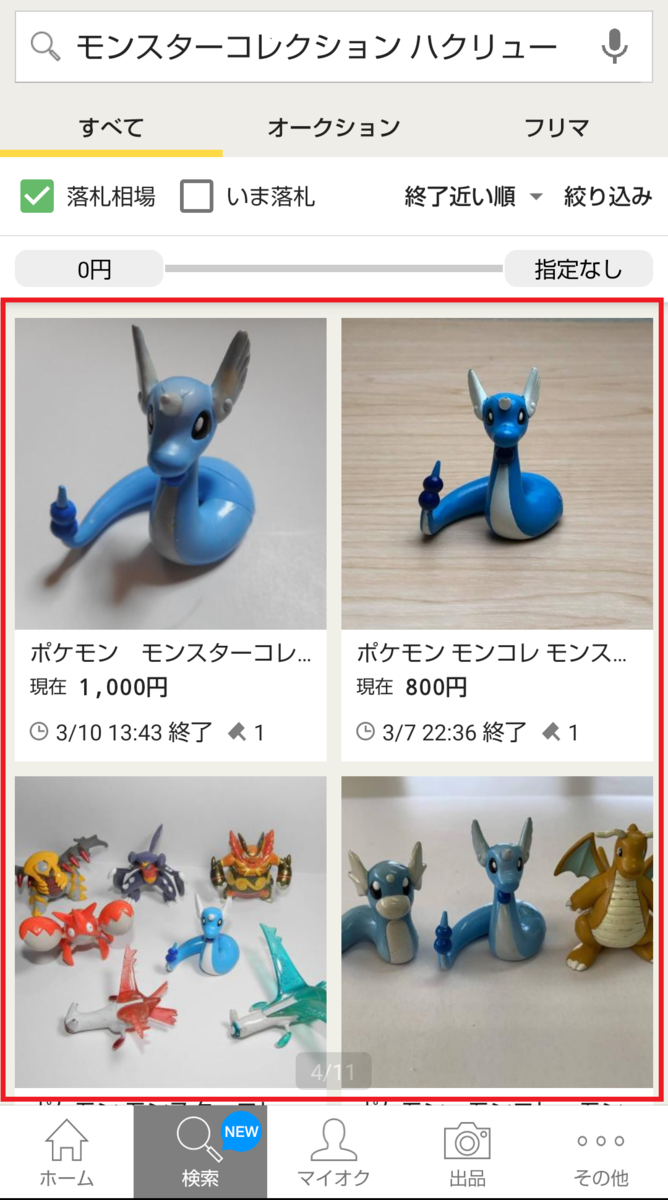
例として、下記の「モンスターコレクション ハクリュー」の落札相場(売れた商品)を探してみたいと思います。
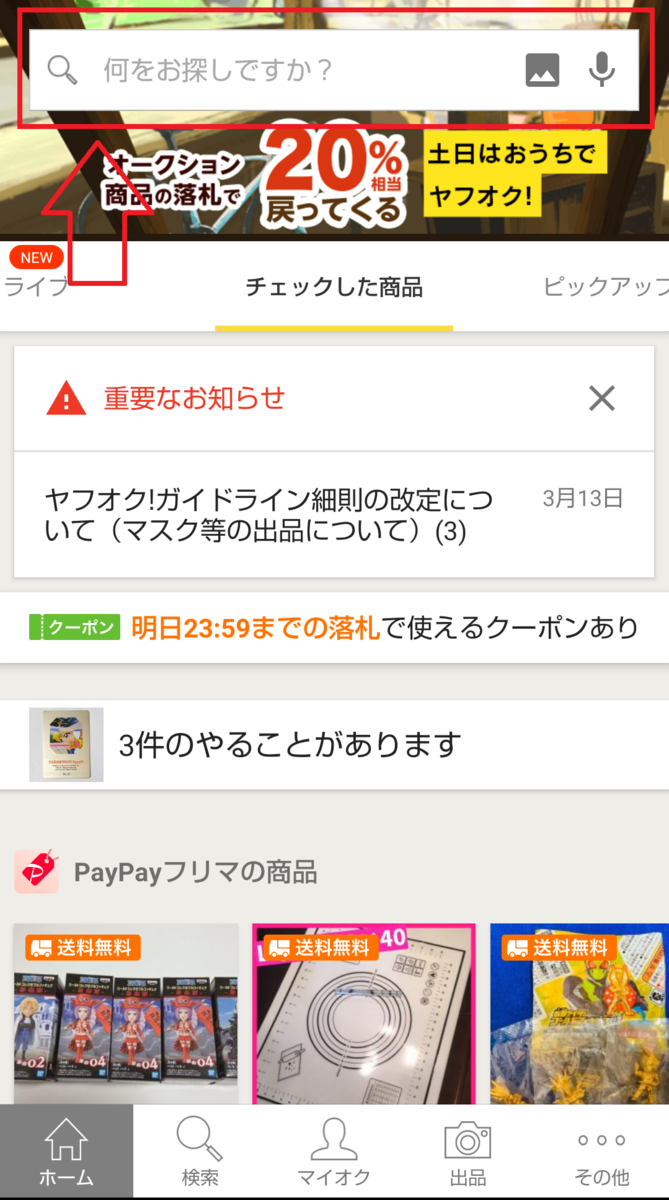
まずは「ヤフオクアプリ」を開き、画面上部の検索ワード入力欄をタップします。
タップしたら、「モンスターコレクション ハクリュー」と入力します。
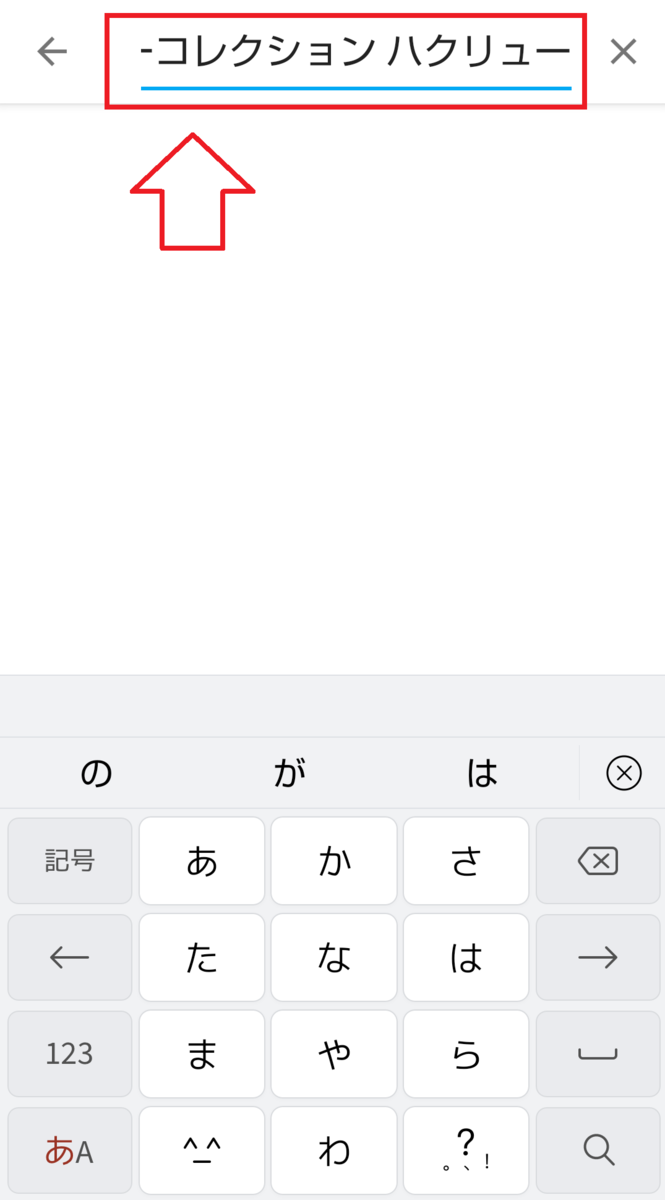
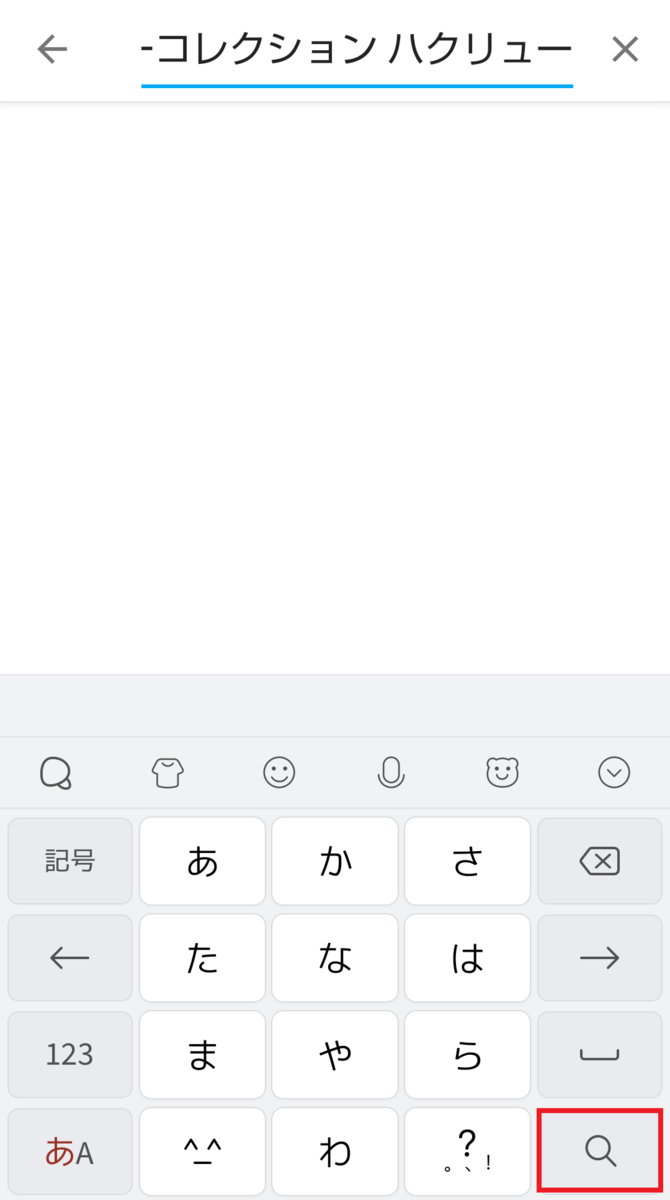
入力したら、虫眼鏡マークをタップします。
虫眼鏡マークをタップしたら、上部左側にある「落札相場」の横の四角をタップして、「✓」を入れます。
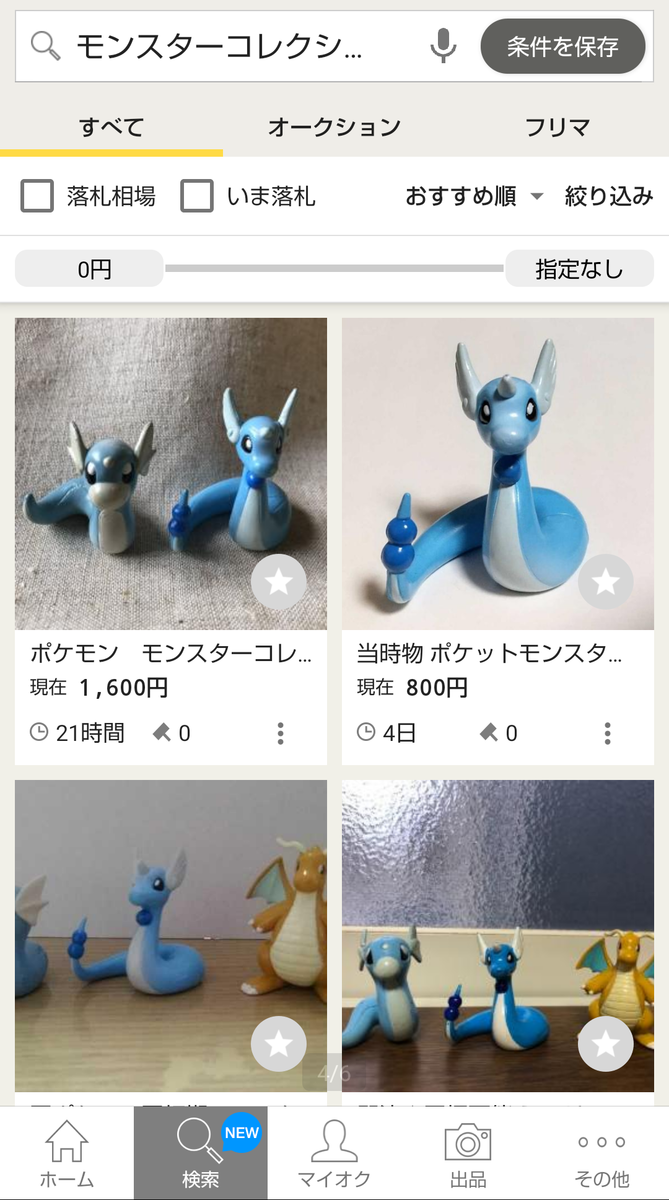
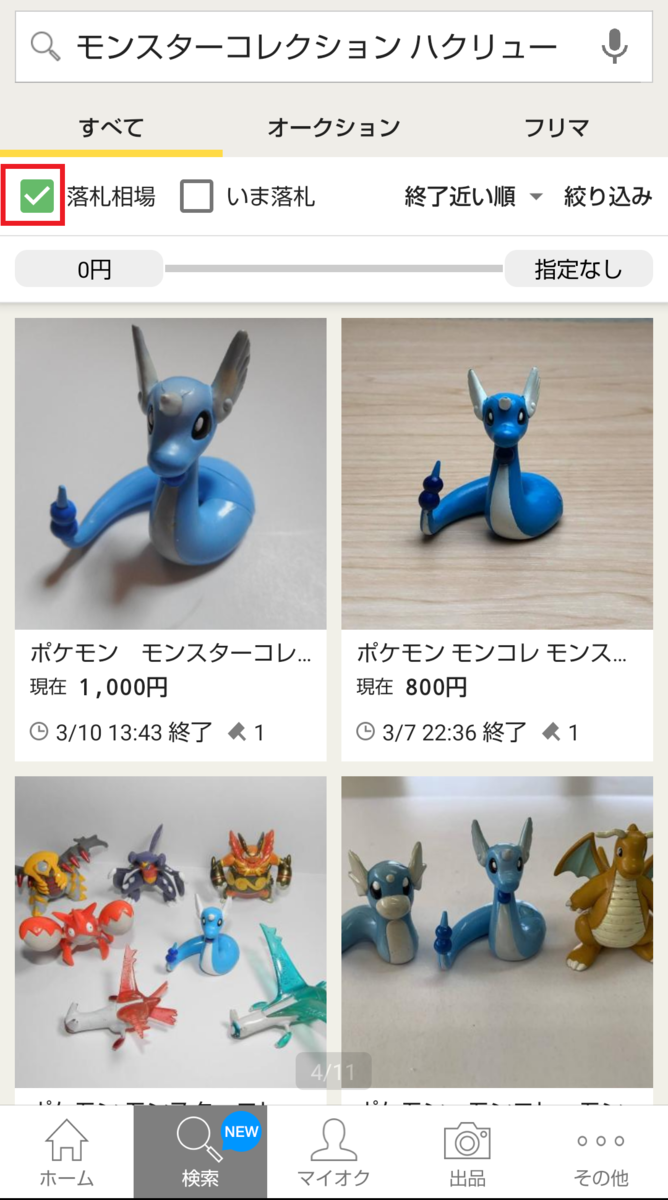
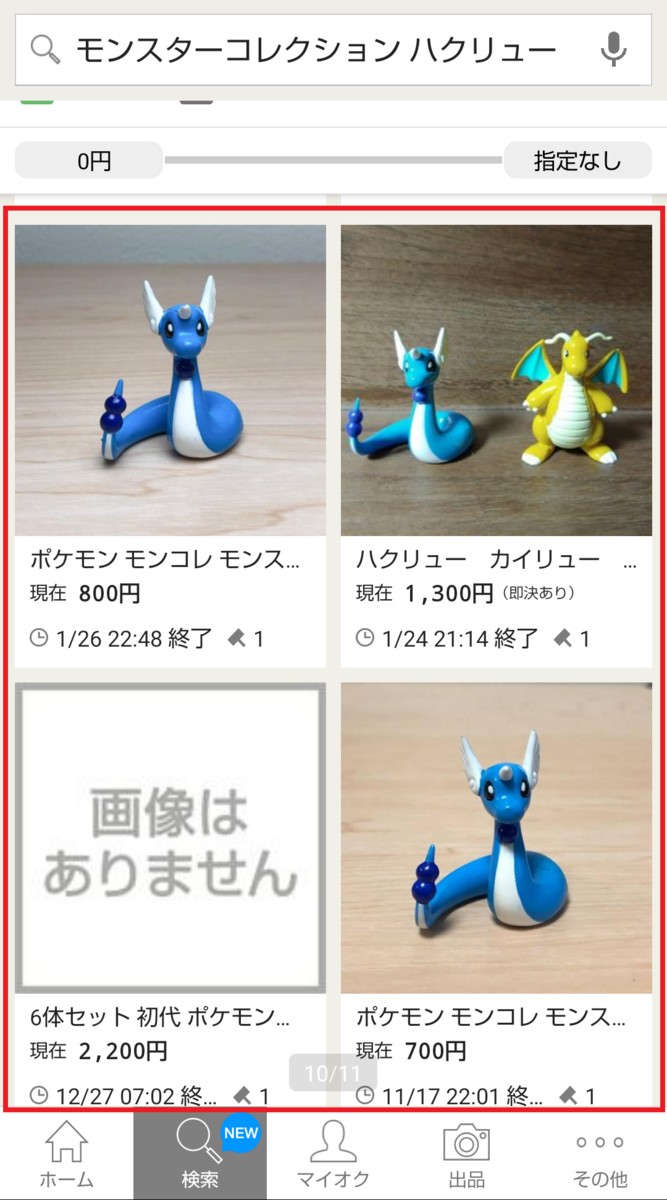
「✓」を入れると、下記の画像のように落札された商品が表示されます。
下記の画像を見ると、「モンスターコレクション ハクリュー」は大体800〜1000円で売れていることが分かります。
この場合は、800〜1000円の範囲で値段を付けます。
メルカリで「売り切れ商品」を探して値段を設定する方法
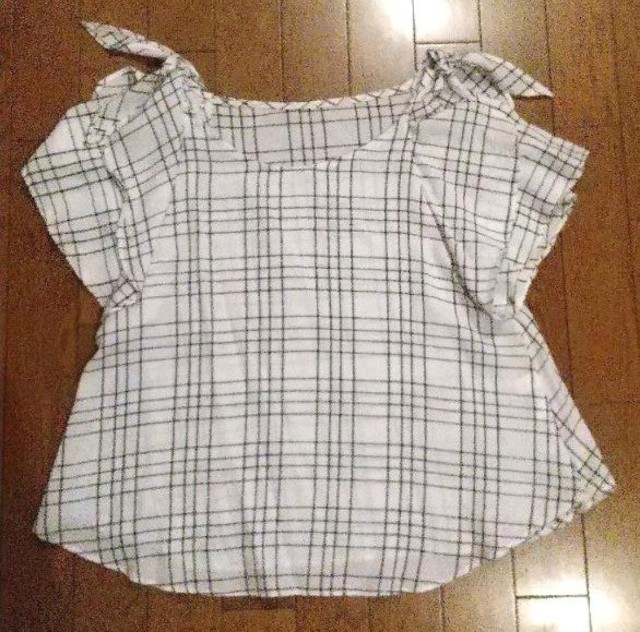
例として、下記の「vis(ブランド名)のトップス」の売り切れ商品を探してみたいと思います。
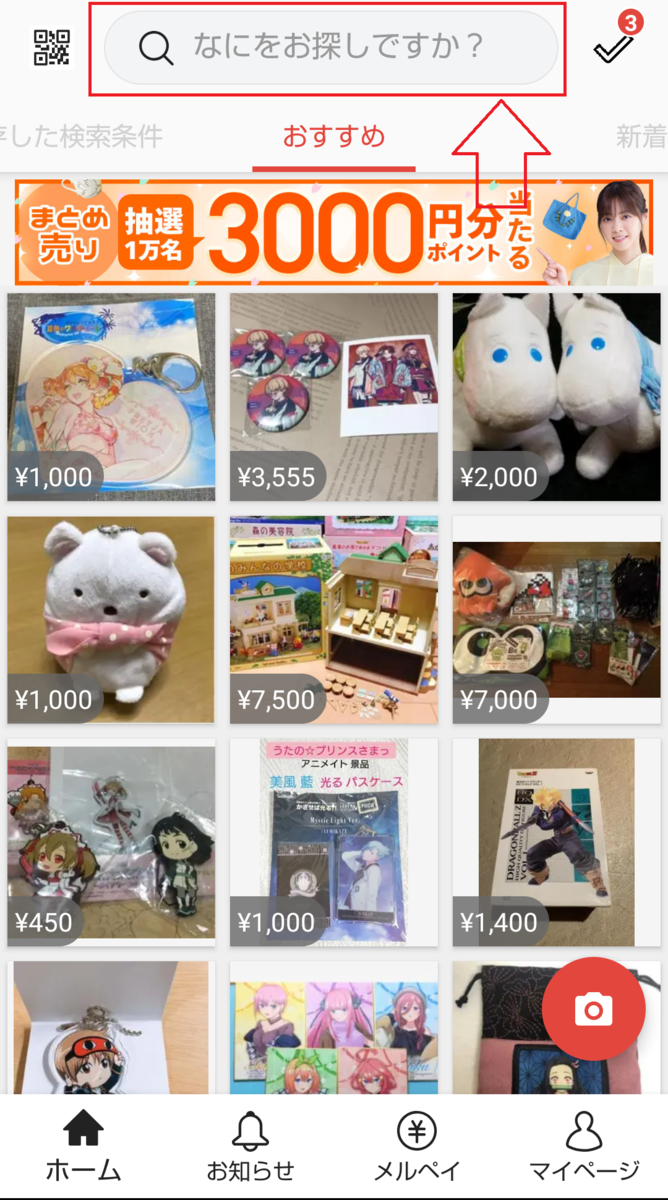
メルカリアプリを開き、トップページ 上部の「なにをお探しですか?」と書かれている検索枠をタップします。
visのトップスがどれぐらいで売れているか知りたいので、「vis」と入力します。
入力したら、右下に表示されている「虫眼鏡のマーク(検索)」をタップします。
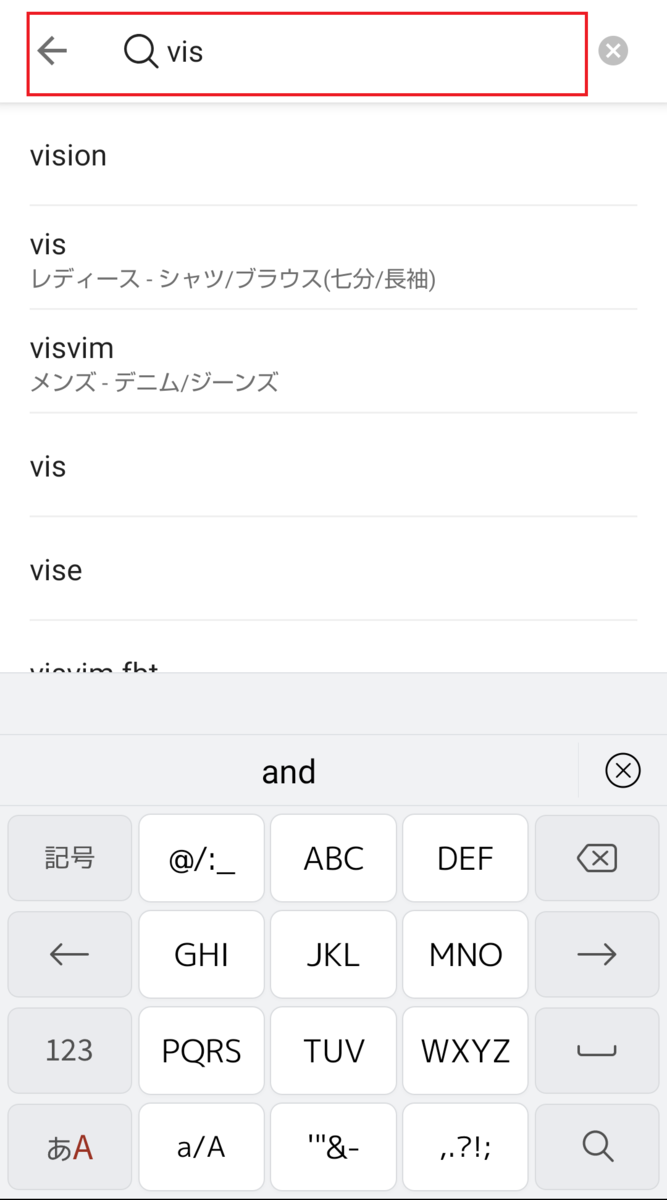
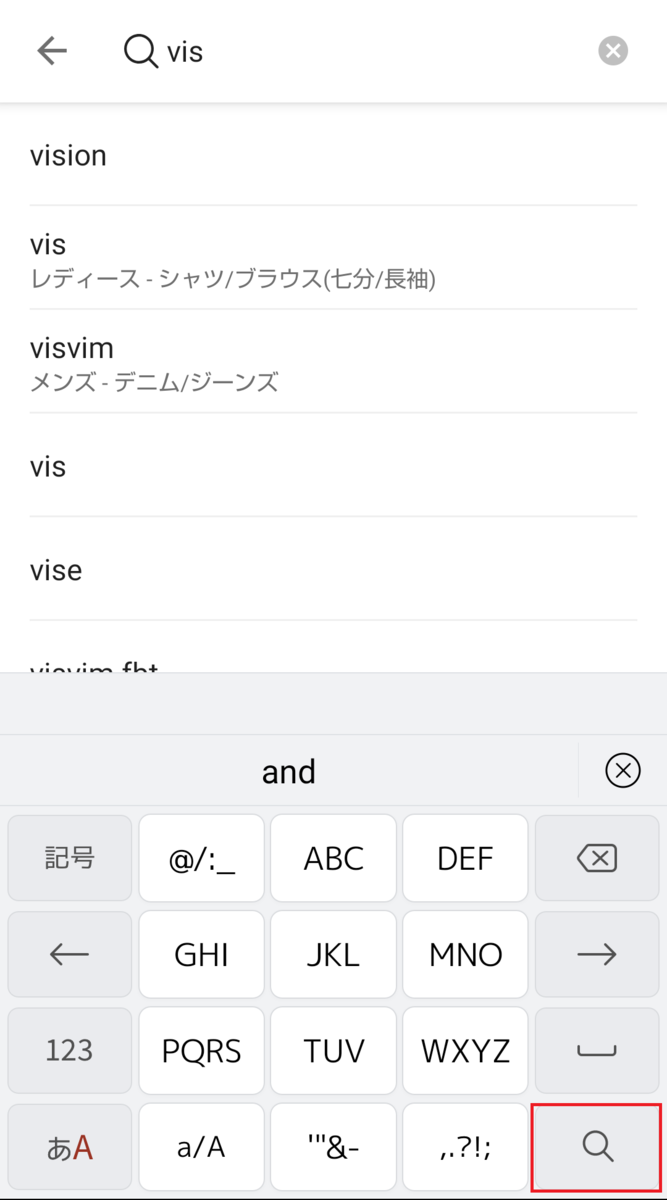
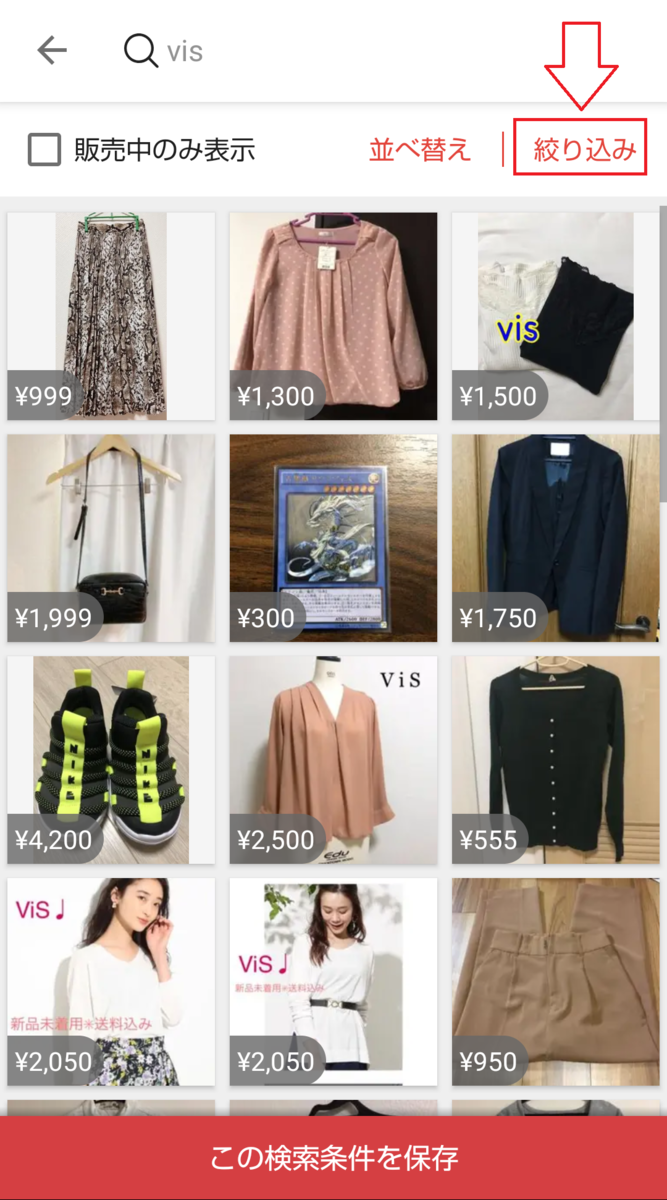
下記の画像のように「vis」の商品一覧が表示されます。
売り切れ商品のみ絞り込みたいので、右上に表示されている「絞り込み」をタップします。
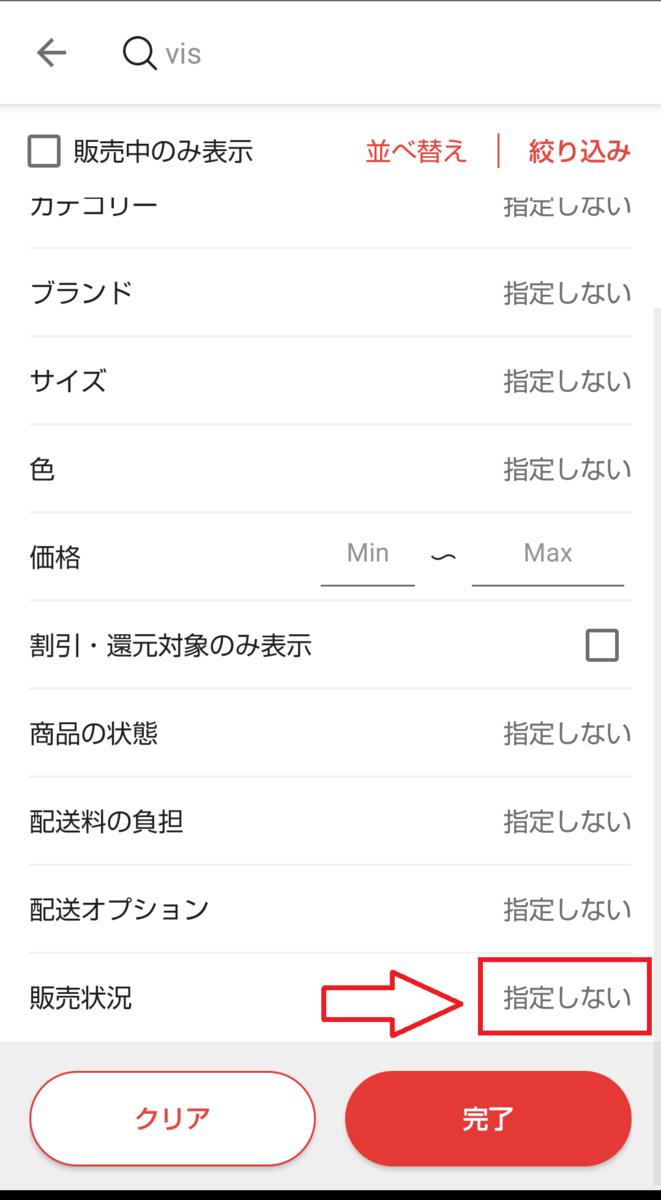
「絞り込み」をタップすると、以下のような画面が表示されます。
下辺りに表示されている「販売状況」をタップします。
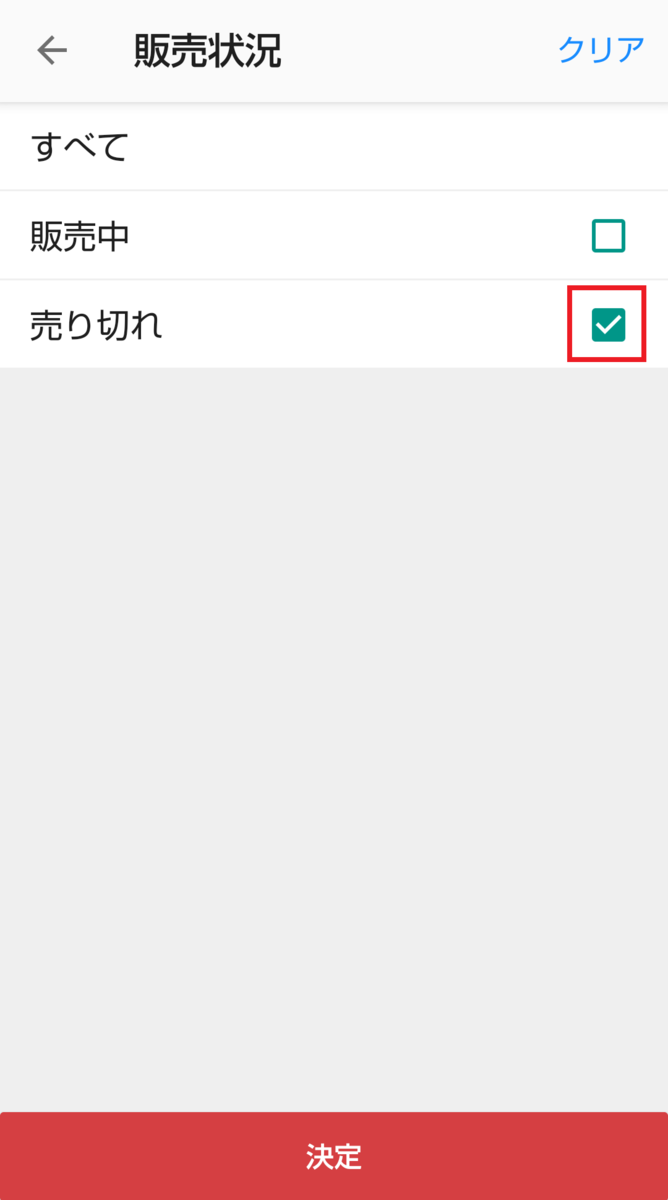
タップすると、下記のような画面が表示されます。
売り切れと書かれた横の四角をタップして、売り切れに「✓」を入れ、左上の「←」をタップします。
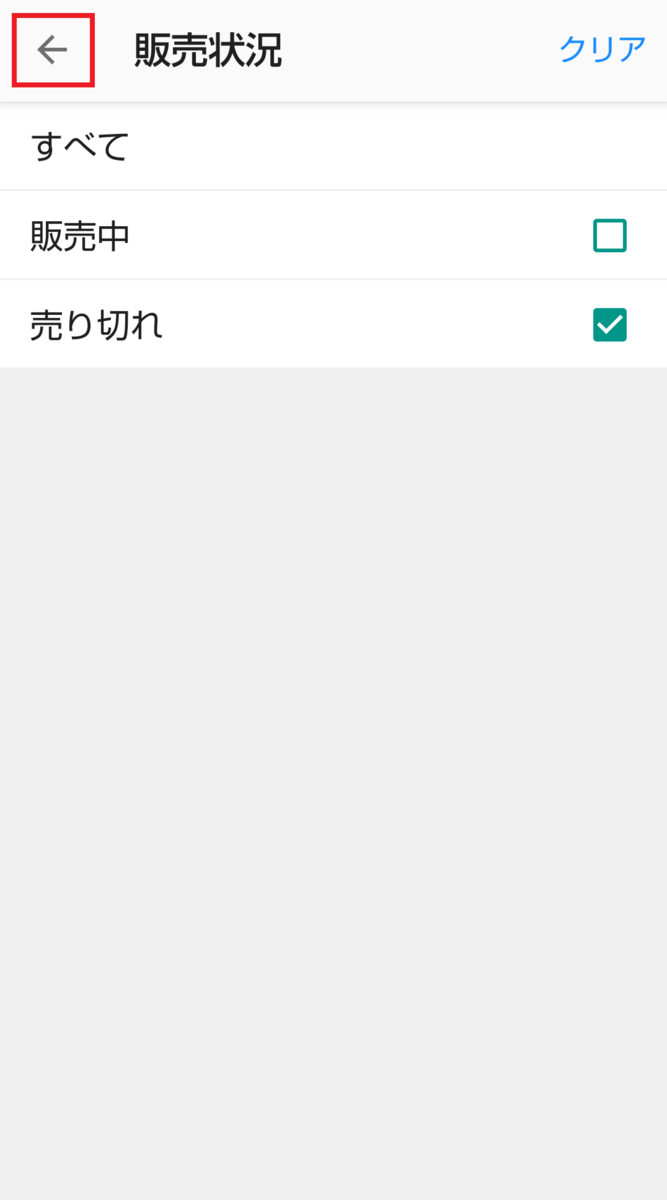
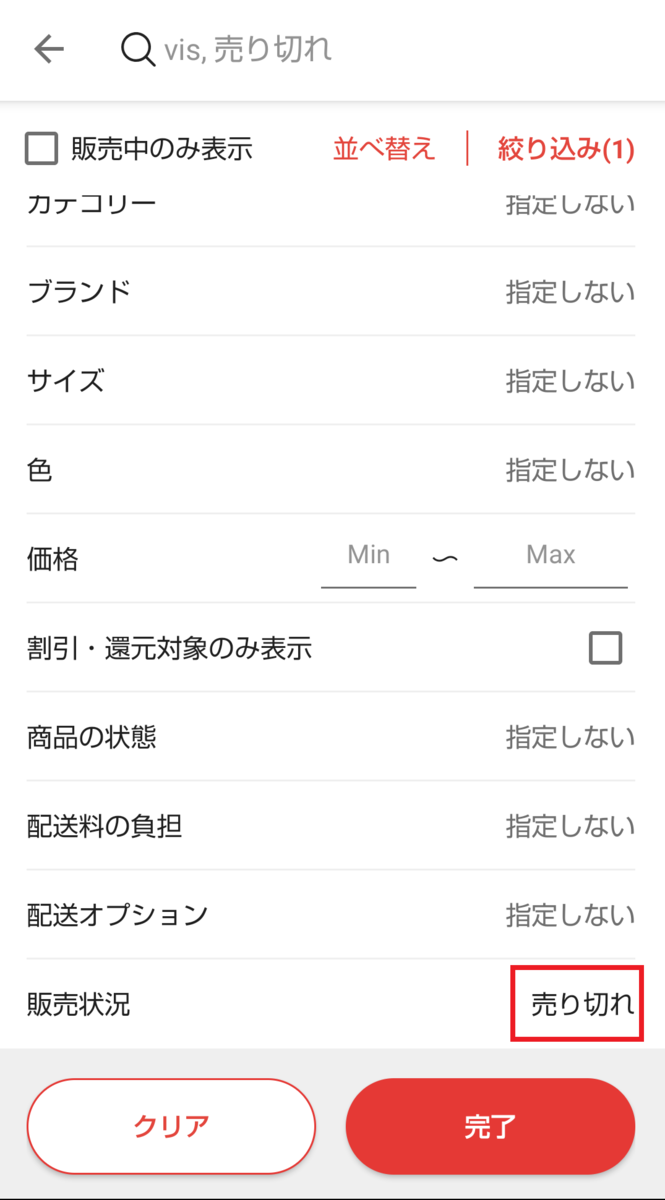
左上の「←」をタップすると、下記の画像のように前の画面に戻り、販売状況が「売り切れ」になりました。
「売り切れ 」になっていることを確認したら、左下に表示されている「完了」をタップします。
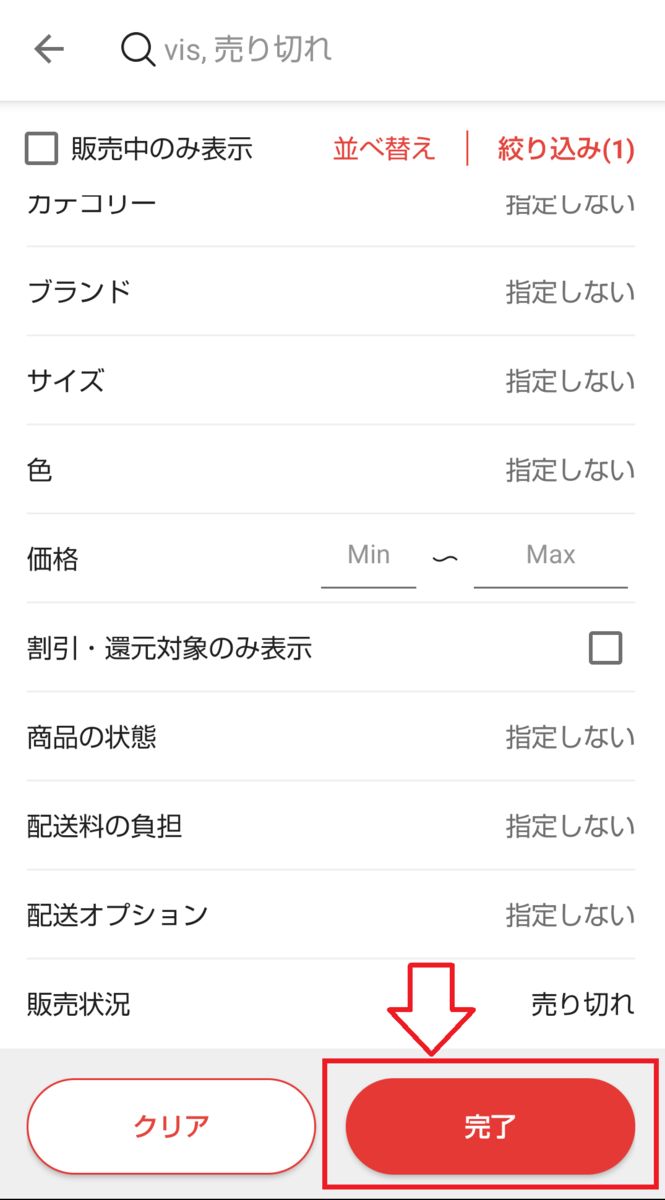
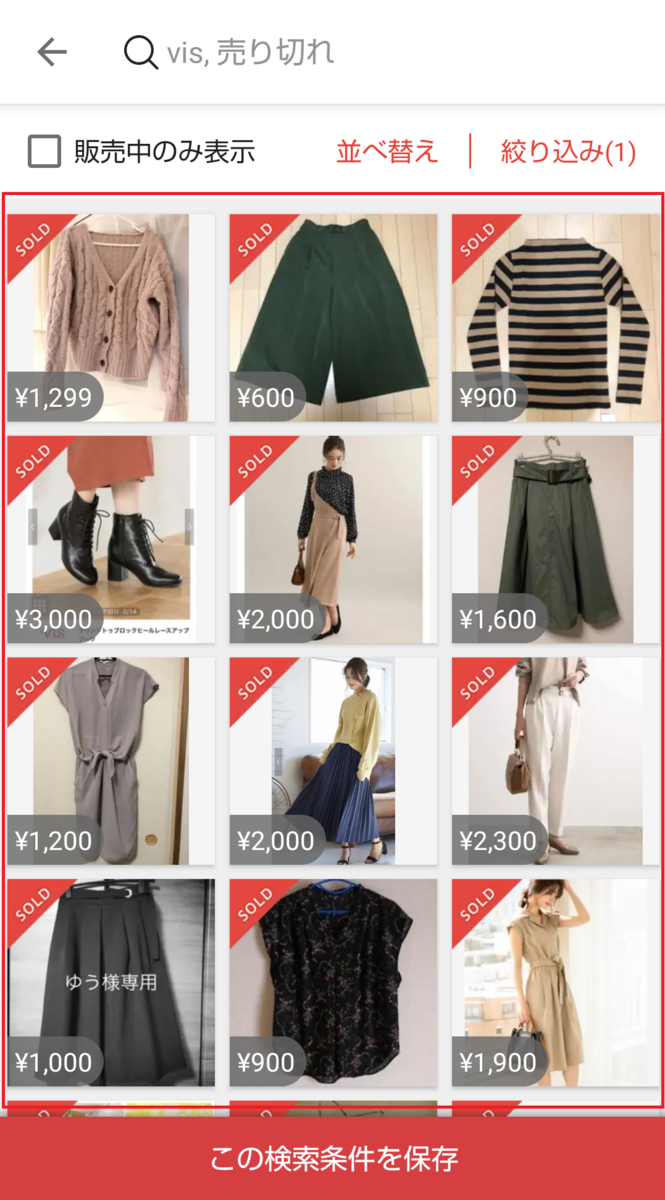
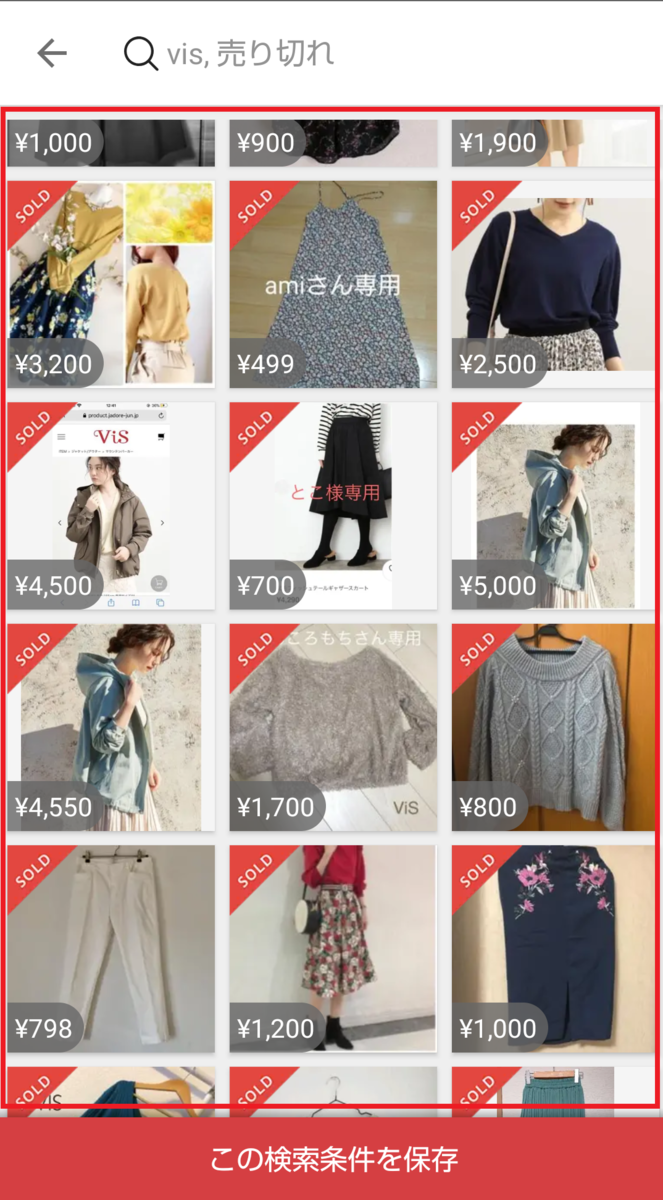
下記の画像のように、「vis」の商品で売り切れ(売れた)商品一覧が表示されました。
この画面に載っている商品の値段を参考にしながら、値段を付けます。
ラクマで「売り切れ商品」を探して値段を設定する方法
例として、下記の「vis(ブランド名)のトップス」の売り切れ商品を探してみたいと思います。
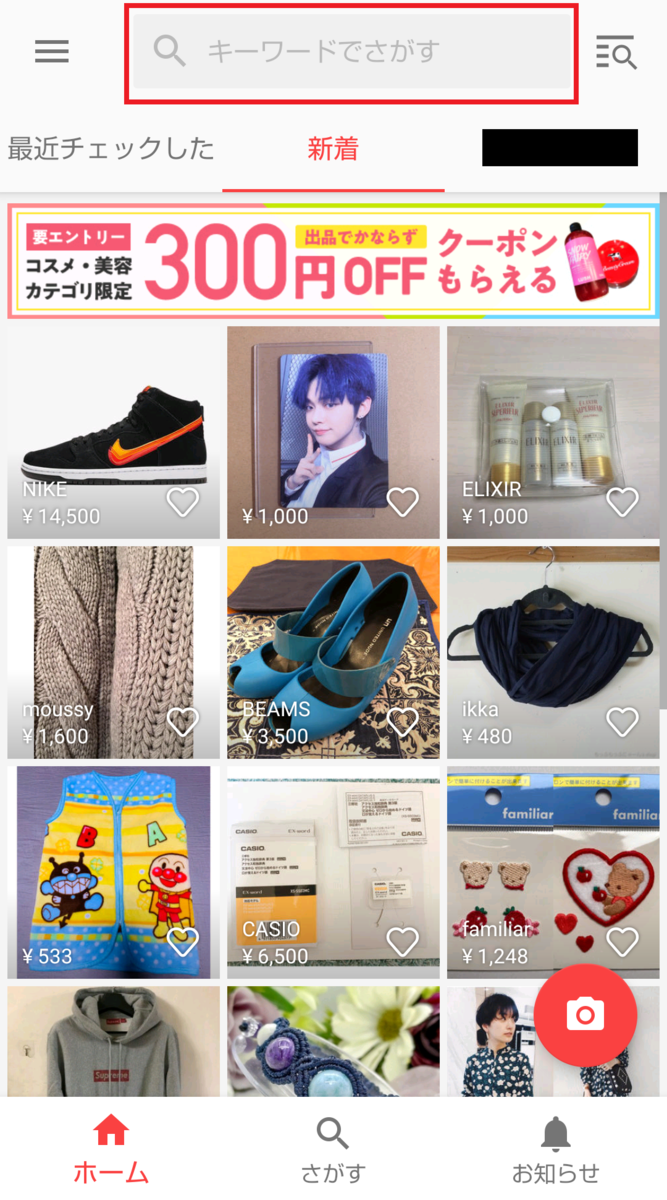
ラクマアプリを開き、トップページ上部の「キーワードで探す」と書かれている検索枠をタップします。
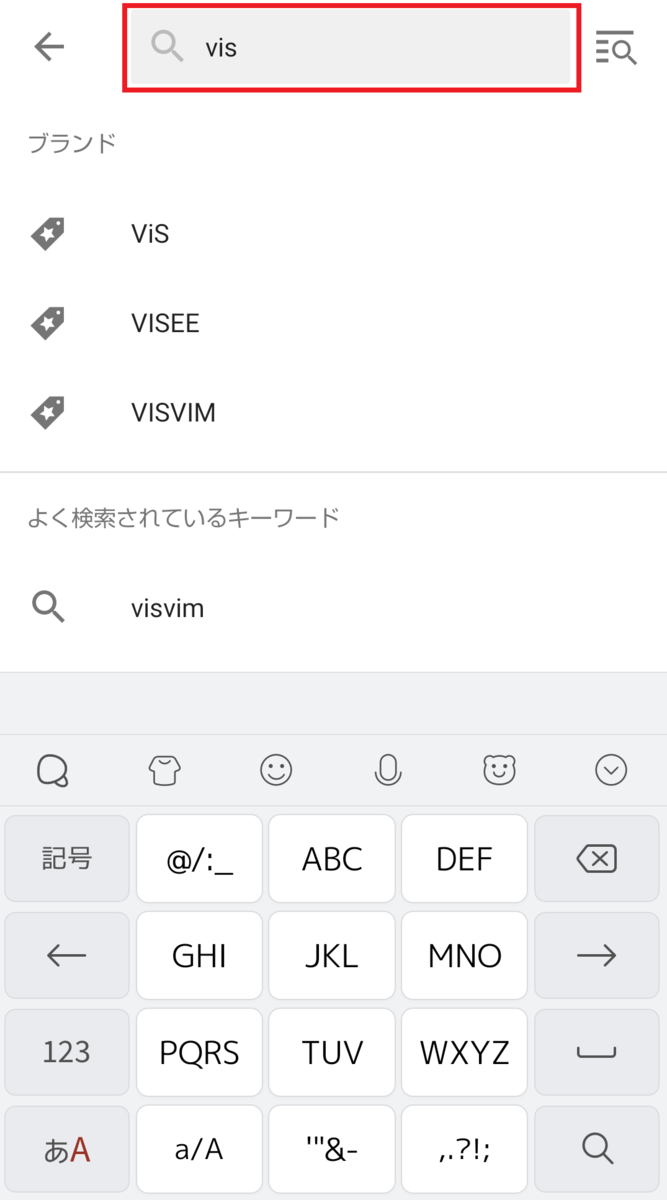
visのトップスがどれぐらいで売れているか知りたいので、「vis」と入力します。
入力したら、右下に表示されている「虫眼鏡のマーク(検索)」をタップします。
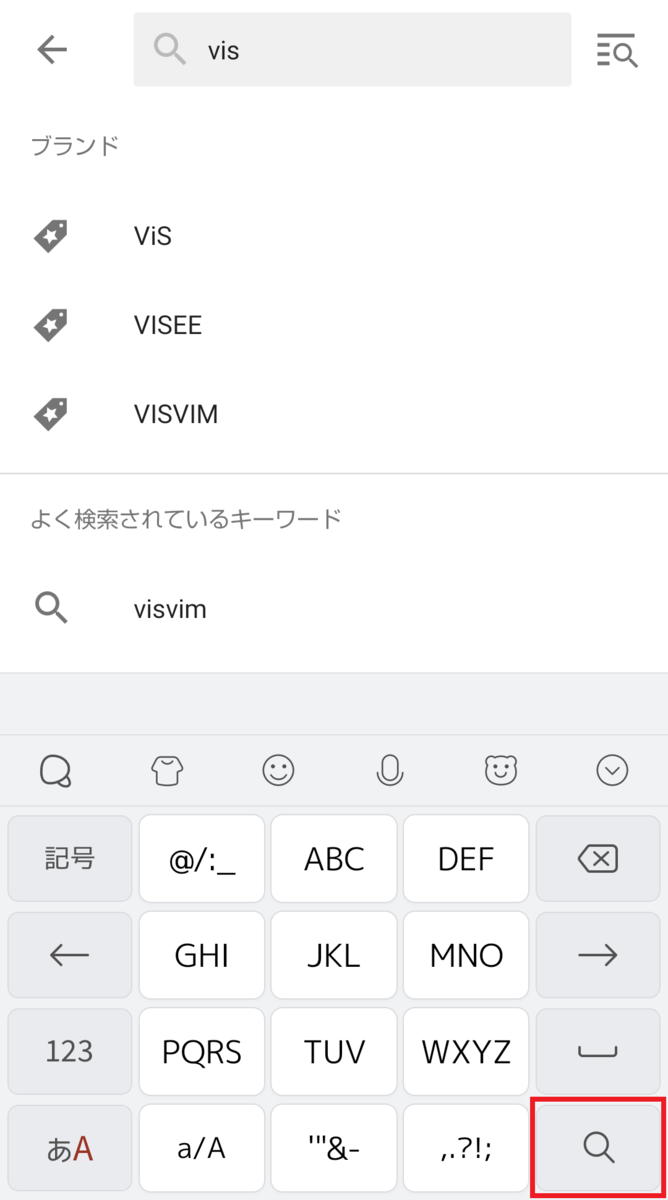
タップすると、下記の画像のように「vis」の商品一覧が表示されます。
「売れた商品のみ」を表示したいので、右上の「虫眼鏡マーク」をタップします。
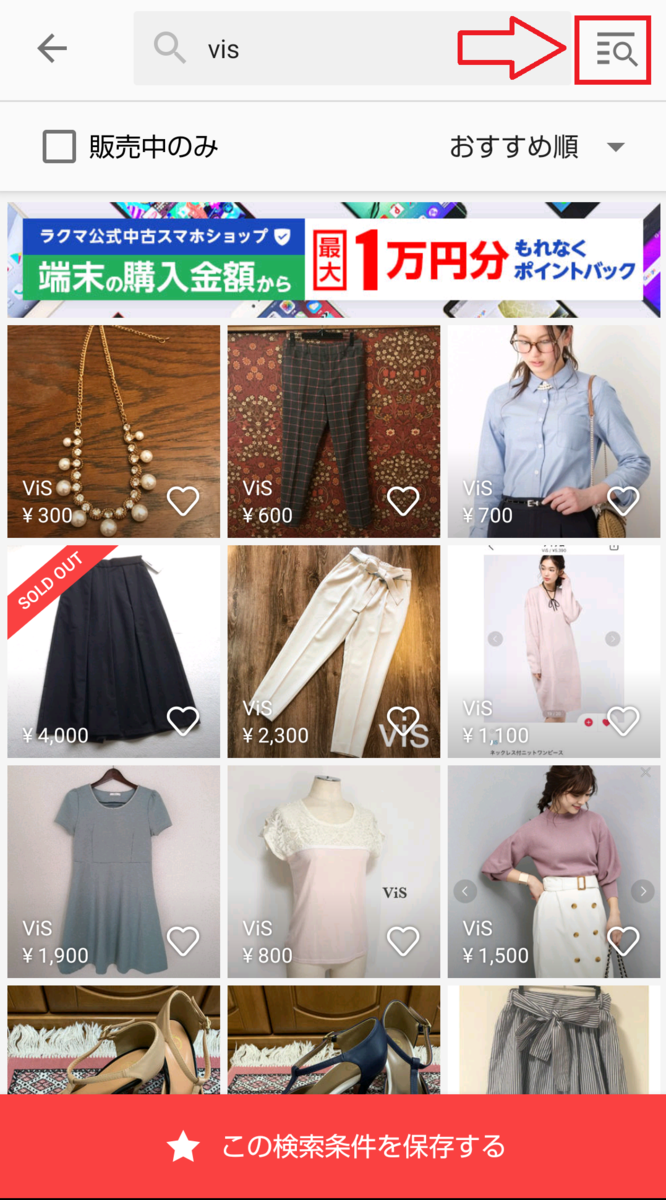
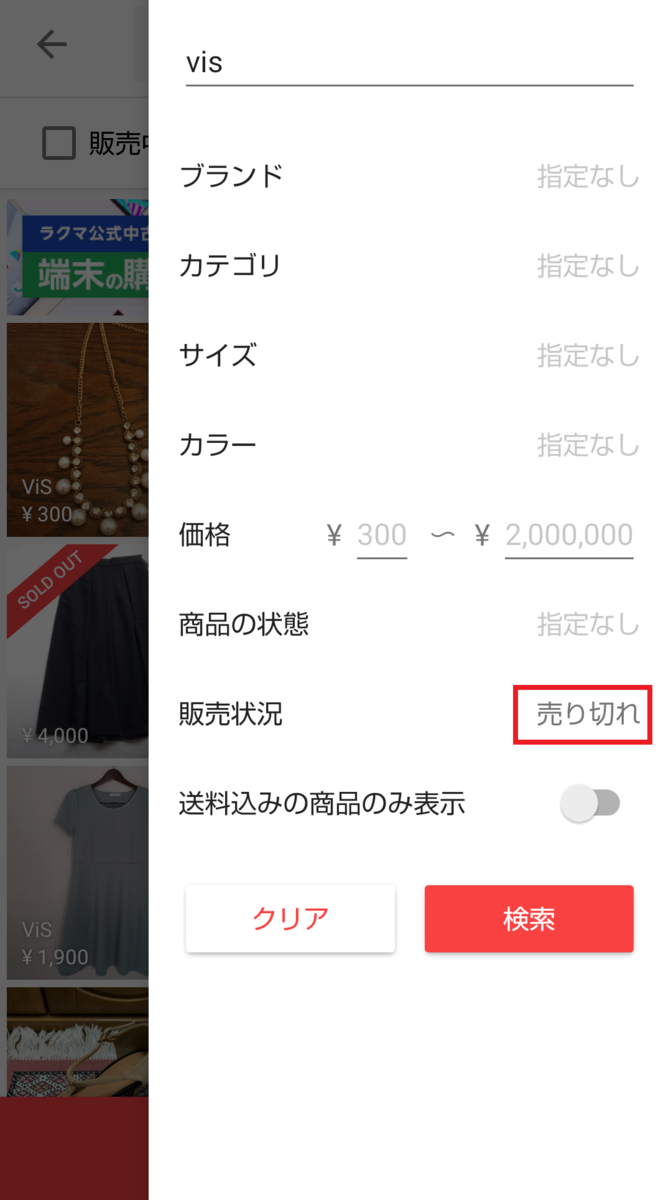
下記のような画面が表示されますので、販売状況をタップします。
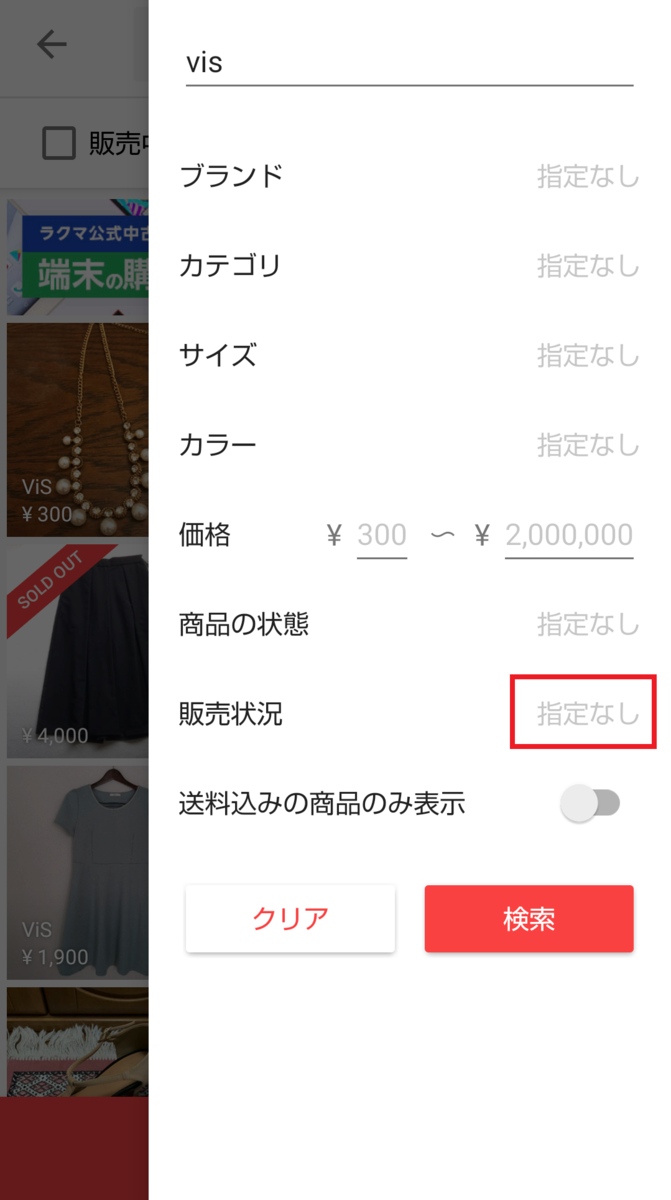
タップすると、下記のような画面が表示されます。
「売り切れ」をタップします。
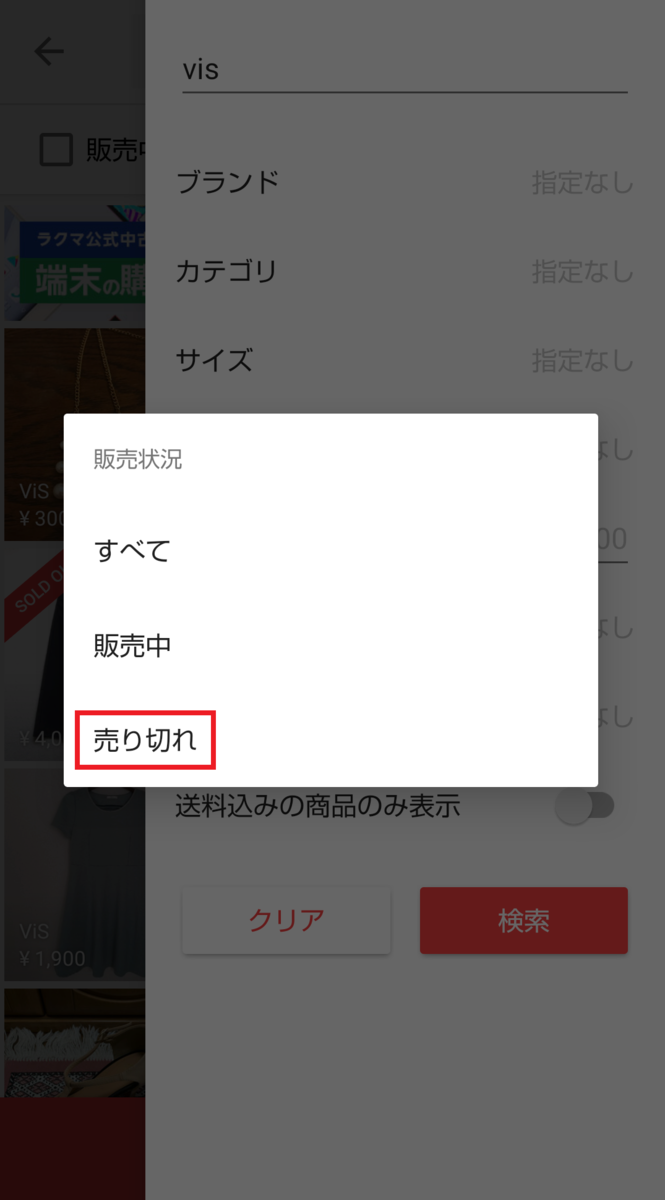
下記の画像のように、販売状況が「売り切れ」になっていることを確認します。
確認したら「完了」をタップします。
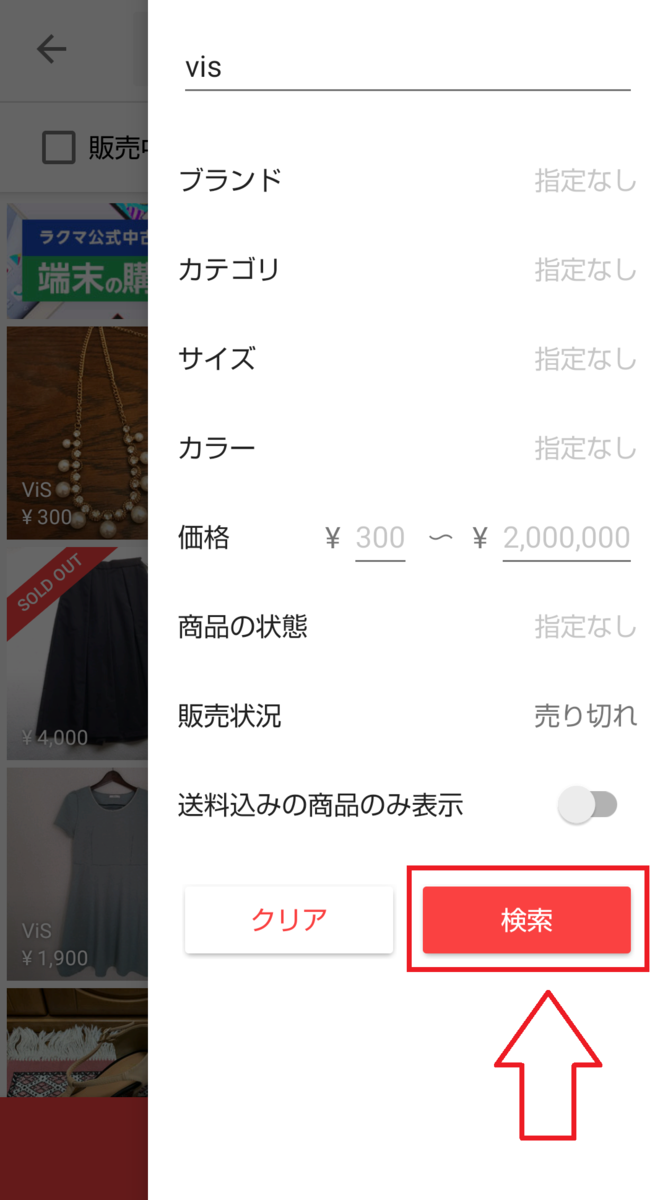
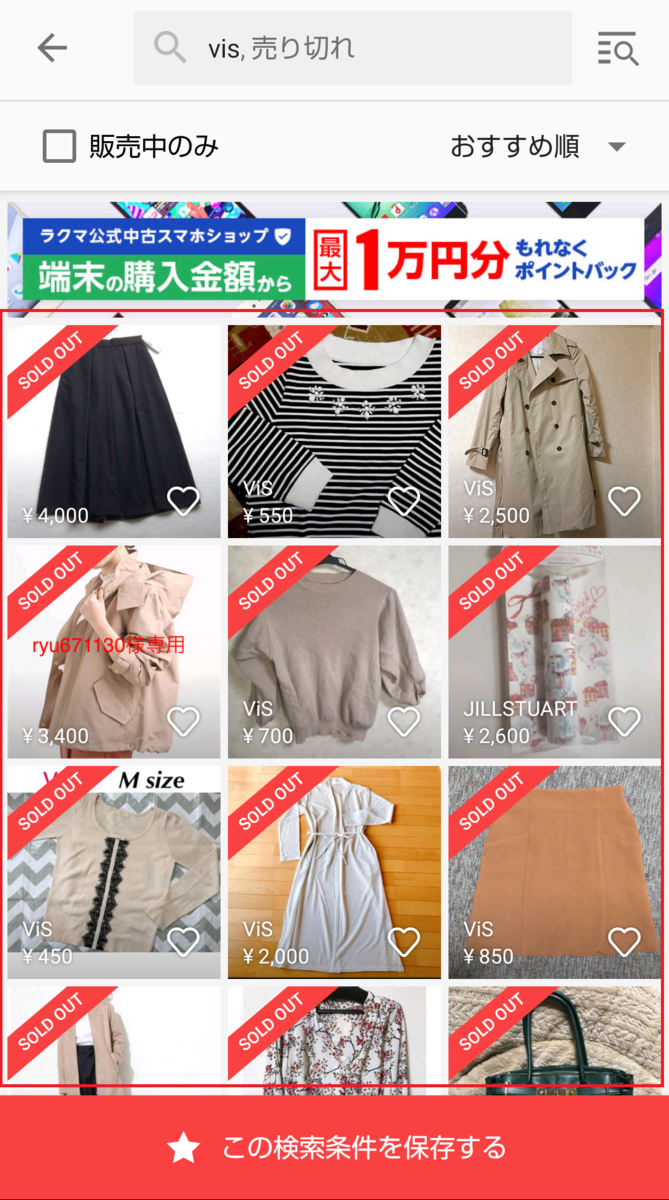
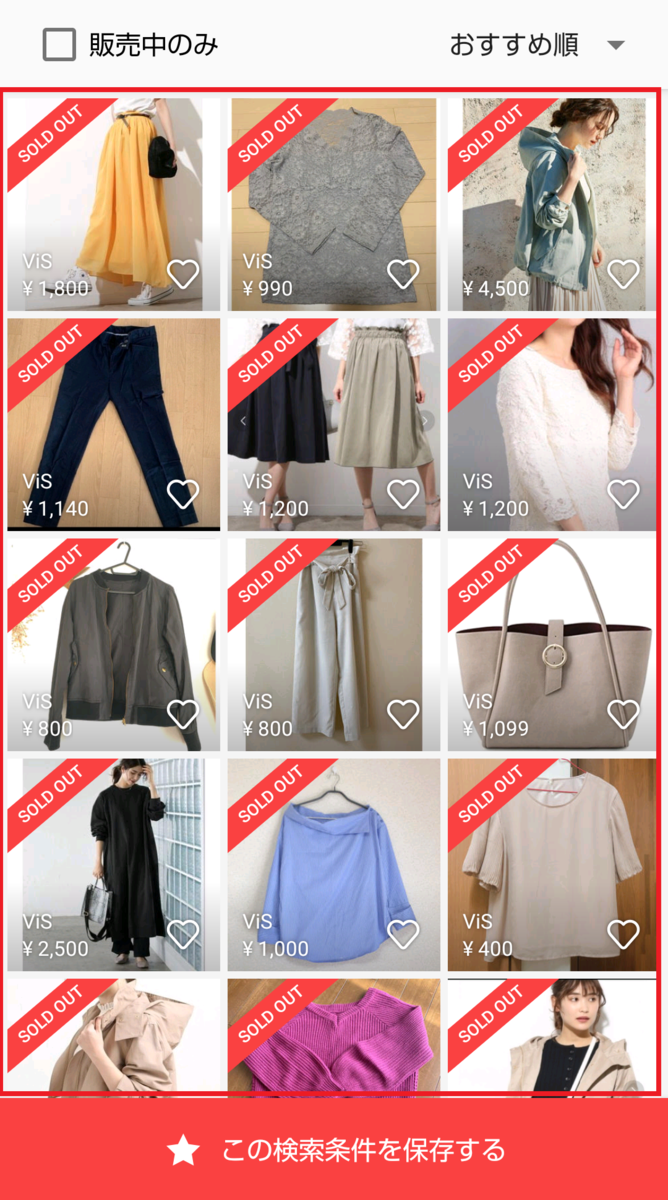
メルカリと同じく、下記の画像のように、「vis」の商品で売り切れ(売れた)商品一覧が表示されました。
この画面に載っている商品の値段を参考にしながら、値段を付けます。
ヤフオク・メルカリ・ラクマ売れた不用品の梱包方法についてご紹介!
ヤフオク・メルカリ・ラクマで商品が売れたら梱包して発送します。
服やマスコット、本など不用品によって梱包方法が変わりますし、発送方法(定形外郵便やゆうパケット)によっても梱包方法が変わります。
この記事では、ヤフオク・メルカリ・ラクマで商品が売れた後の不用品の梱包方法についてご紹介していきます。
不用品の梱包方法
基本的な梱包方法(キーポルダー・マスコット・化粧品など)
キーホルダー・マスコット・化粧品など小物は定形外郵便(普通郵便)で発送することが多いと思います。
その場合はプチプチなどクッション材に包んで梱包します。
それでは、ご紹介していきます。
用意するもの
・売れた不用品
・クッション材(プチプチなど)
・ビニール袋
・茶封筒(服などを買ったときのビニール袋でもOK)
・セロテープ
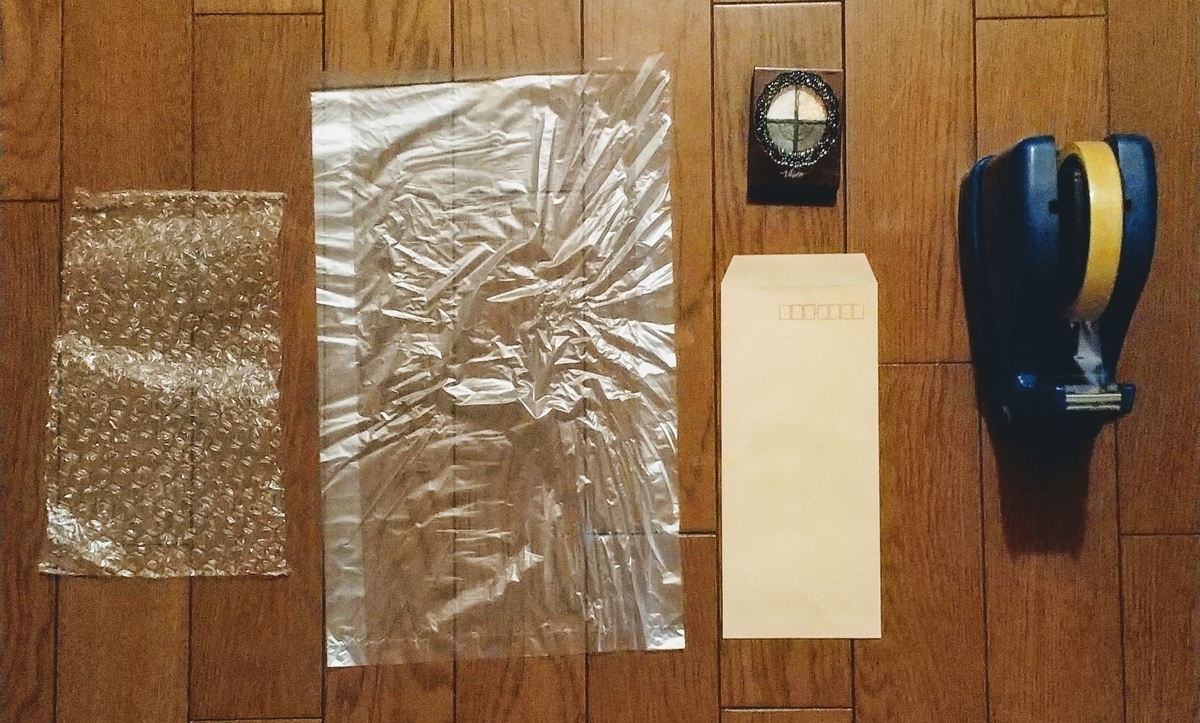
まずは、下記の画像のように売れた不用品をプチプチなどのクッション材で包みます。


次に、下記の画像のようにクッション材で包んだ後、ビニール袋で包みます。
※配送途中で不用品が濡れてしまわないようにするためです。


不用品をビニール袋で包んだら、茶封筒の表に購入者の住所と名前を書き、裏に自分の住所と名前を書きます。


茶封筒に住所を書いたら、茶封筒の中に梱包した不用品を入れます。
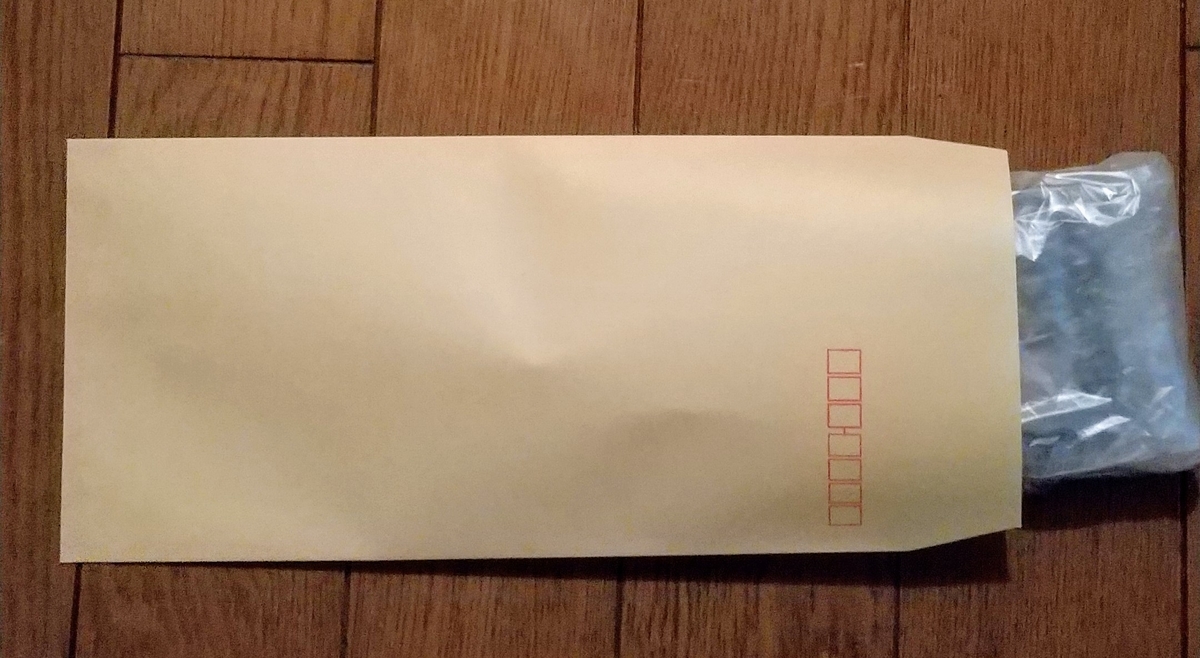
茶封筒の中に不用品を入れたら、下記の画像のように上下にセロテープを貼ったら梱包完了です。
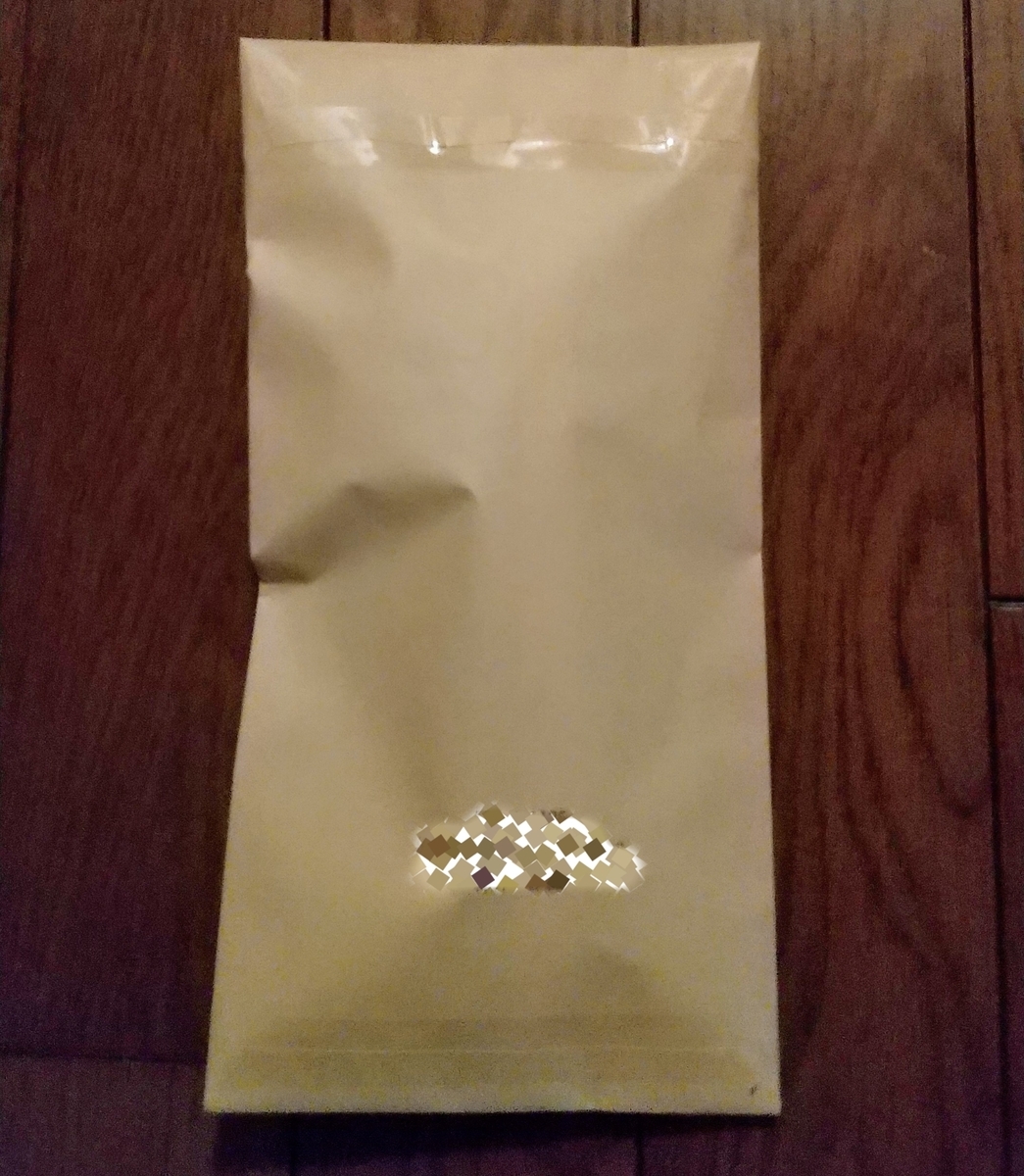
本やカードなどの梱包方法
本やカードを梱包するときは、本やカードが配送中に折れてしまわないように厚紙で挟みます。
厚紙で挟んだ後に、ビニール袋に入れて梱包します。
用意するもの
・売れた不用品(本・カード)
・段ボールなどの厚紙2枚
・セロテープ
・OPPテープ(ガムテープ)
・ビニール袋(出来れば透明)
・何かを買ったときに貰えるビニール袋など(下記左の写真を参考にしてください)


厚紙2枚を、本やカードの形にそって切ります。
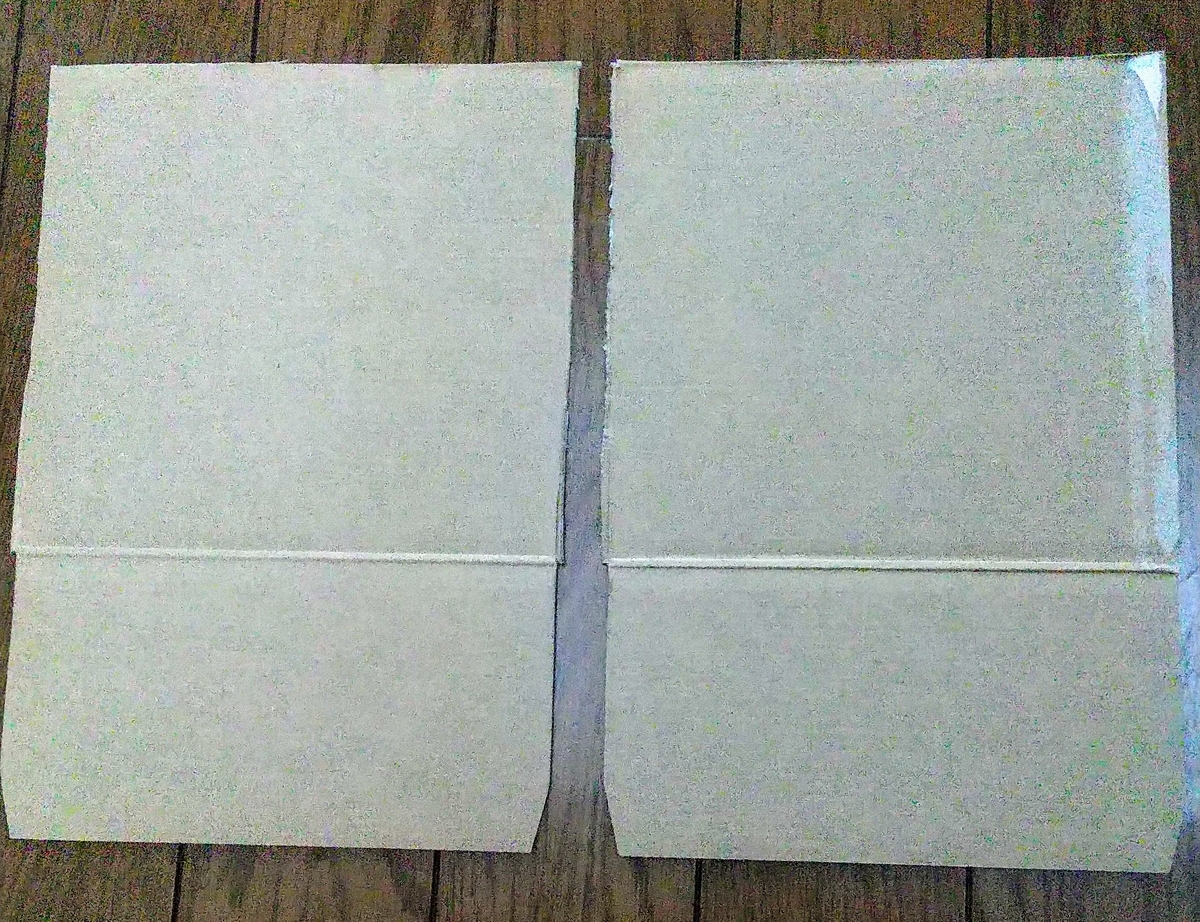
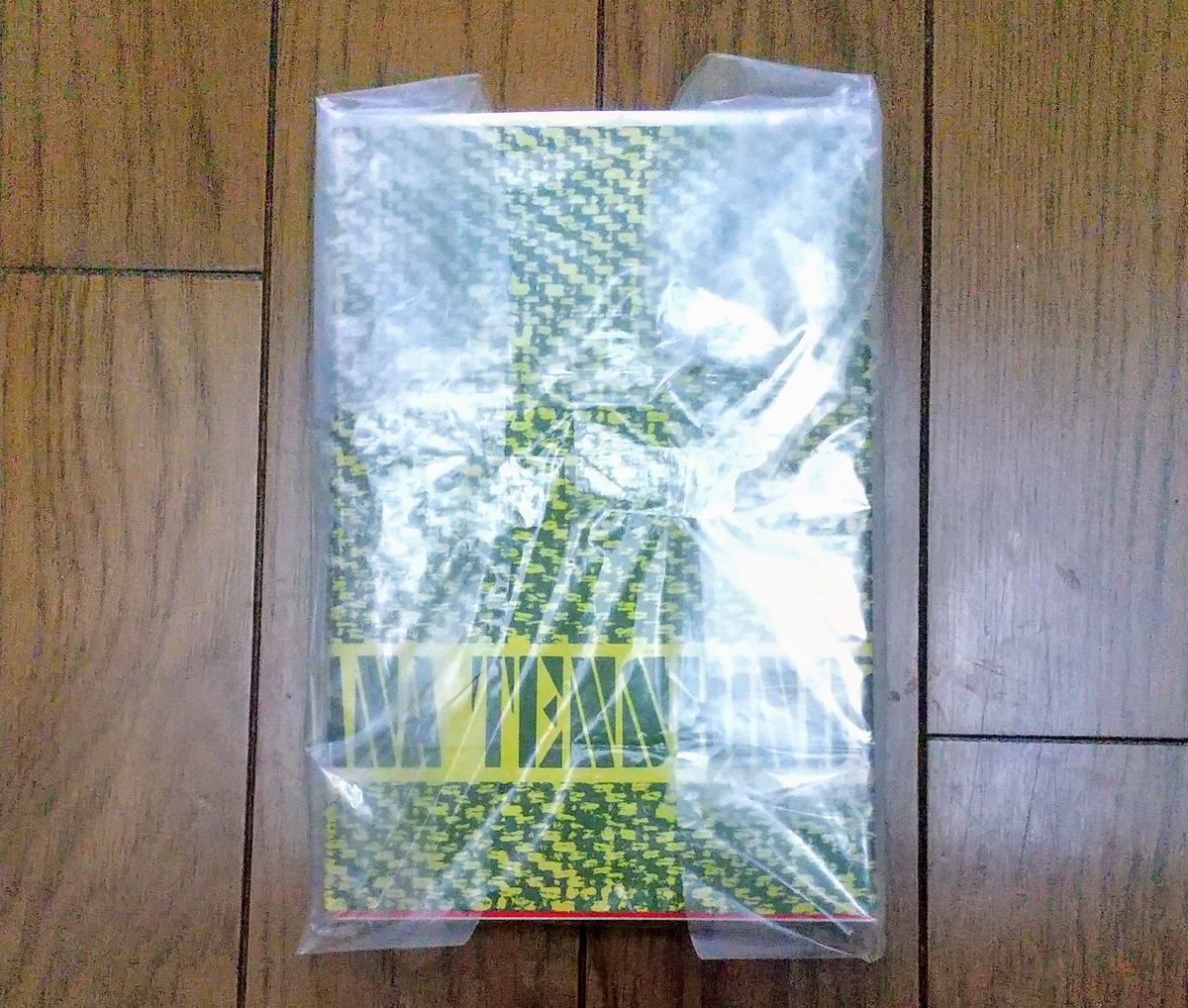
売れた本やカードをビニール袋に入れ、下記の画像のようにセロテープで止めます。
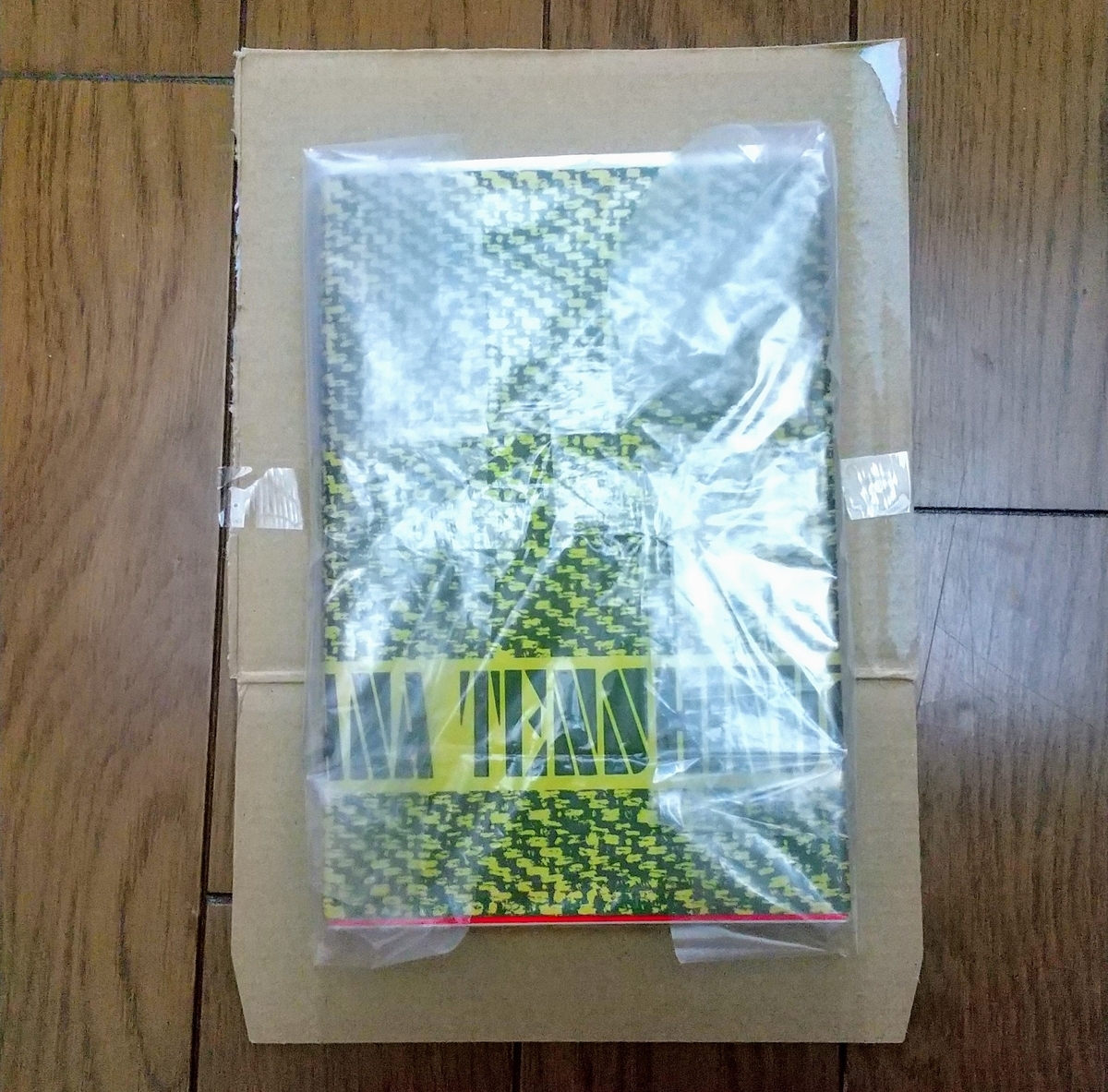
ビニール袋に入れた本やカードを厚紙にセロテープで固定します。
本やカードを下記の画像のように、厚紙2枚で挟み、セロテープで固定します。


厚紙2枚で挟み込んだら、下記の画像のようにビニール袋に本やカードを入れます。
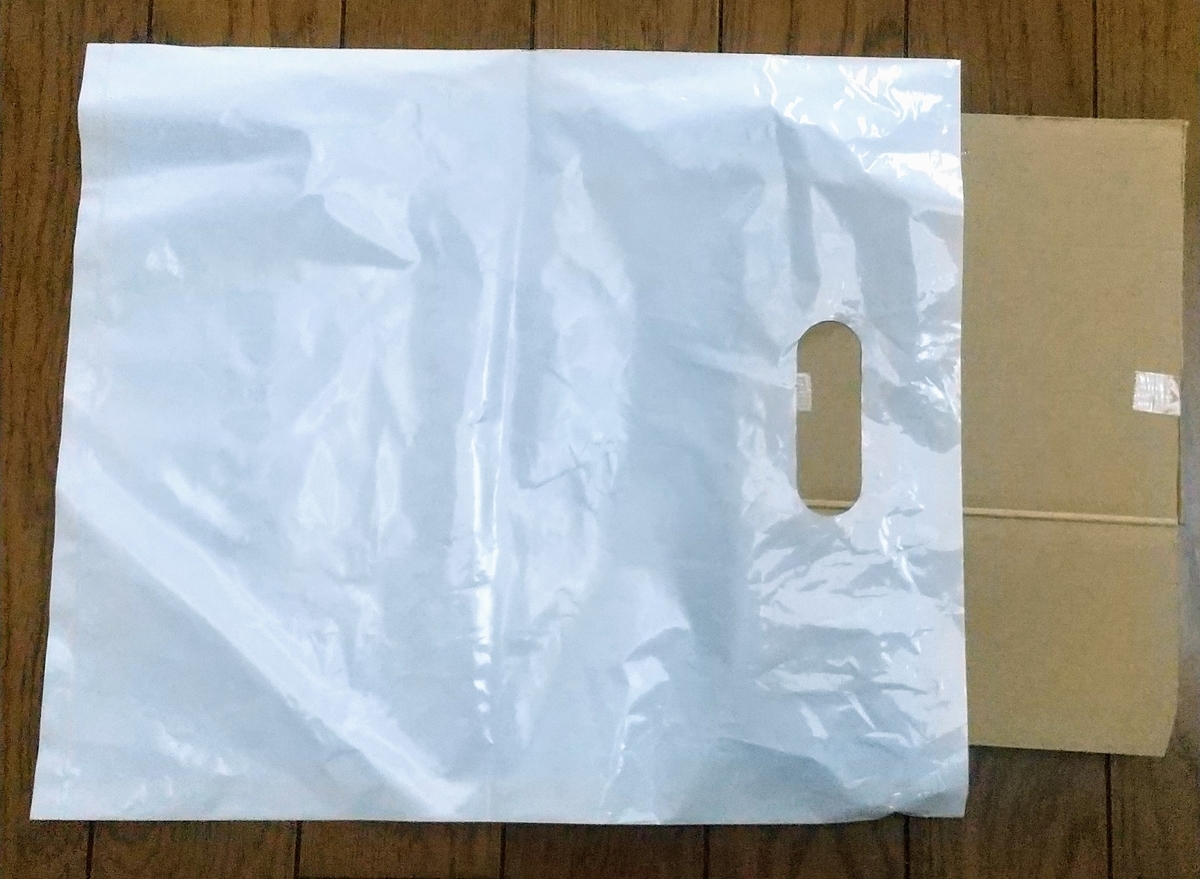
ビニール袋に入れたら、セロテープで仮止めします。
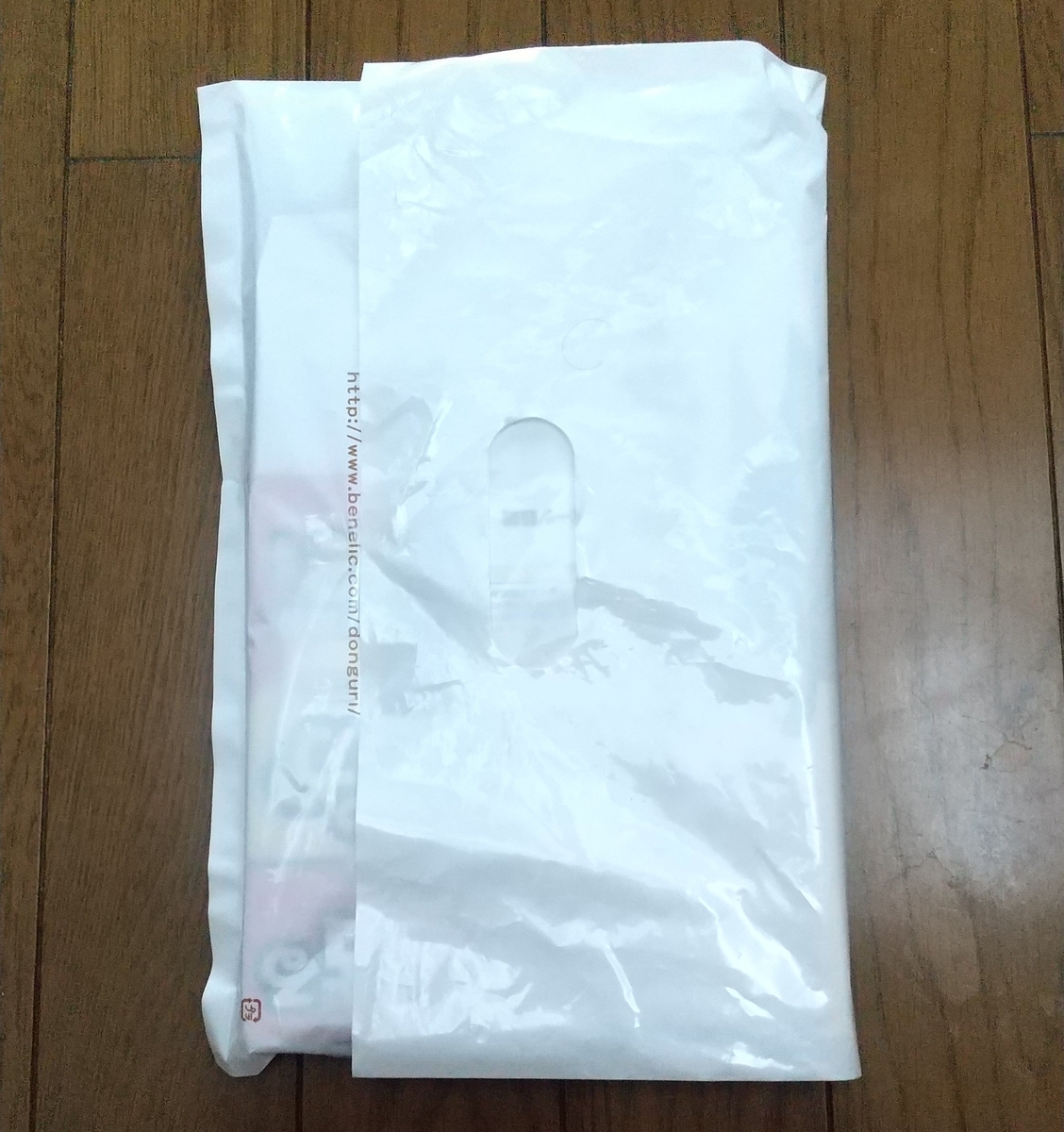
セロテープで仮止めした後、OPPテープで固定したら梱包完了です!
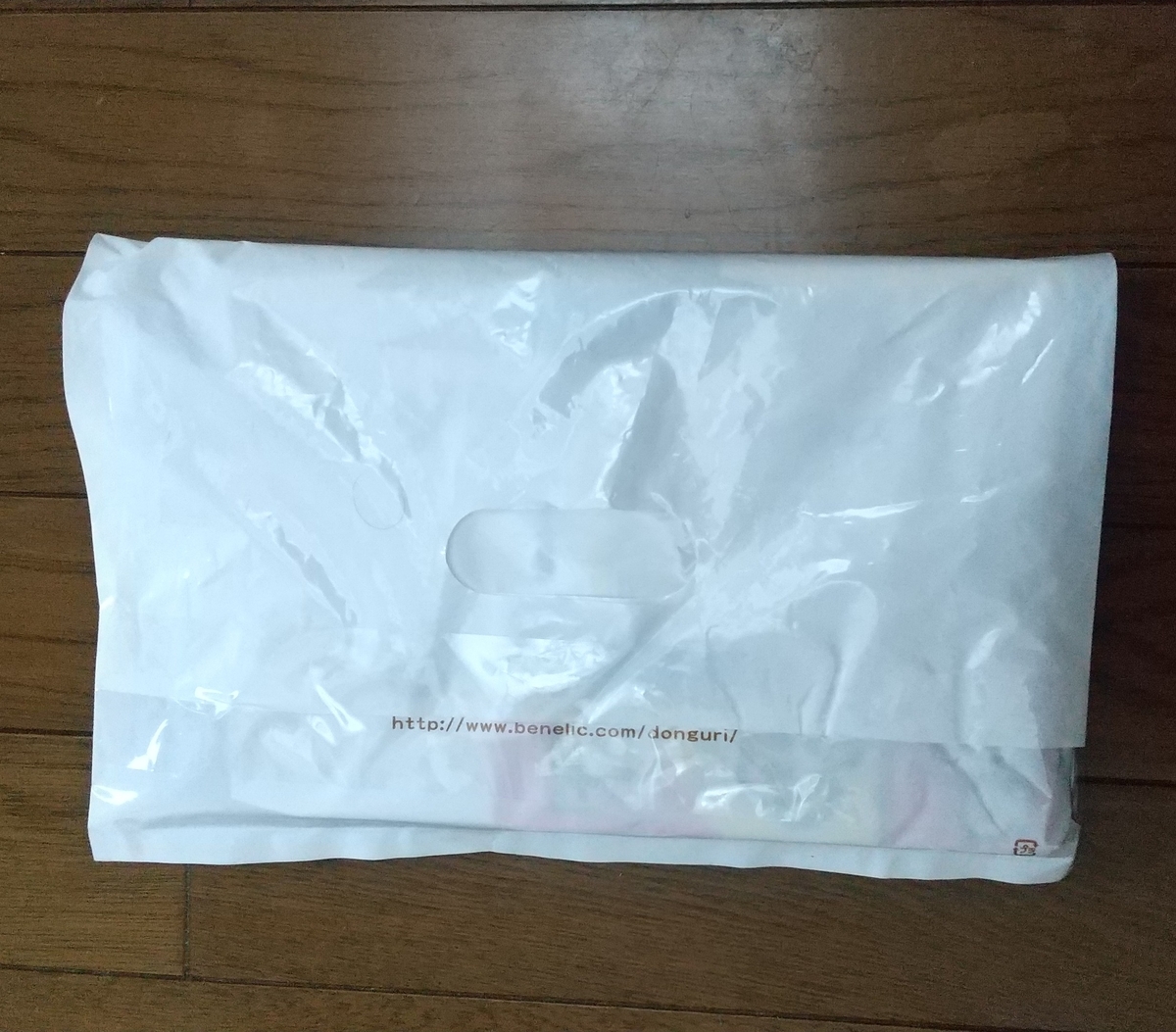
服(布製品)の梱包方法
服や布製品の梱包方法は、服などを降りたたみ、ビニール袋に入れるだけです。
クッション材などで梱包しなくてOKです。
(※商品説明欄に折りたたみビニール袋に入れるだけ、と書きます)
それでは、ご紹介していきます。
厚み3cm以内の服や鞄など布製品の梱包方法
服や布製品は、厚み3cm以内の発送方法「ネコポス」「ゆうパケット」で発送することが多いと思います。
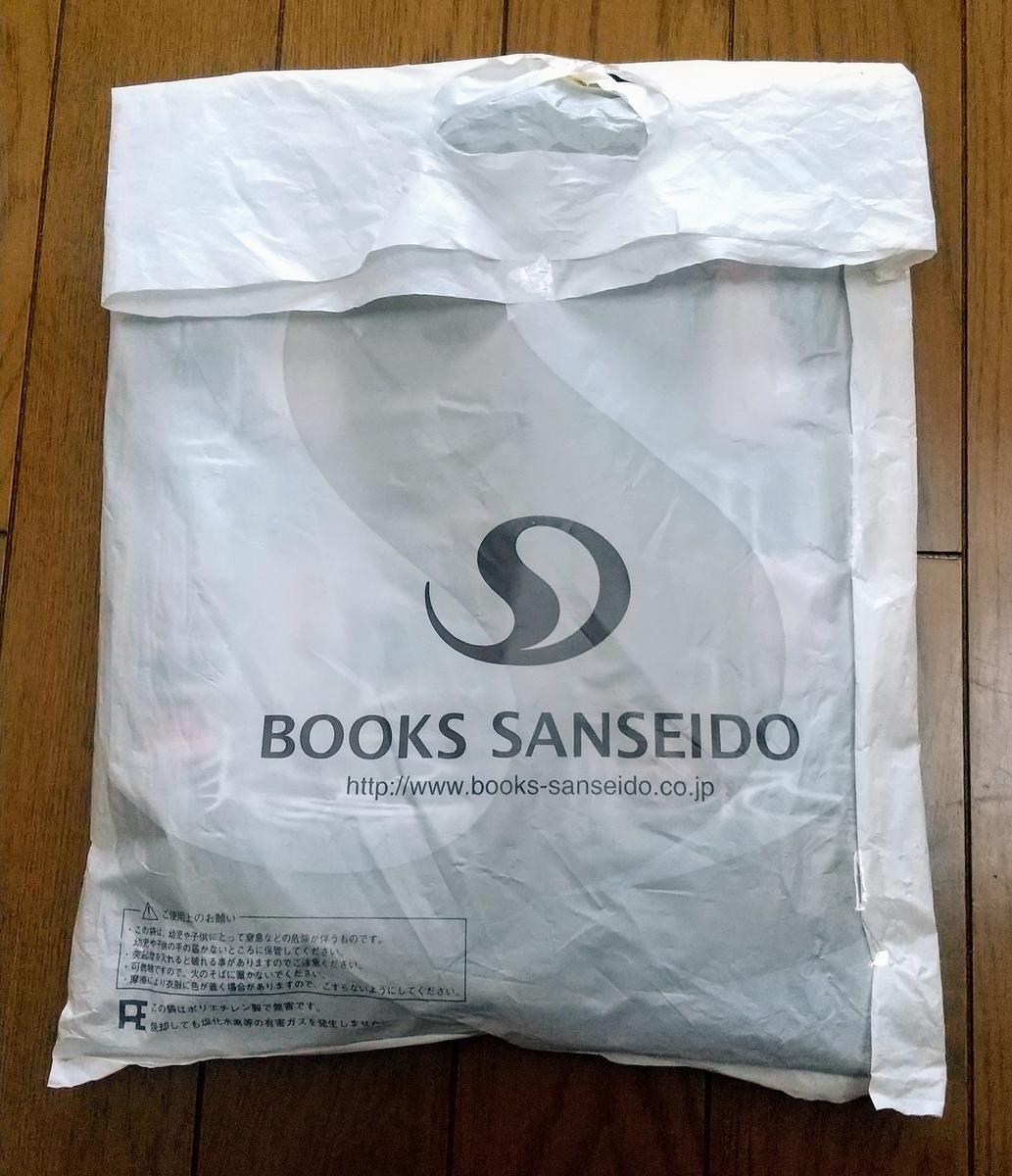
その場合、何かを買ったときに貰える下記の画像のようなビニール袋を用意します。
(ビニール袋ならなんでもOKですが、出来るだけ中身が見えない袋の方がよいです)
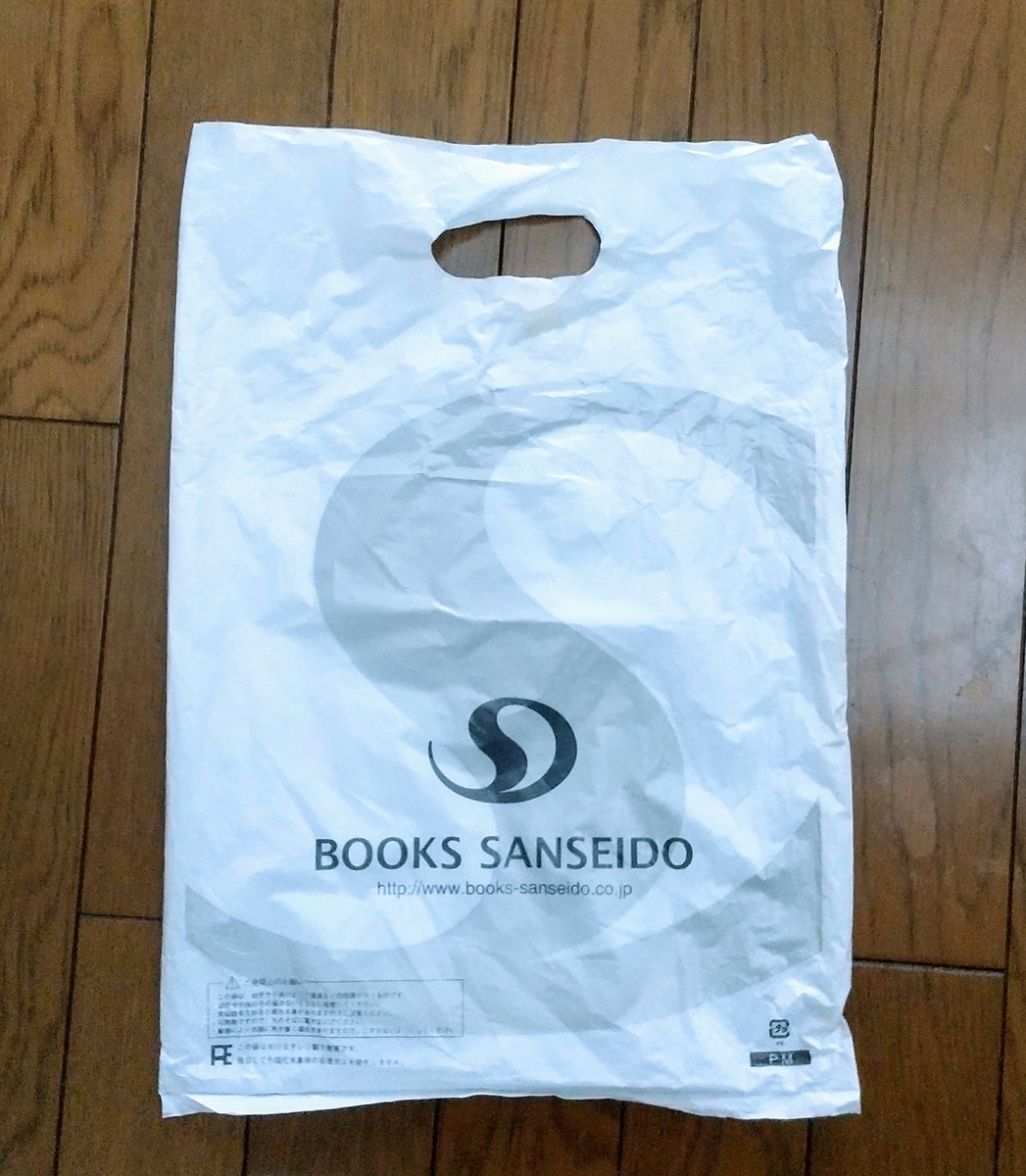
「ネコポス」「ゆうパケット」は厚さ3cm以内・長辺34cm以内なので、短辺25~26cm位です。
短辺25~26cm位を定規やメジャーで測り、セロテープで仮止めします。
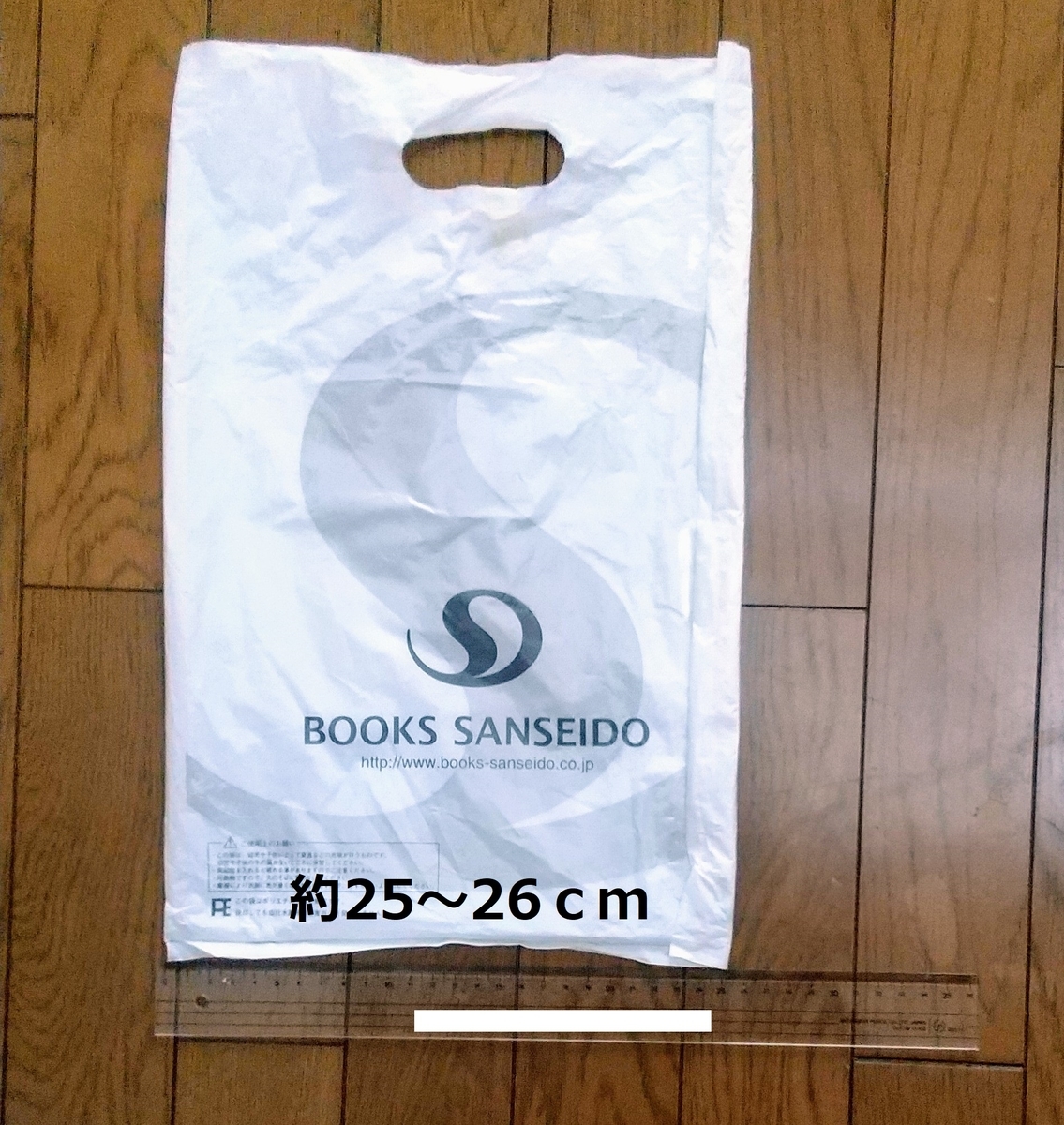
次に、長辺34cm位に収まるように服などをビニール袋に入れ、セロテープで仮止めします。
セロテープで仮止めしたら、下記の左の写真のようなOPPテープで、下記の右側のように止めたら梱包完了です。


宅急便コンパクト・ゆうパケットプラス(厚さ5cm(25cm×20cm))に収まる服など梱包方法
「宅急便コンパクト」「ゆうパケットプラス」はコンビニや郵便局で購入できる資材です。
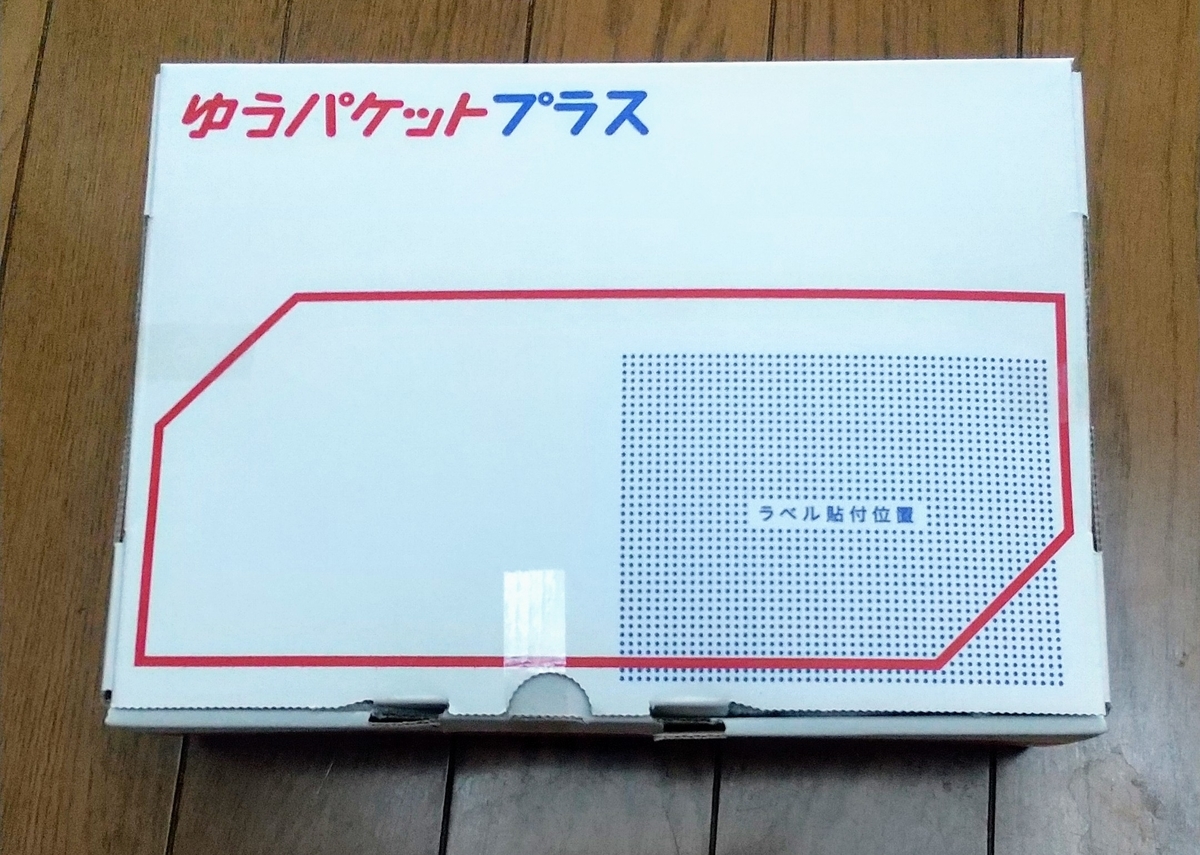
コンビニや郵便局で「ゆうパケットプラス(宅急便コンパクト)ください」と言えば、下記の画像のような資材が65円で購入できます。
※下記の画像は「ゆうパケットプラス」です。
※「ゆうパケットプラス」は郵便局とローソン、「宅急便コンパクト」はセブンイレブンとファミリーマート、ヤマト運輸各店で購入することができます。
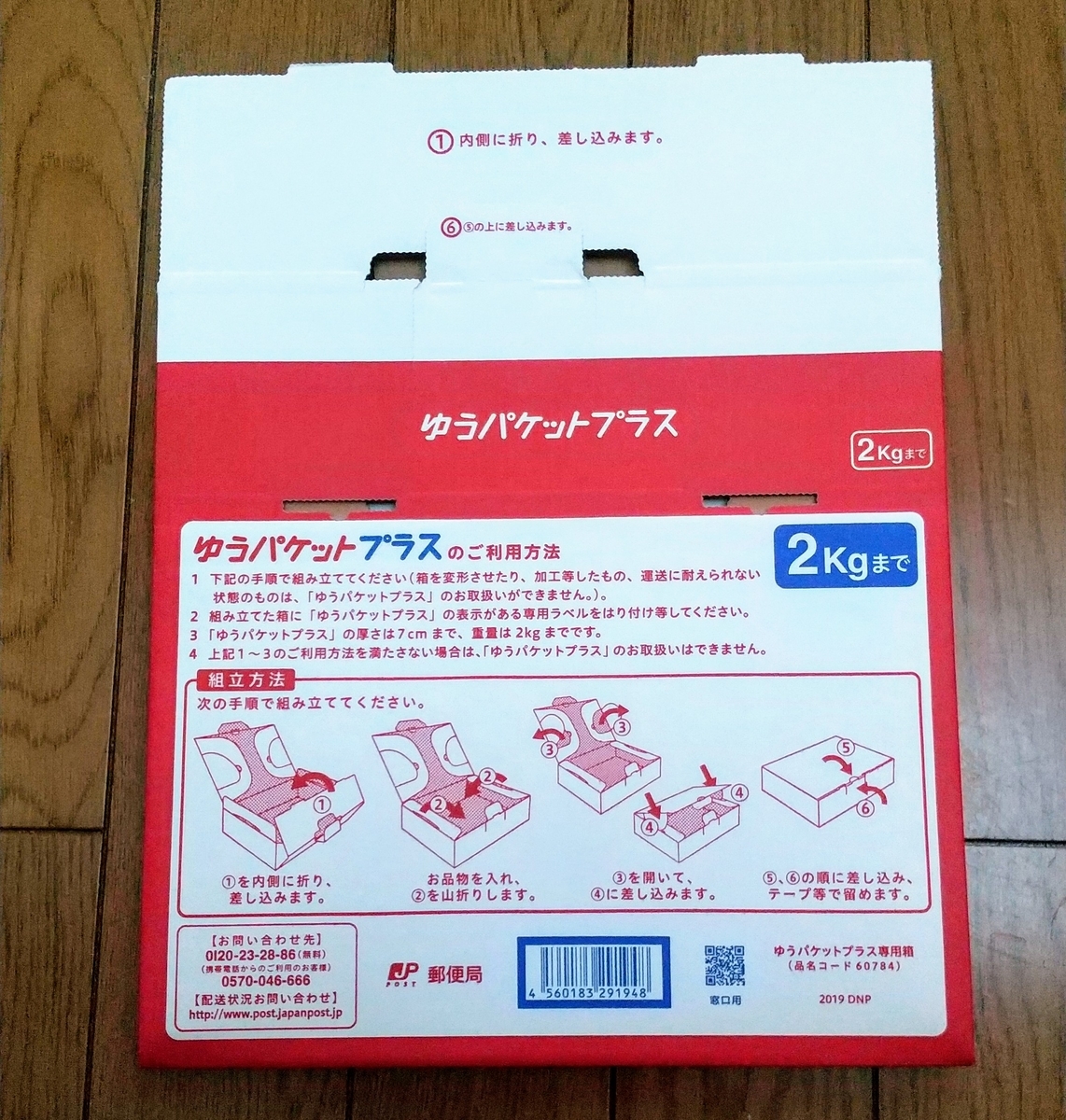
「ゆうパケットプラス(宅急便コンパクト)」を書いてある手順通り(下記の画像のよう)に組み立てます。
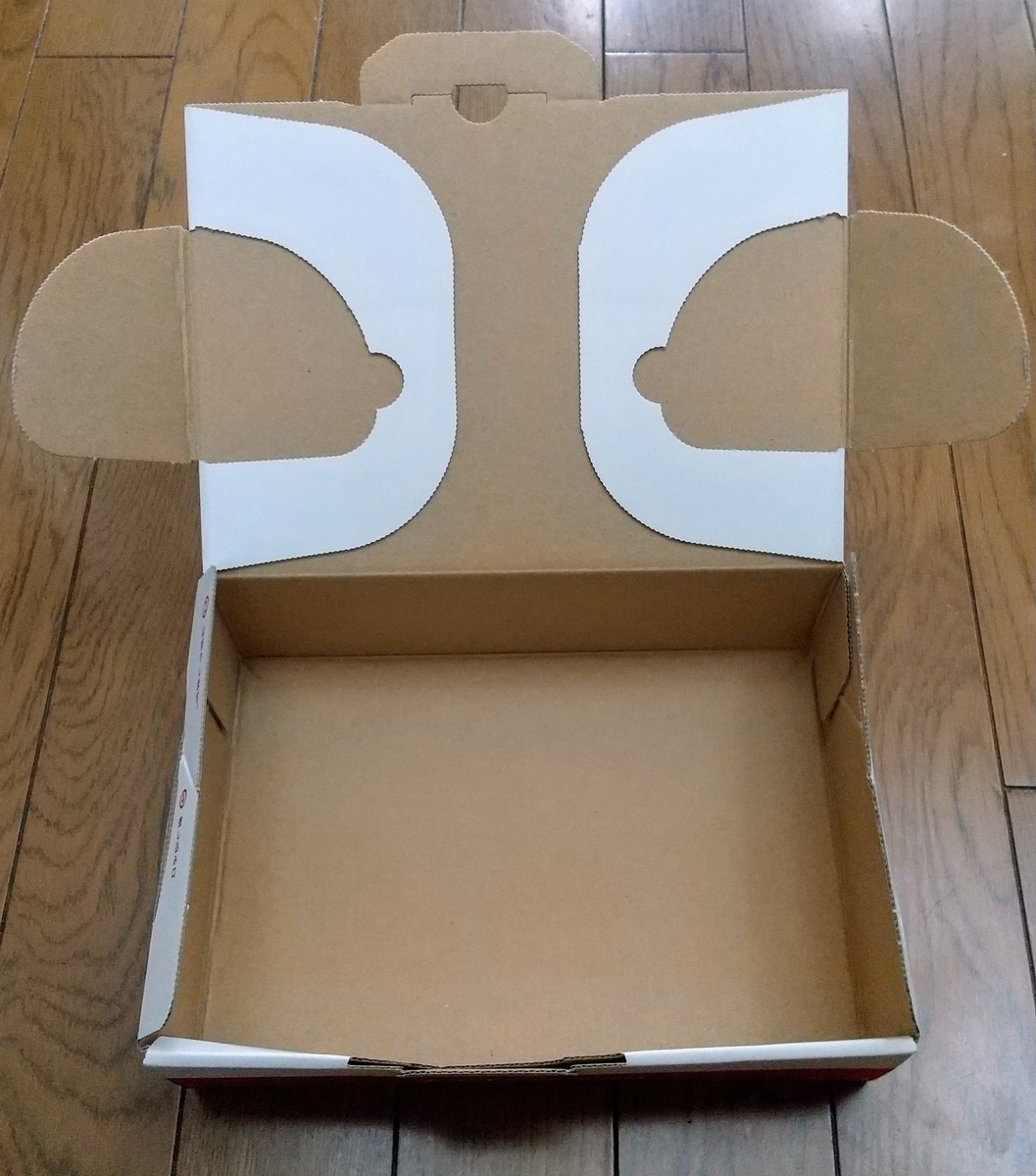
組み立てた「ゆうパケットプラス(宅急便コンパクト)」の中に、売れた不用品(服)を入れます。
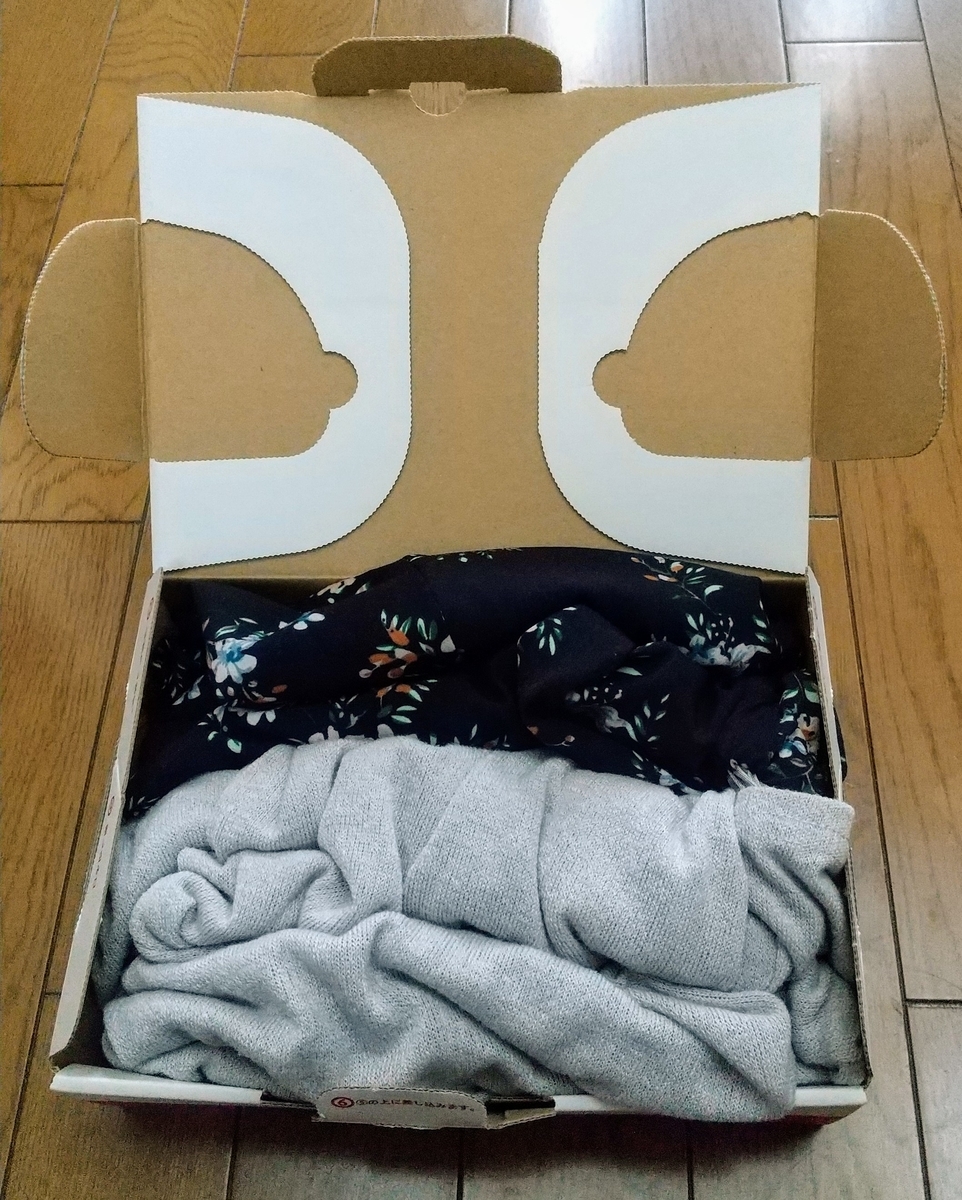
箱の組み立てに習って、「ゆうパケットプラス(宅急便コンパクト)」の箱を閉じます。
箱を閉じたら、セロテープで仮止めします。
セロテープで仮止めしたら、OPPテープ(ガムテープ)で3辺を貼ります。
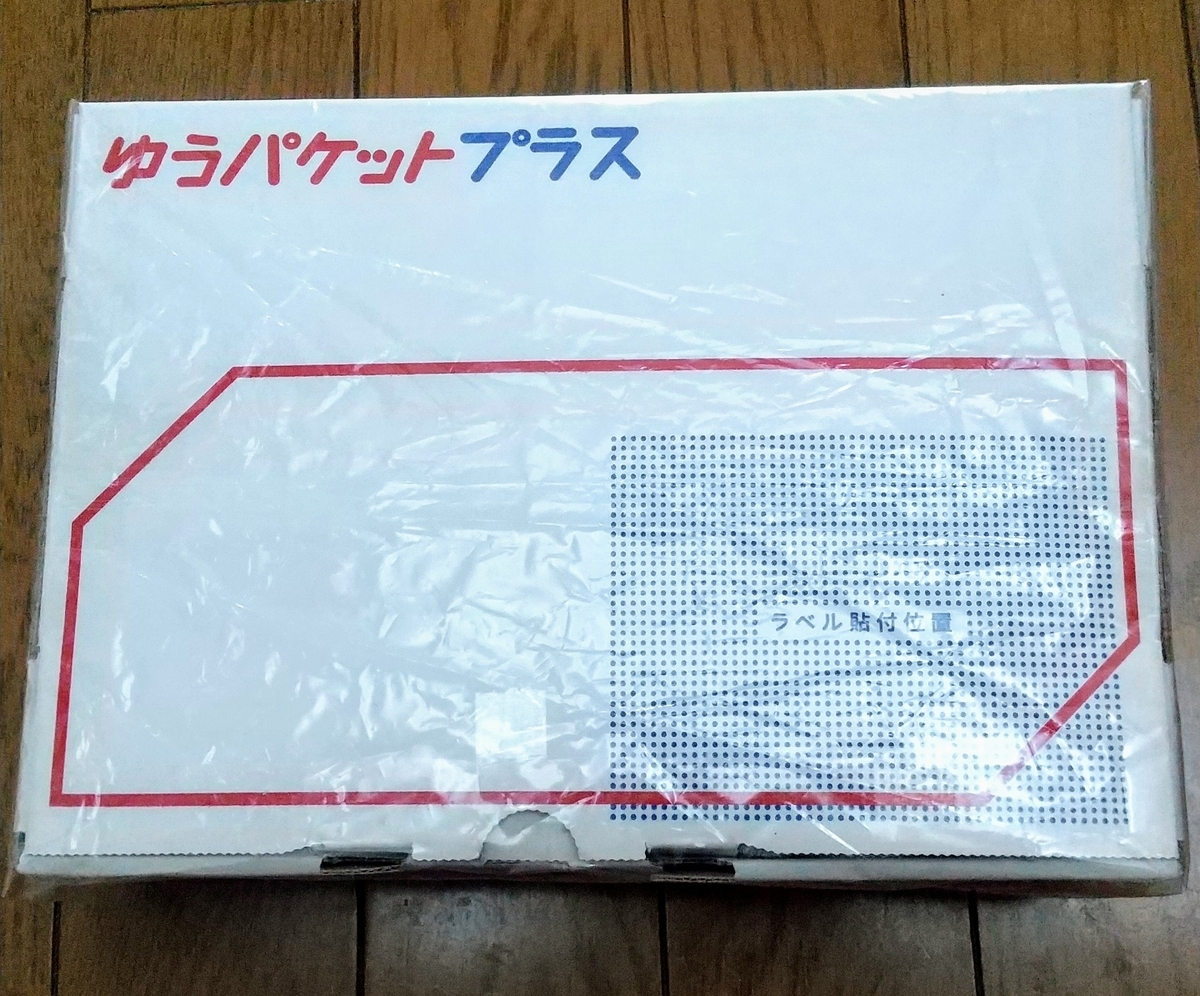
次に、透明なビニール袋を上から被せ、OPPテープで閉じます。
(※中の不用品が濡れてしまわないようにするためです)
厚さ5cm(25cm×20cm)に収まらない服や鞄などの梱包方法
厚さ5cm以上で、宅急便コンパクトやゆうパケットに入らない服や鞄は、基本的にはそのままビニール袋に入れるだけでOKです。
金具が多い、エナメルや皮の素材などの鞄は、運搬中に傷が付きそうな鞄は、プチプチなどのクッション材に包んで梱包することをオススメします。
用意するもの
・売れた不用品(服や鞄)
・セロテープ
・OPPテープ
・何かを買ったときに貰えるビニール袋など(下記の写真を参考にしてください)
・クッション材(傷がつきそうな場合のみ)
用意するものは、下記の画像を参考にしてください。
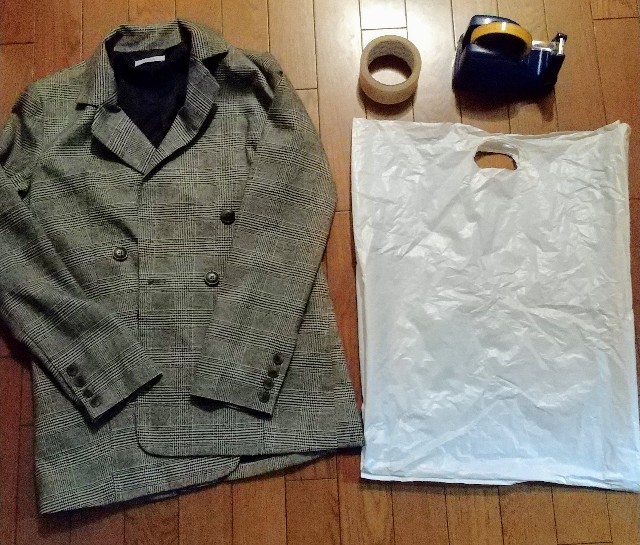
服や鞄をビニール袋に入れます。
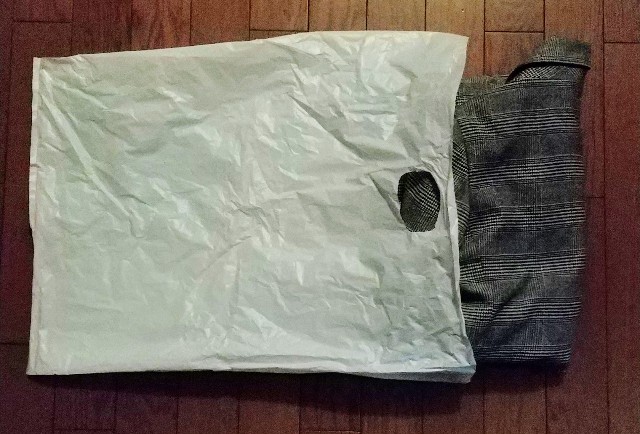
ビニール袋に入れたら、セロテープで仮止めします。
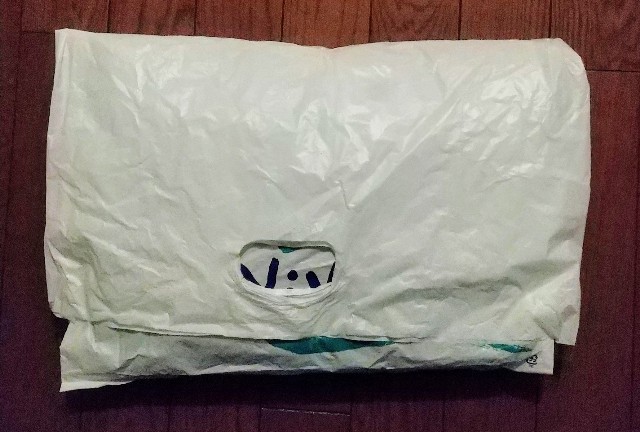
セロテープで仮止めしたら、その上からOPP テープ(ガムテープ)を貼ります。
ビニール袋を閉じて、運搬中に水が入らないようにOPPテープを貼ることがポイントです。
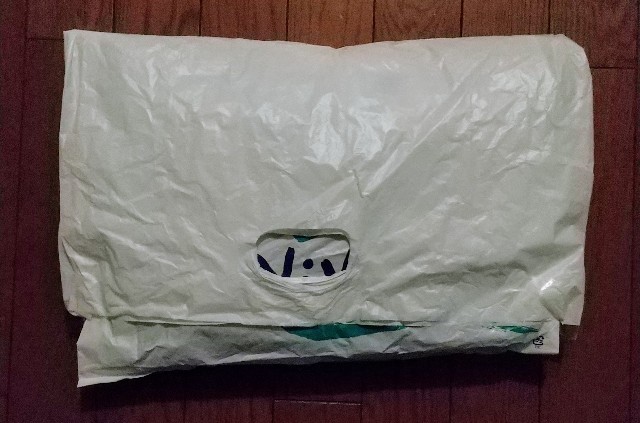
OPPテープを貼ったら、梱包完了です!
メルカリ・ヤフオク・ラクマに載せる写真加工方法をご紹介!
メルカリ・ヤフオク・ラクマには、不用品の写真を載せますよね。
スマホカメラで撮った写真をそのまま載せてもよいですが、写真を加工するともっと売れやすくなります。
写真を明るくしたり、余計な背景を切り取ったり…と、写真加工の方法はさまざまです。
この記事では、ヤフオク・メルカリ・ラクマに載せる不用品写真の加工方法についてご紹介していきます。
不用品の基本的な写真加工方法
基本的には「明るさを上げてトリミング(切り取り)するだけ」です。
加工しすぎると不自然になる上に、見栄えよく加工しすぎた写真を載せてしまうと「写真と現物が違う!」と、購入者から苦情を受けてしまう可能性もあるからです。
加工しすぎた写真にならないように、注意してください。
「明るさ」と「彩度」を上げて写真を加工する
下記の写真を使って紹介していきます。
下記の写真は、色んな物が映り込んでいる上に、全体的に暗いですよね。
映り込みを切り取って、明るさの調節をしたいと思います。

写真をアプリ「色調補正」をダウンロードする
先ほどの写真を下記の「色調補正」アプリで加工するので、下記のアプリをダウンロードします。



「色調補正」アプリを開いて加工したい写真を選ぶ
「色調補正」アプリを開くと、下記のような画面が表示されます。
写真加工したい写真をタップします。
写真をトリミング(いらない部分のカット)する
写真をタップすると、下記のような画面が表示されます。
「トリミング」をタップします。
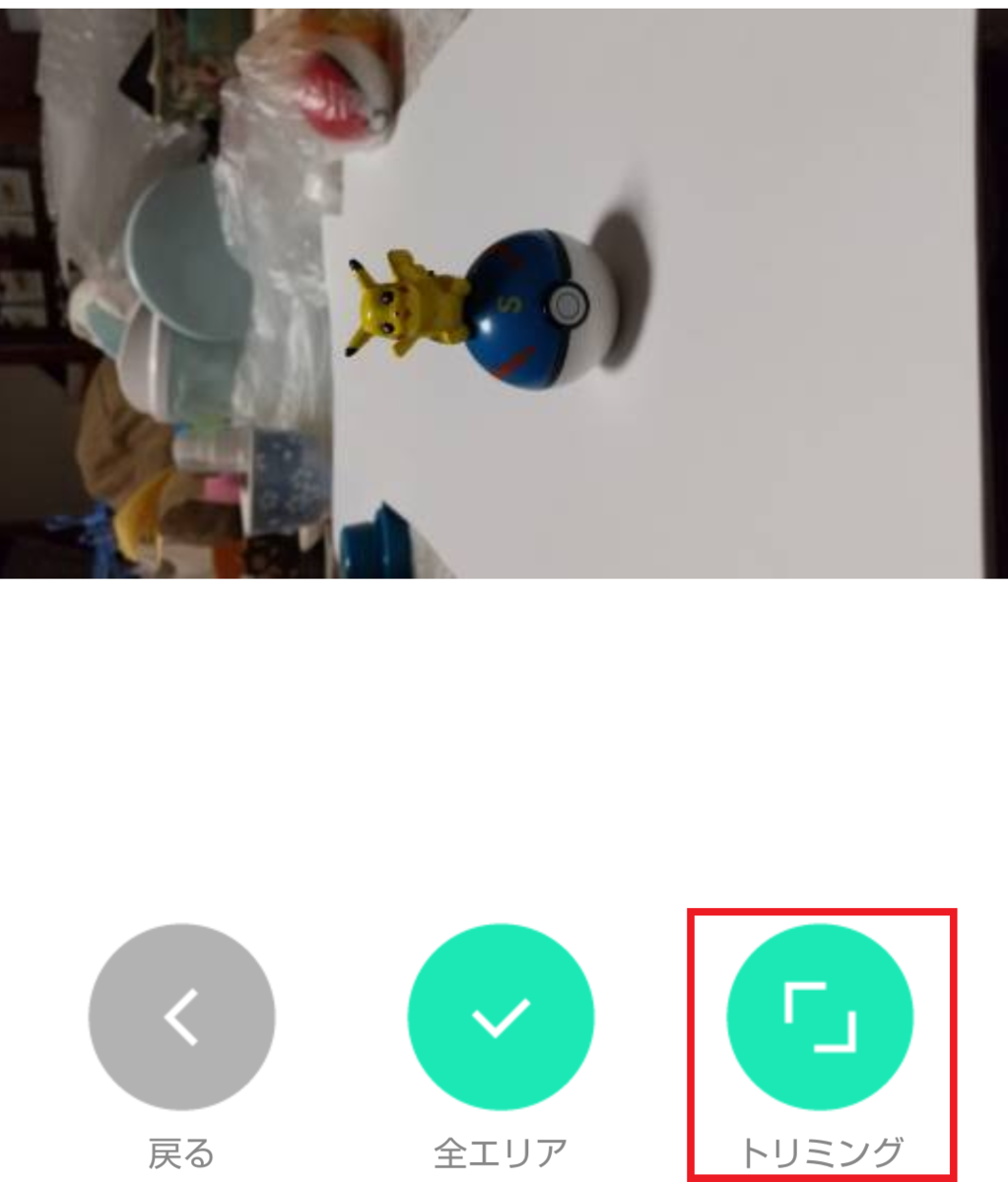
トリミング(切り取り)する箇所を指定する
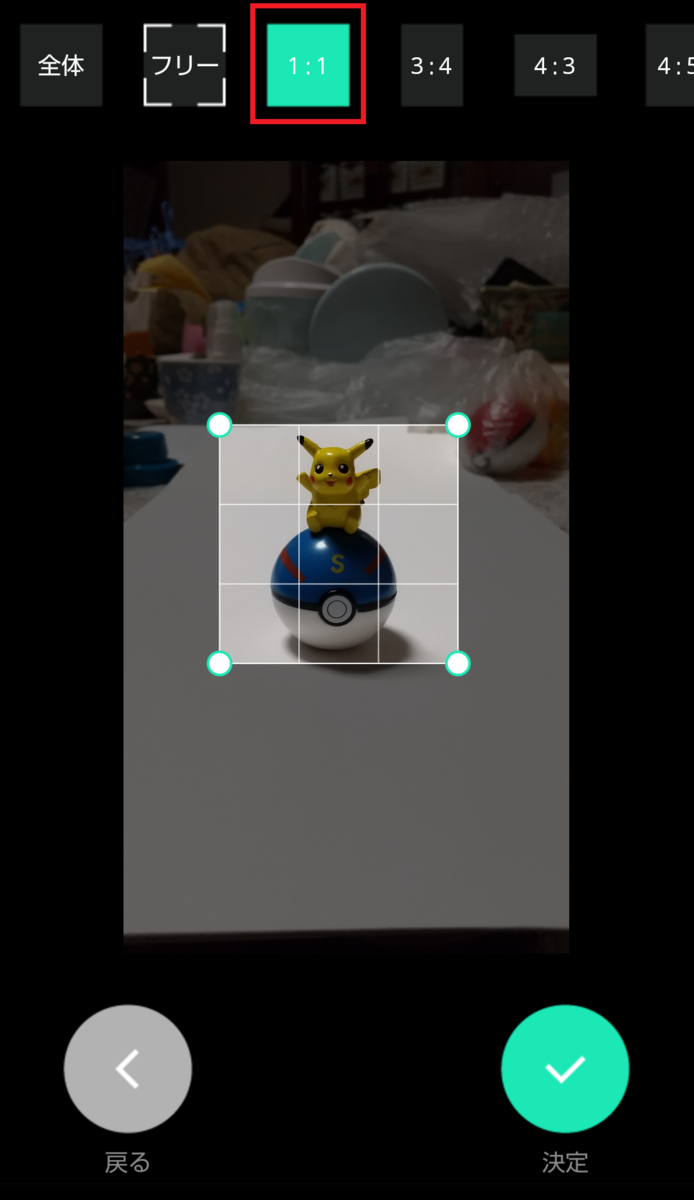
トリミング(切り取り)したい形を選びます。
今回は正方形にトリミングしたかったので、上部から「1:1」をタップして選びました。
※ 「1:1」(正方形)を選択したのは、基本的にメルカリ・ヤフオク・ラクマでは正方形の写真を登録するようになっているからです。
正方形の方が見栄えがよいので、トリミング(切り取り)をするときは、出来れば「正方形」にすることをオススメします。
「1:1」をタップして選んだら、画面上に四角の囲いが表示されます。
四角の囲いの端にある「〇」をなぞって動かし、トリミングをする範囲を決めます。
トリミングをする範囲が決まったら、右下の「✓(決定)」をタップします。
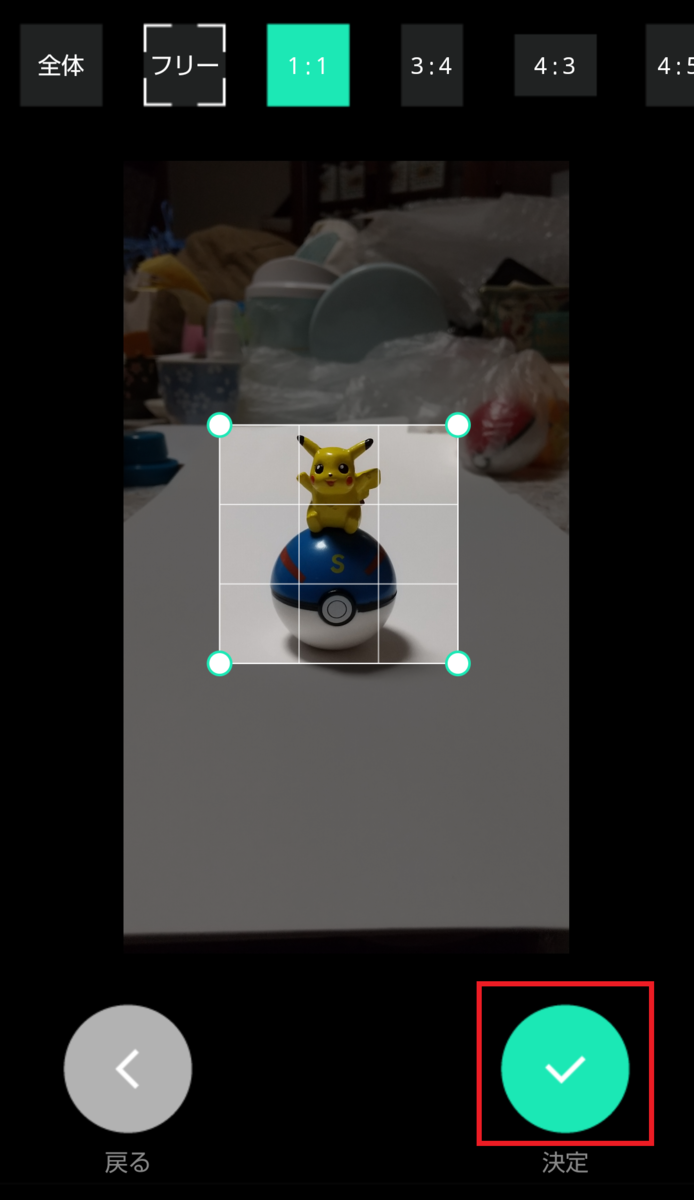
「明るさ」と「彩度」を上げて写真を加工する
「✓(決定)」をタップすると、下記のような画面が表示されます。
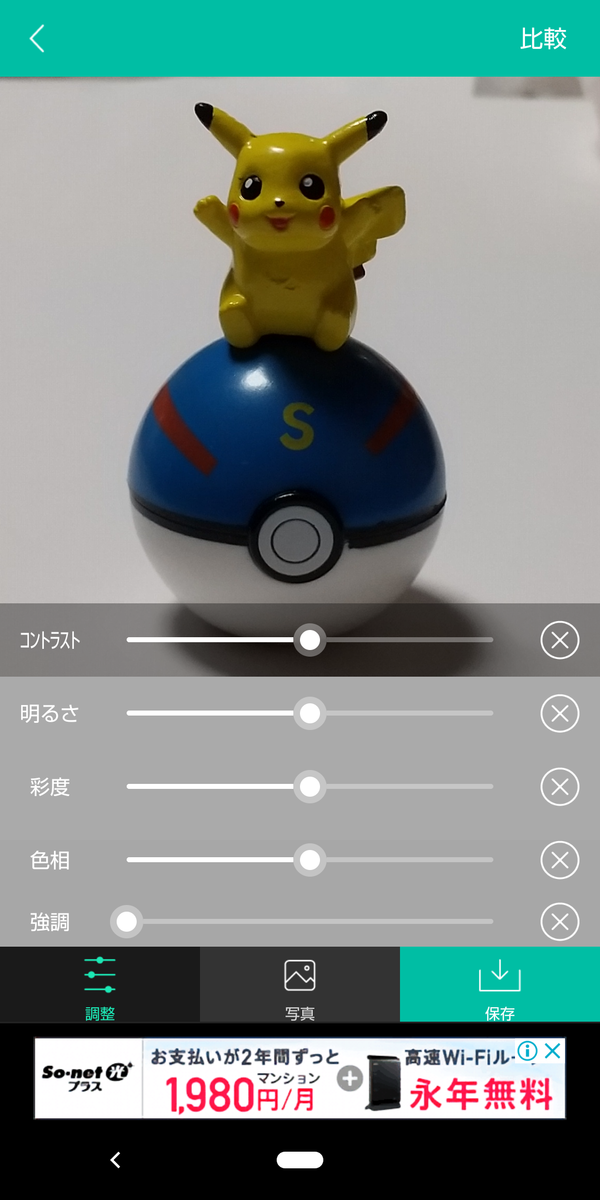
下記の画像のように明るさのバーを右に動かします。
※必ずしも下記の画面と同じようにする必要はありません。
写真を見ながら、「暗いなあ」と思わないぐらい(白の背景だったら背景が白になるまで)明るさのバーを目で確認しながら右に動かします。
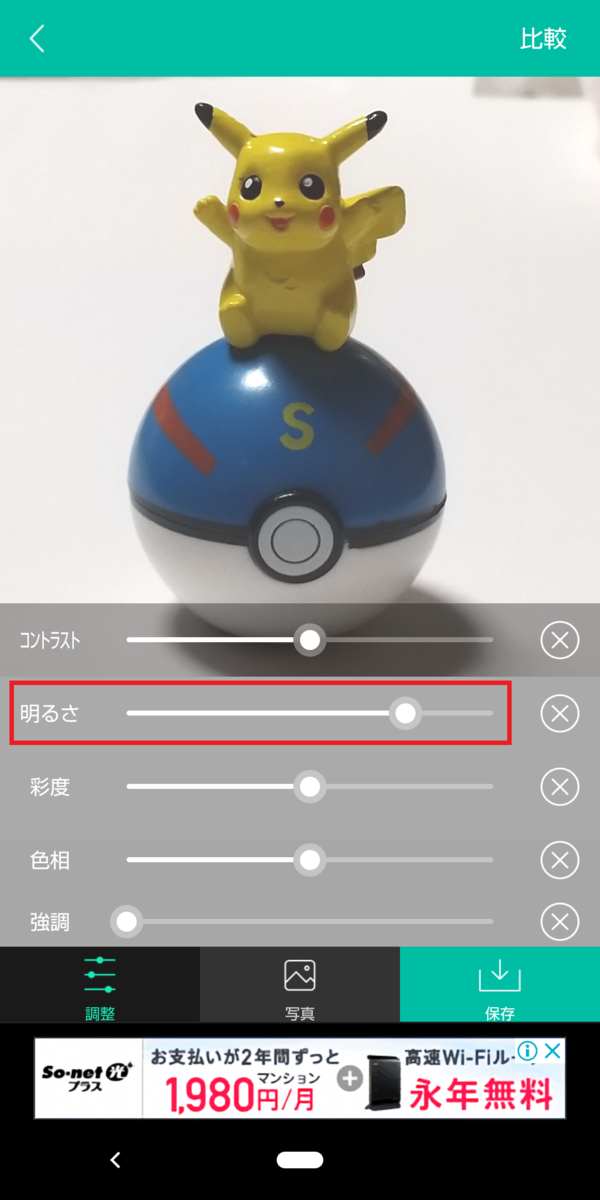
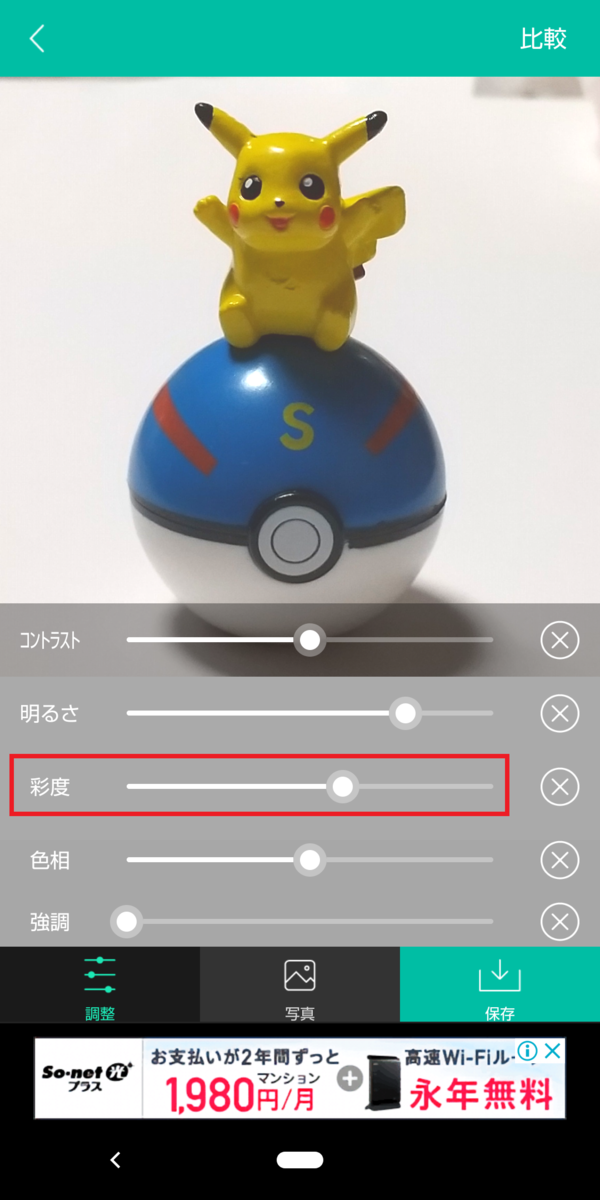
「明るさ」のバーを右に動かしたら、「彩度」のバーを右に少しずらします。
「彩度」のバーを右にずらしすぎると不自然な色になってしまうので、少しだけずらすのがポイントです。
加工した写真を「保存」する
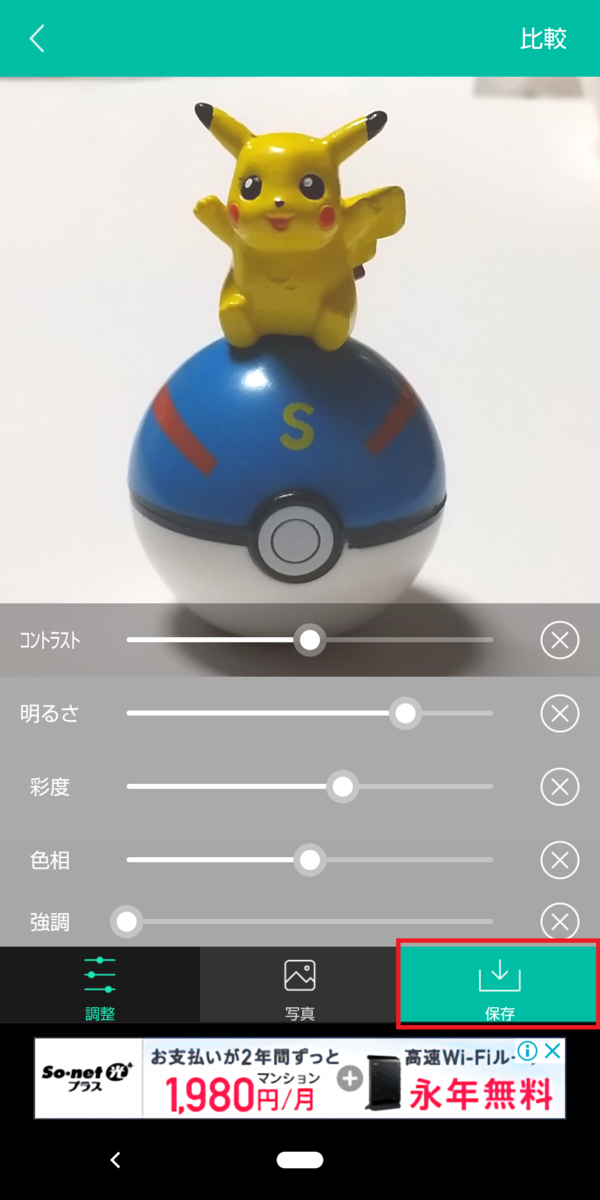
「明るさ」と「彩度」のバーを右にずらしたら、右下の「保存」ボタンをタップします。
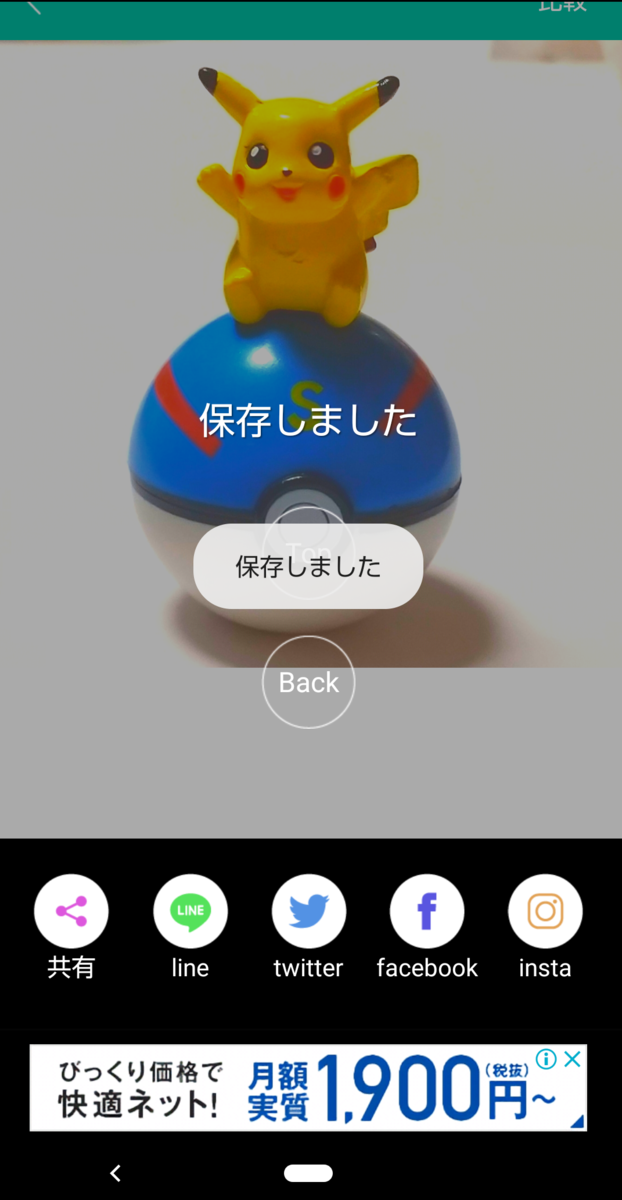
右下の「保存」ボタンを押したら、下記のように「保存しました」という画面が表示されます。
これで「明るさ」と「彩度」の加工が完了しました!
背景の映り込みをアプリ「ぼかし丸」を使ってモザイクをかける
「明るさ」と「彩度」の加工は完了しましたが、背景に少し映り込みが残ってしまいました。
少しの映り込みなので、このままでも大丈夫ですが、少しの映り込みを「モザイク」などでぼかしておくとより綺麗です。
アプリ「ぼかし丸」を使って、背景の映り込みに「モザイク」の入れ方をご紹介していきます。
アプリ「ぼかし丸」をダウンロードする
まずは、下記の「ぼかし丸」というアプリをダウンロードして、アプリを開きます。

「写真」をタップして加工する写真(画像)を選択する
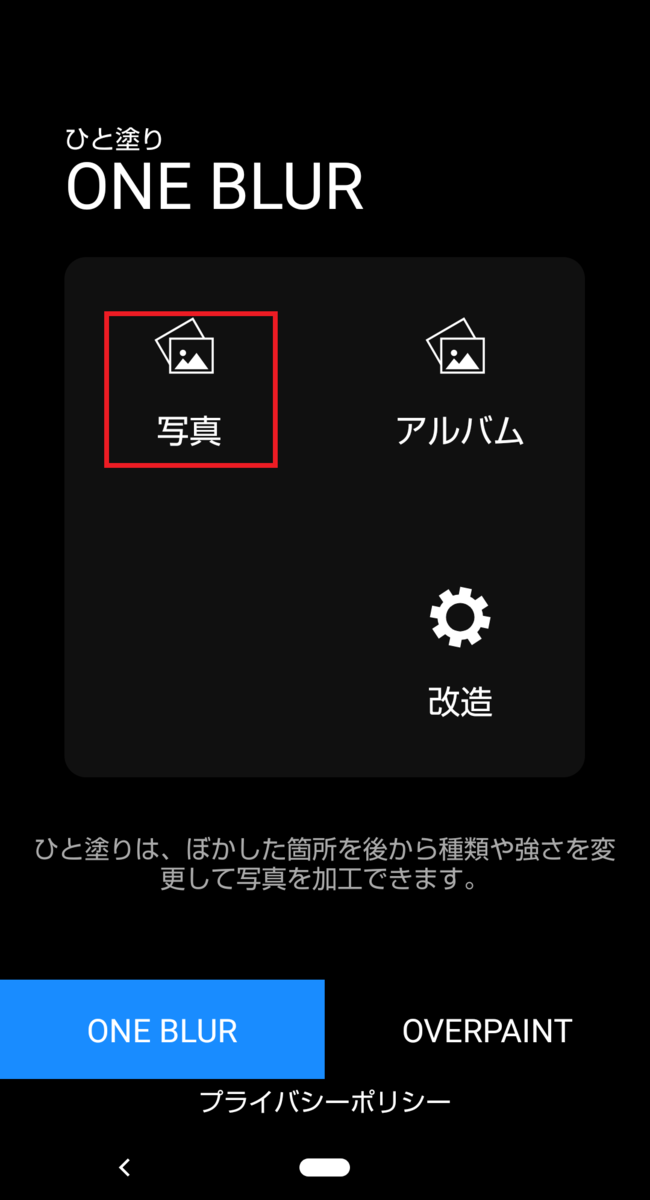
アプリ「ぼかし丸」を開くと、下記のような画面が表示されます。
「写真」をタップします。
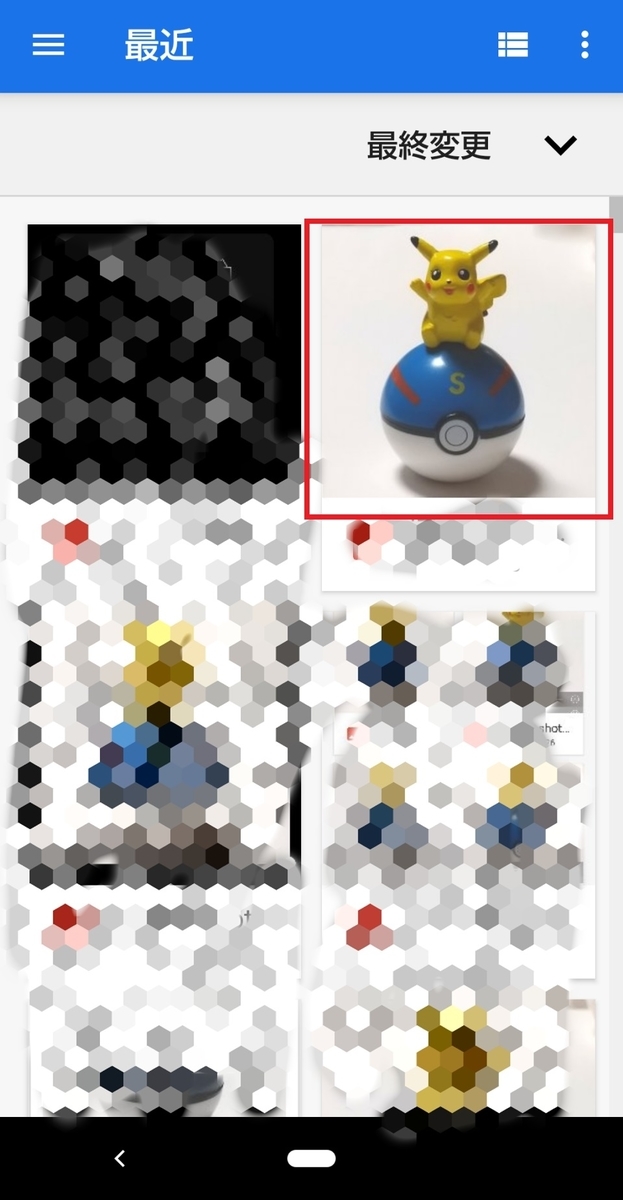
下記のような画面が表示されますので、加工したい写真をタップします。
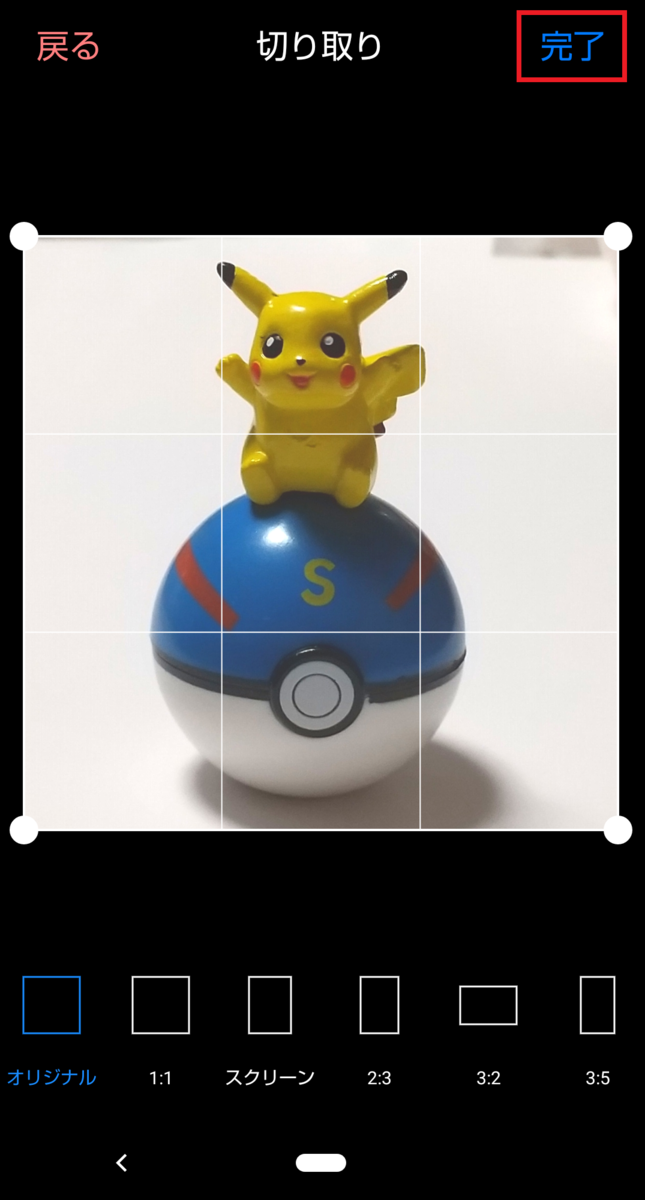
加工したい写真をタップすると、下記のような「切り取り」画面が表示されます。
サイズは「色調補正」アプリでトリミングしているので、切り取りしなくてOKです。
右上の「完了」をタップします。
右上の映り込みを「モザイク」をかけてぼかす
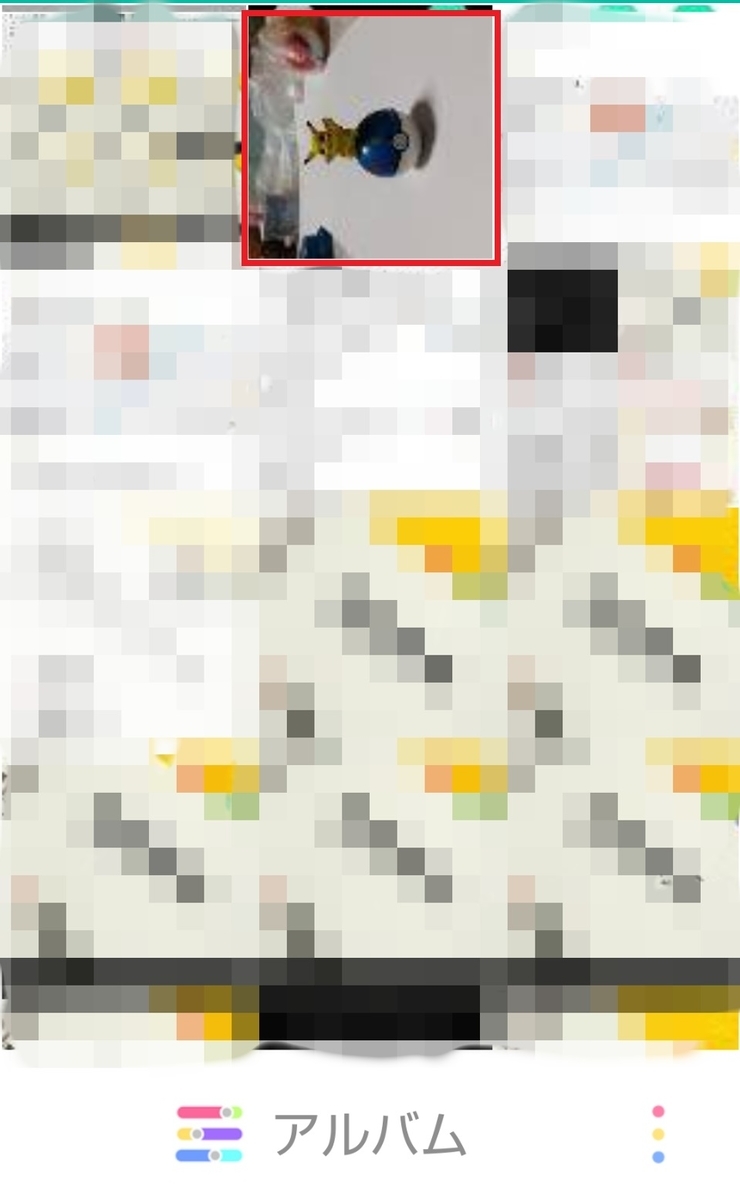
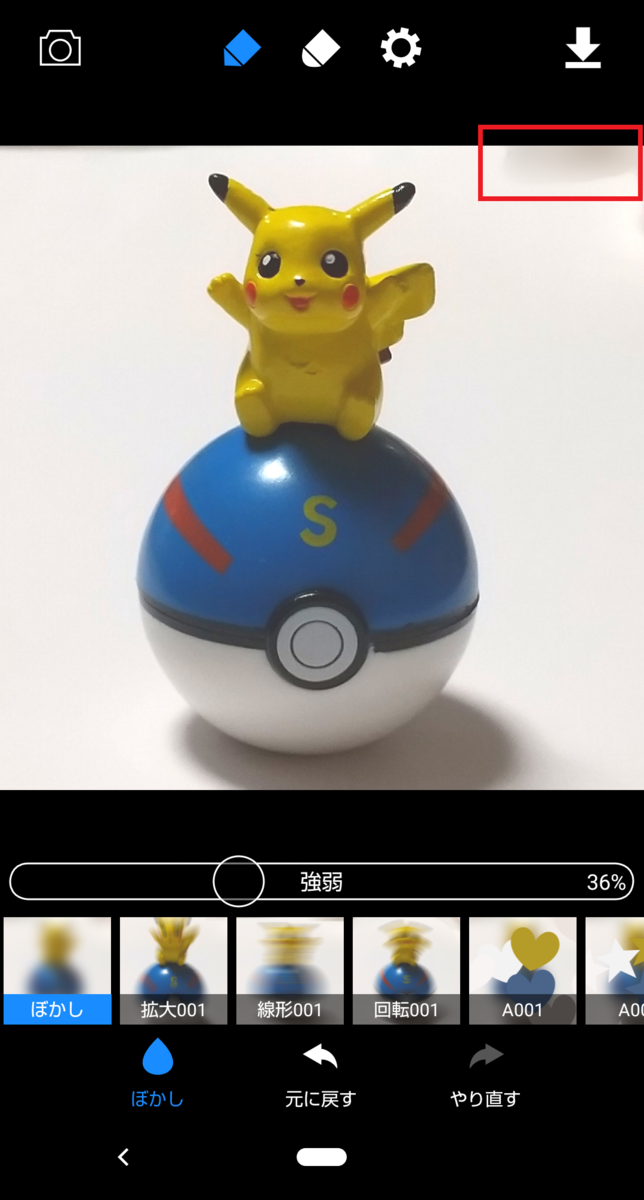
先ほど加工した下記の写真の右上にかすかに映り込みが残っています。
この映り込みをアプリ「ぼかし丸」を使ってぼかしていきたいと思います。
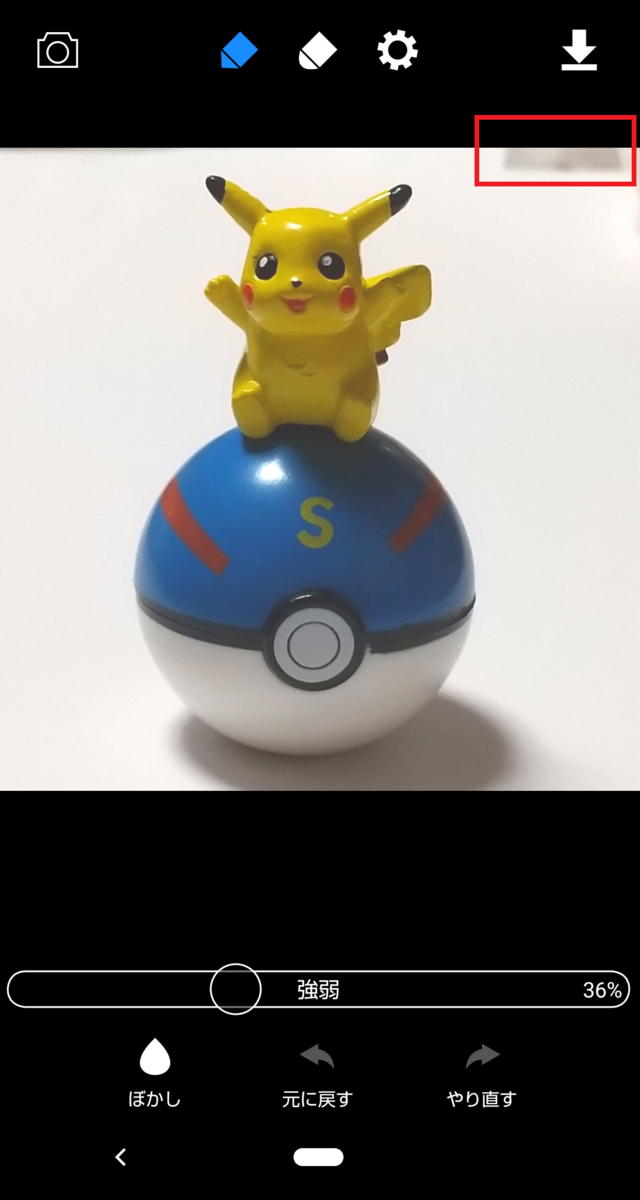
下記の画像の「赤で囲んだ部分」を左右に動かして「モザイク」の種類を選びます。
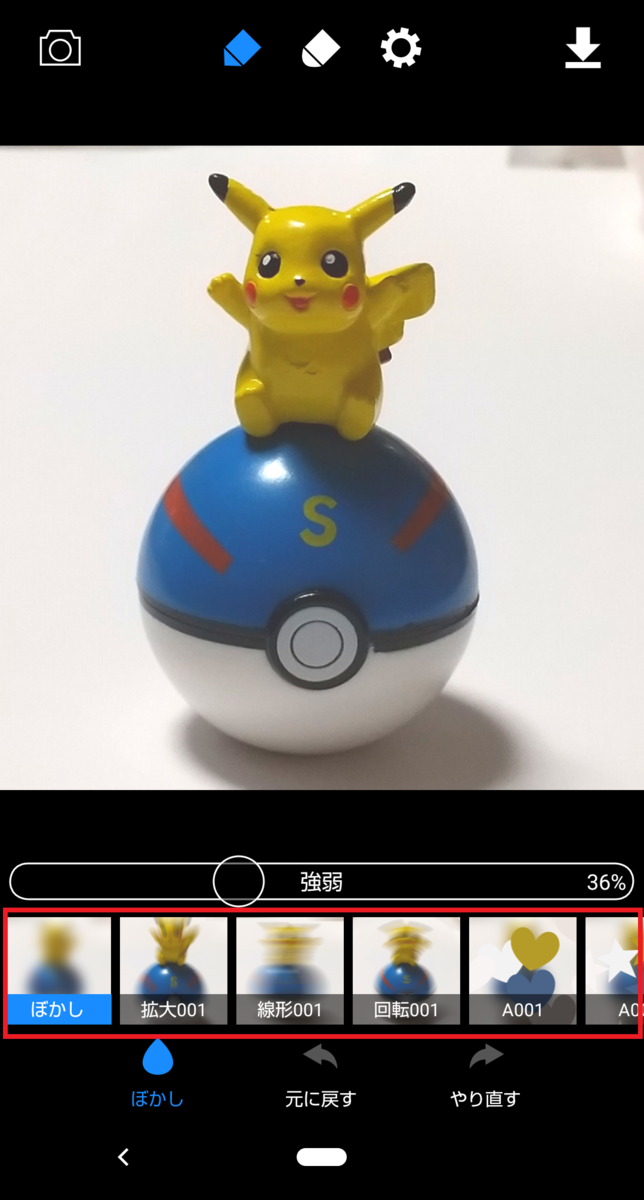
「モザイク」の種類を選び、右上部分を指でなぞって映り込みをぼかしました。
加工した写真(画像)を保存する
映り込みをぼかしたら、右上の「下矢印」をタップします。
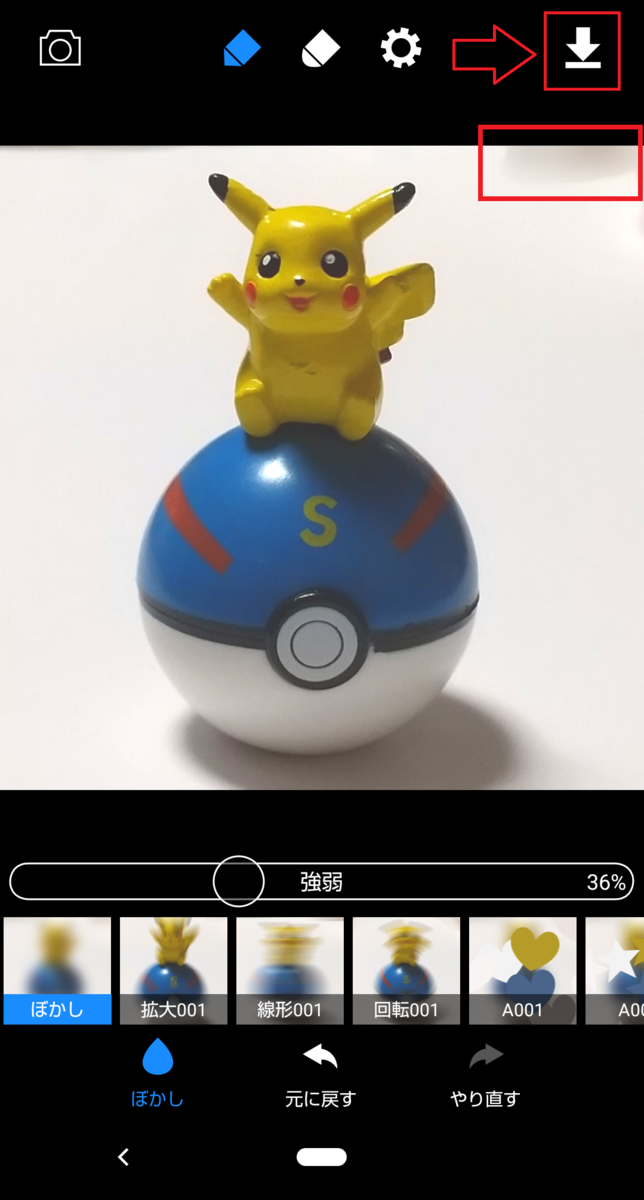
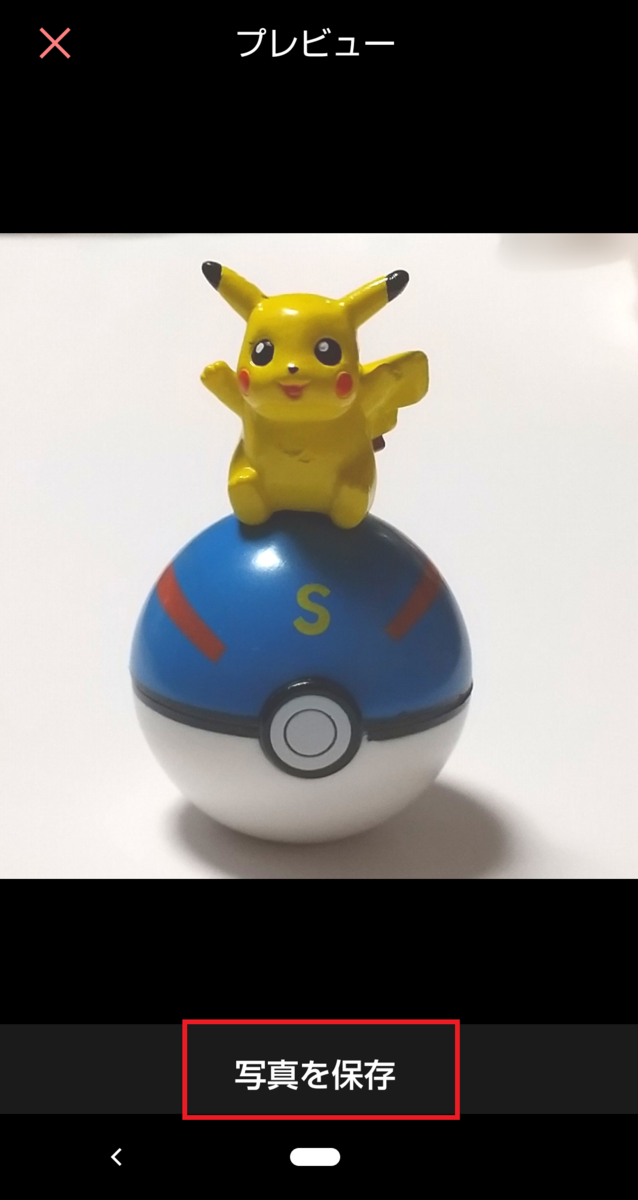
タップすると、下記のような画面が表示されます。
写真を確認して、「写真を保存」をタップしたら、加工完了です。
まとめ
いかがでしょうか?
下記の写真が加工後の写真です。
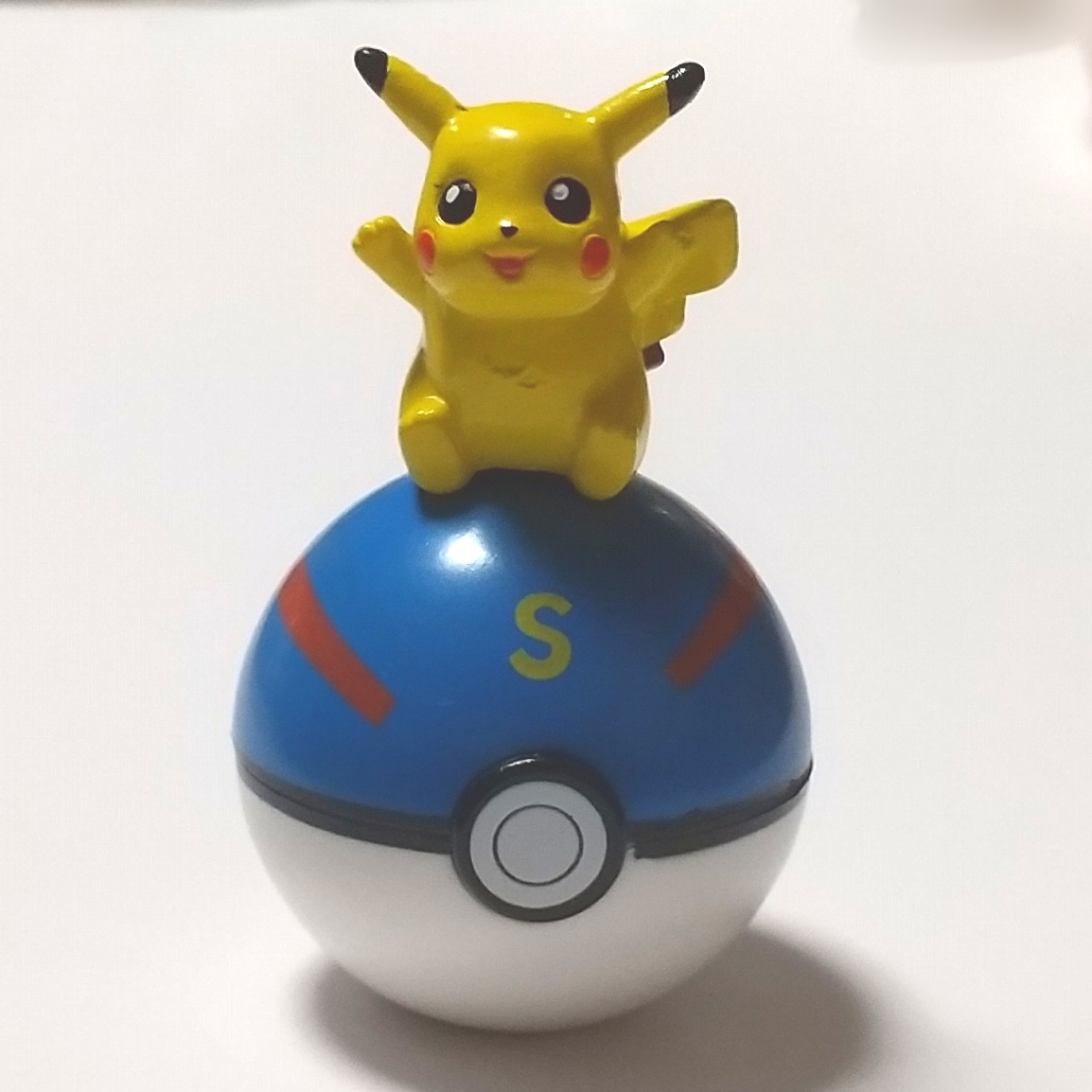
下記の左の写真、加工前の写真と右の加工後の写真を比べると、違いが一目瞭然ですね。
とても簡単で、ちょっとした工夫で売れるか売れないかが決まってきます。
ぜひ、参考にしてみて下さい。
個人情報や余計な物を消すのに便利!ヤフオク・メルカリ・ラクマで使えるアプリ「ぼかし丸」をご紹介!
ヤフオク・メルカリ・ラクマで写真を撮ったけど、「余計なものが映り込んだ」「個人情報を消したい」と思ったことはありませんか?
アプリ「ぼかし丸」を使えば、余計な物や個人情報に「モザイク」を入れることができます。
この記事では、写真に「モザイク」を入れることができるアプリ「ぼかし丸」について、ご紹介していきます。
アプリ「ぼかし丸」を使って写真(画像)に「モザイク」を入れる方法
「モザイク」を入れたい写真(画像)を用意する
まずは、「モザイク」を入れる写真(画像)を用意します。
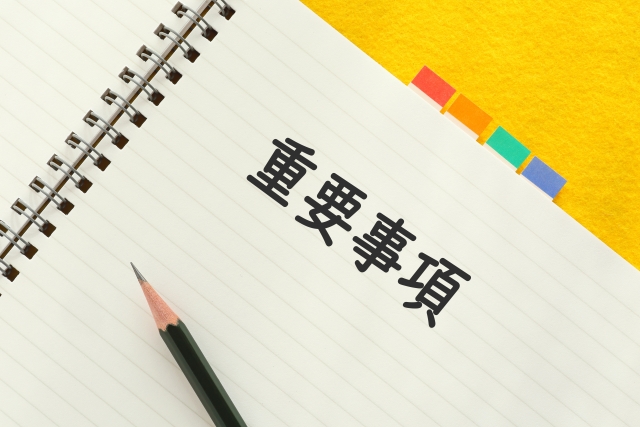
筆者は下記のような写真を用意しました。
この写真の「重要事項」という文字に「モザイク」を入れたいと思います。
アプリ「ぼかし丸」をダウンロードして開く
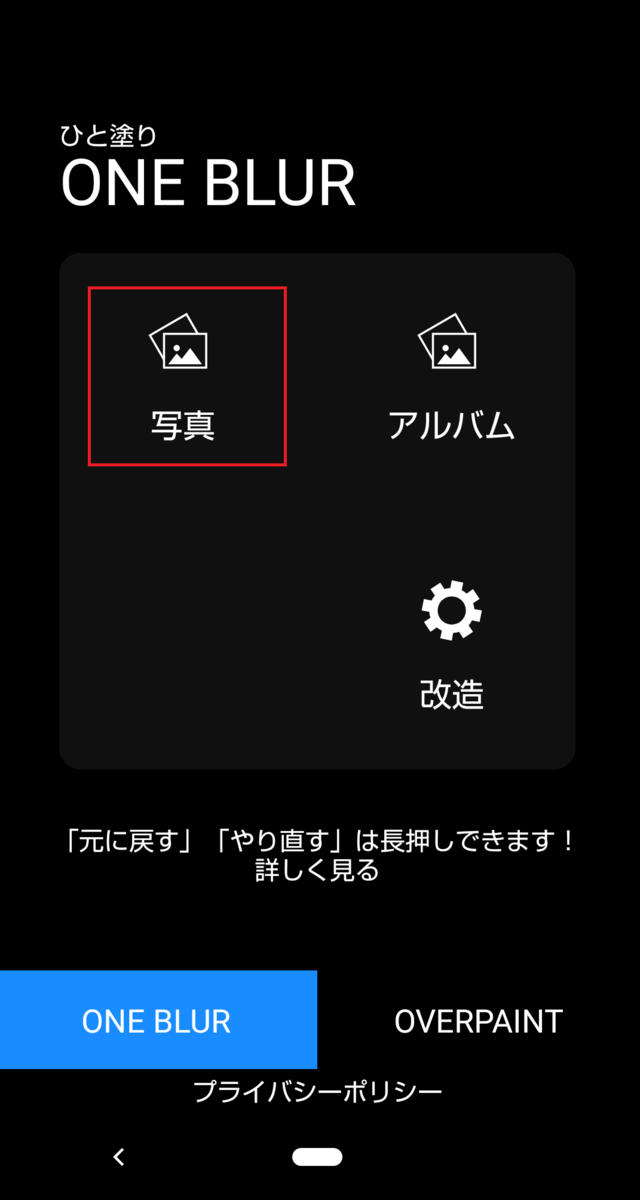
アプリ「ぼかし丸」をダウンロードして開くと、下記のような画面が表示されます。
「写真」をタップします。
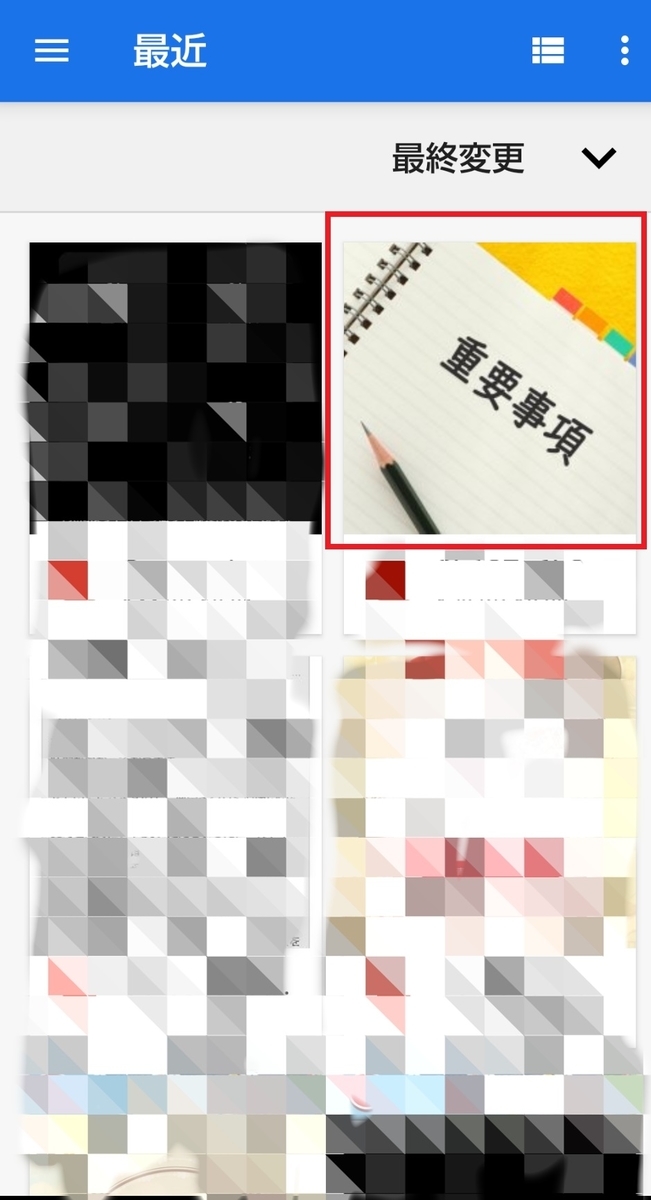
「モザイク」を入れたい写真(画像)をタップする
下記のような画面が表示されますので、「モザイク」を入れたい写真(画像)をタップします。
写真のトリミング(切り取り)をする
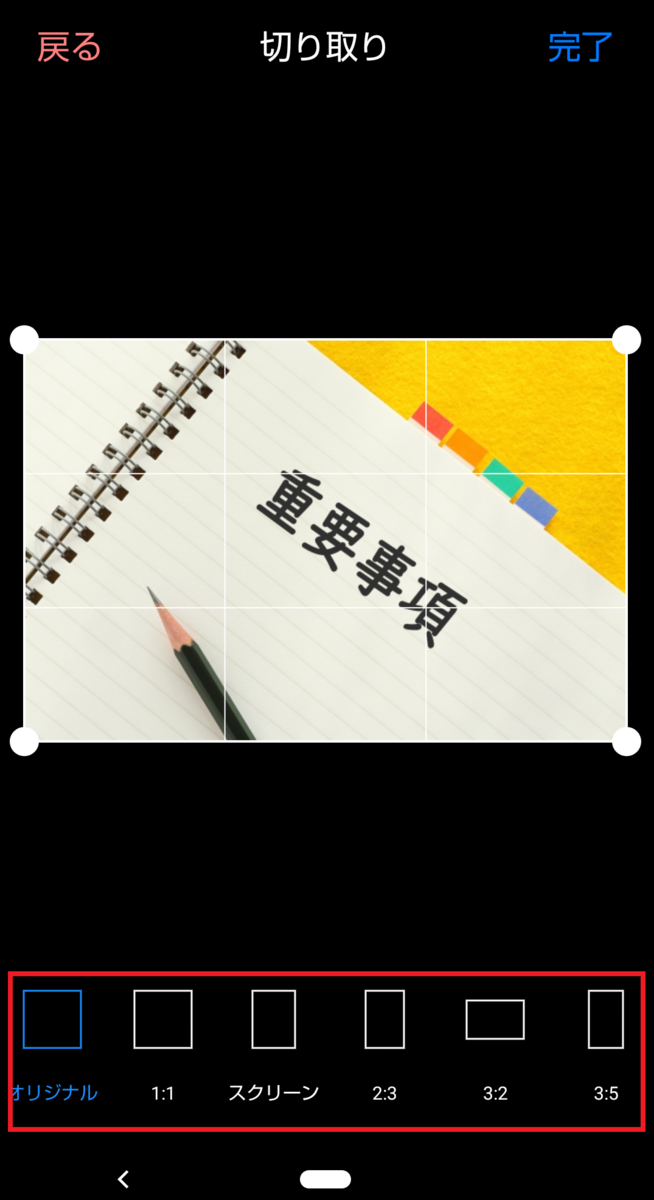
「モザイク」を入れたい写真を選んだら、トリミングしてサイズ変更したり、余計な映り込みを切り取って、きれいな写真に仕上げます。
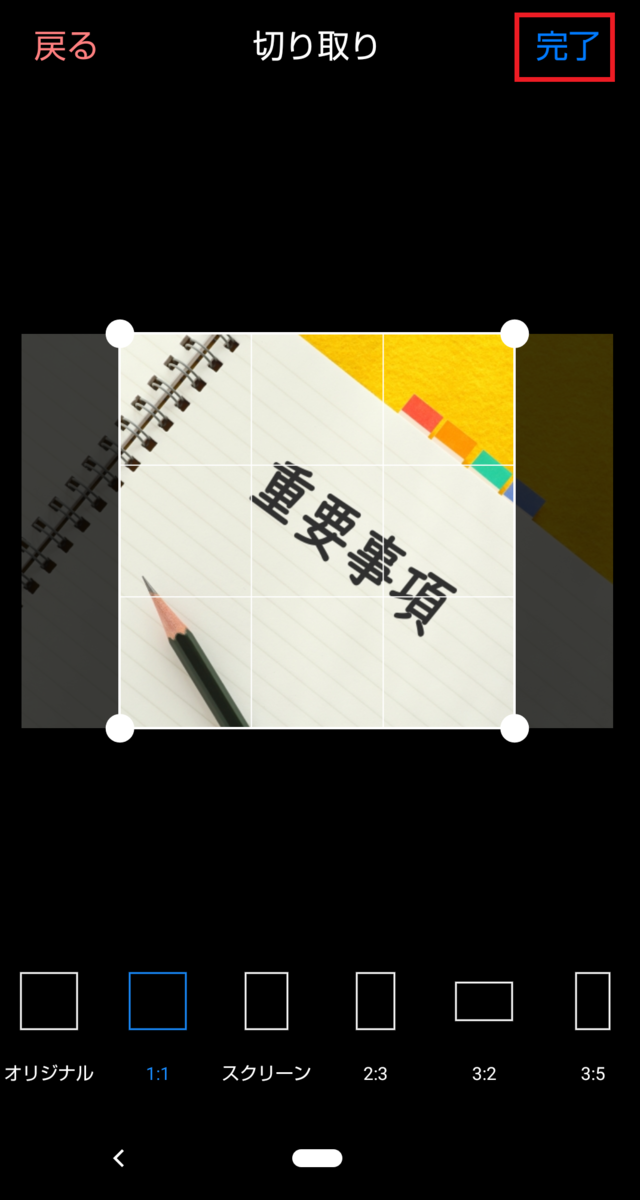
今回は、正方形の写真に仕上げたかったので、下部分の項目から「1:1」を選び、四隅の「●」を動かしてサイズ調整をしました。
切り取りが終わったら「完了」をタップします。
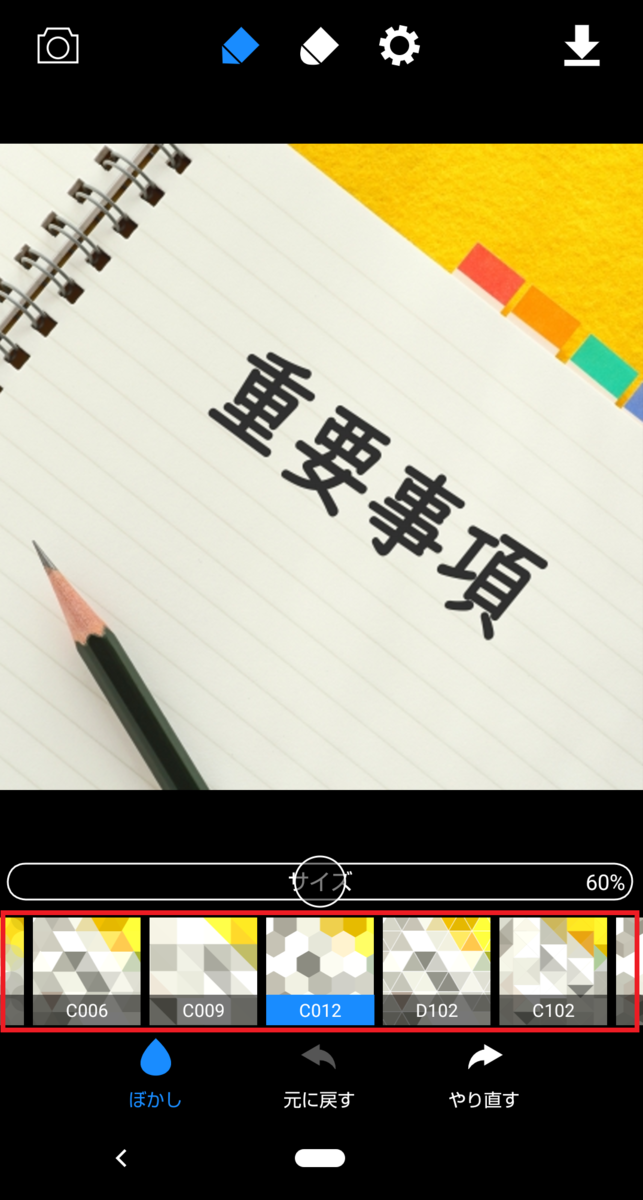
モザイクペンの「サイズ」を変更する
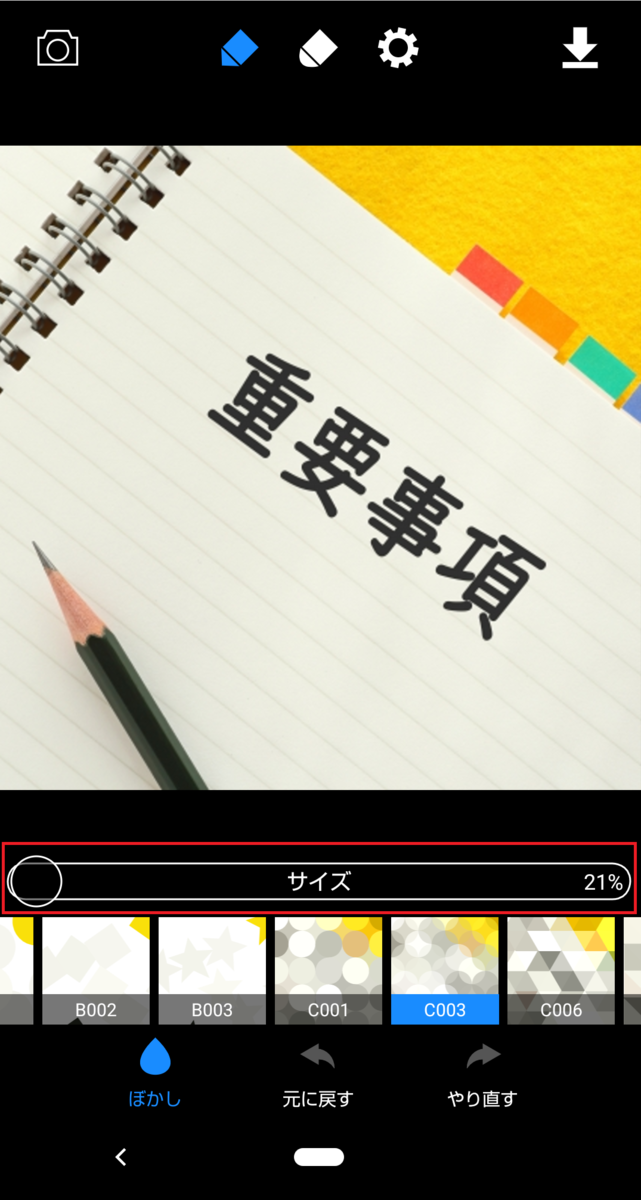
下部分の「サイズ」のバーを左右に動かすと、「モザイクペン」の大きさを変更することができます。
「モザイク」の種類を選択する
「サイズ」の下にある画像を選ぶと、選んだ画像でモザイクを入れることができます。
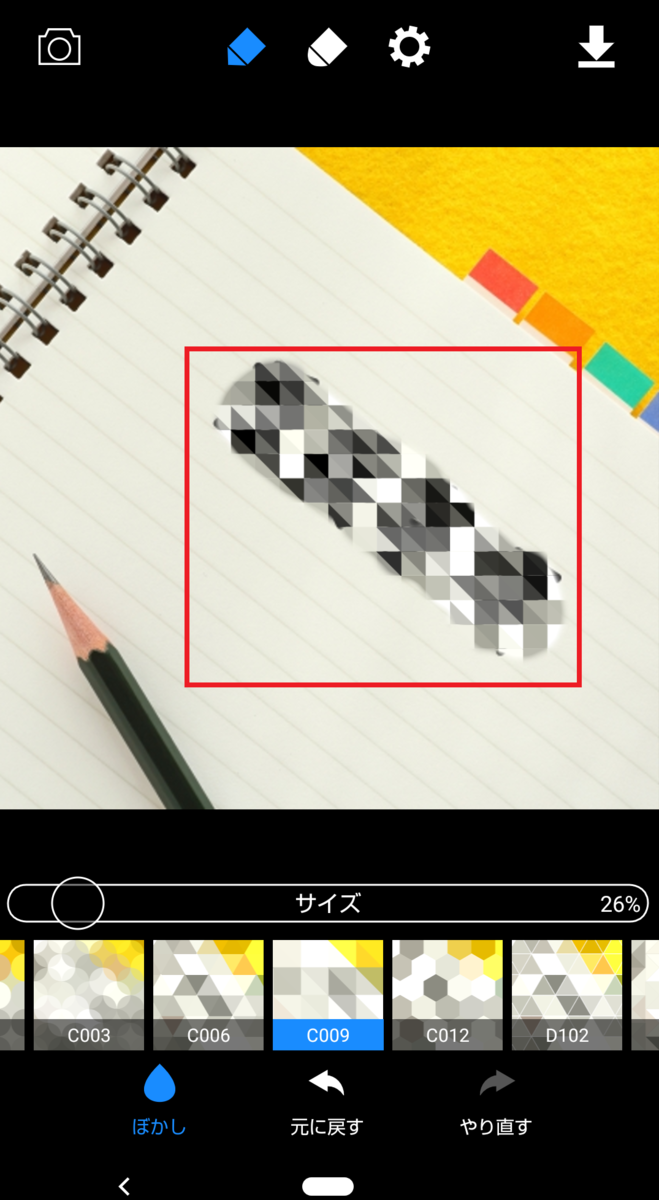
画面を指でなぞって写真(画像)にモザイクを入れる
モザイクを入れたい箇所を指でなぞると、下記の画面のように「モザイク」をいれることができます。
「モザイク」を入れたい箇所を指でなぞります。
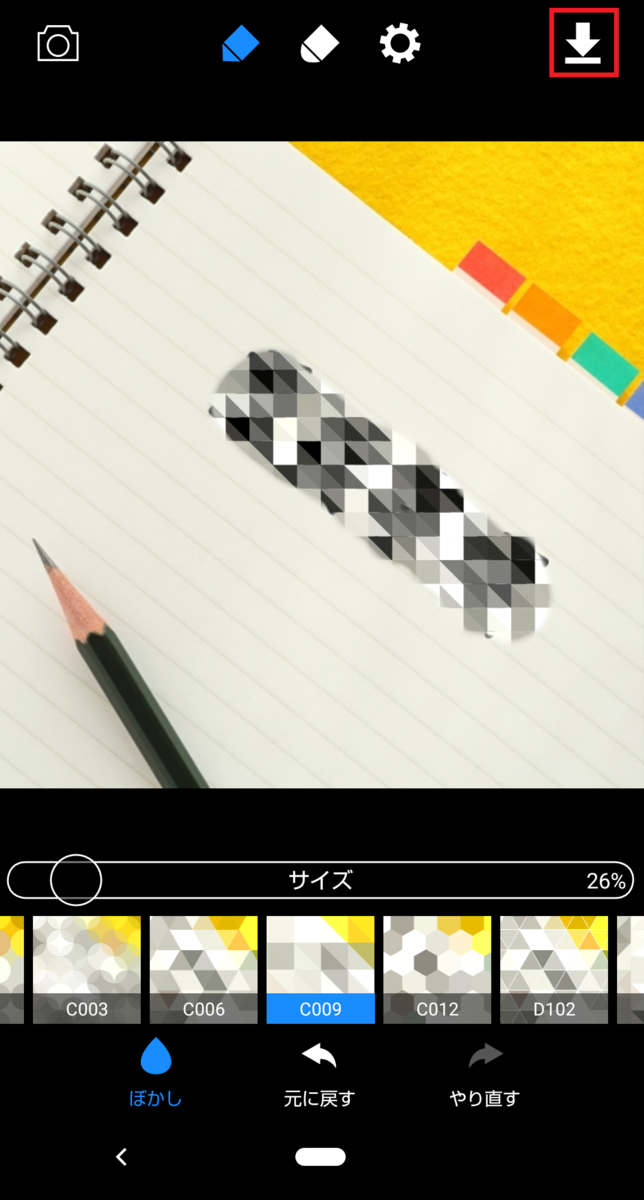
完成したら 「下矢印」を押す
写真(画像)にモザイクを入れ終わったら、右上の「下矢印」をタップします。
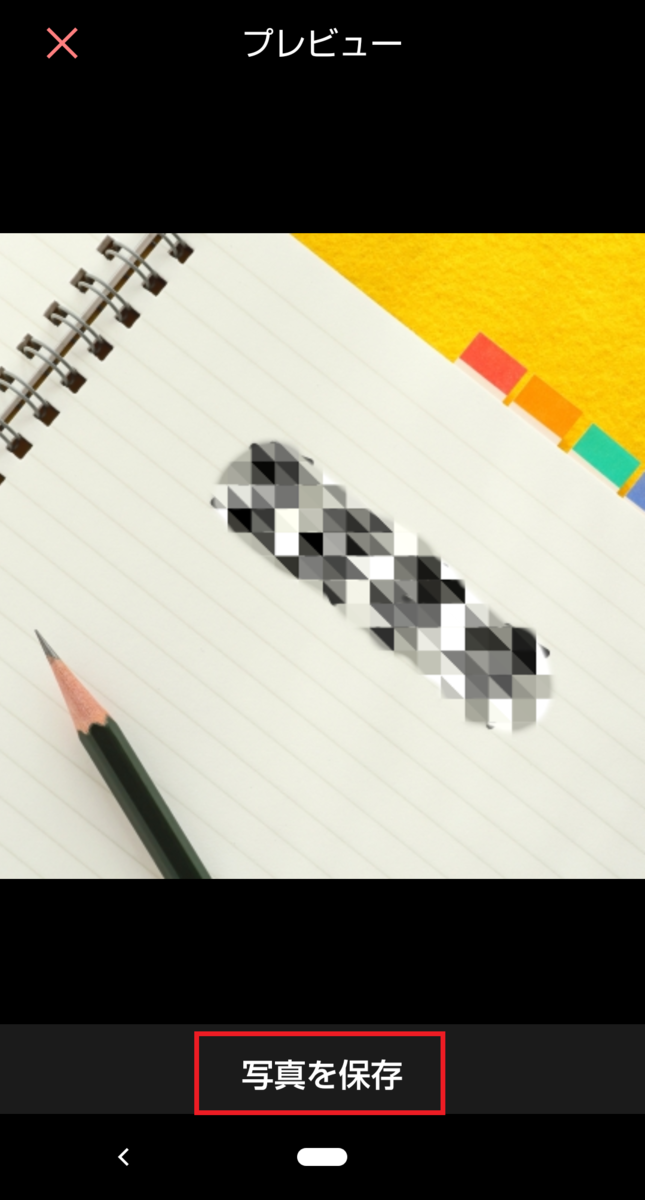
「写真を保存」をタップする
右上の「下矢印」をタップすると、下記のような「プレビュー」画面が表示されます。
「プレビュー」画面を見て、問題ないようでしたら「写真を保存」をタップします。
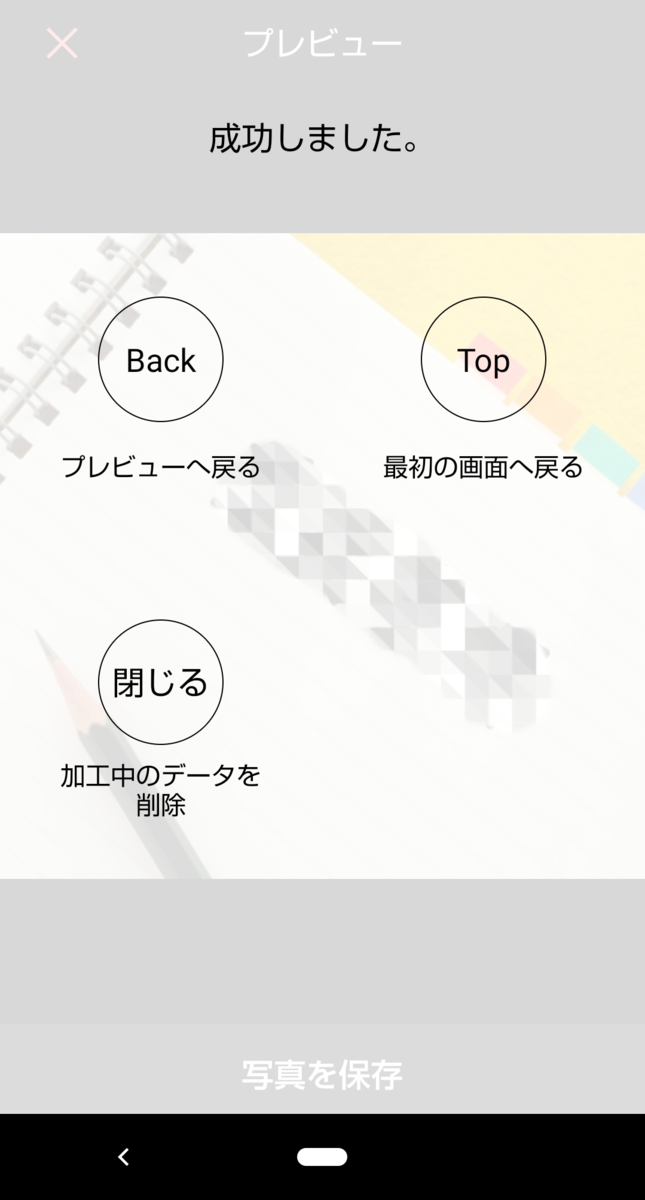
「成功しました」の画面を確認する
「写真を保存」をタップすると、広告が表示された後に下記のような「成功しました」という画面が表示されます。
「成功しました」の画面が表示されれば、保存完了です。
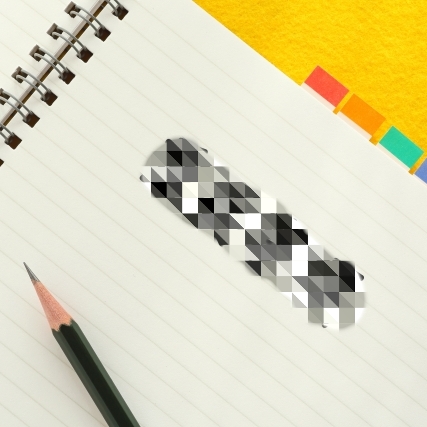
「完成写真(画像)」を確認する
完成写真(画像)がスマホ端末内に保存されていますので、確認します。
筆者は下記のような写真(画像)を作ることができました。
しっかり「モザイク」が入っていますね。これで完成です!
ヤフオク・メルカリ・ラクマに載せる写真の撮り方をご紹介!
ヤフオク・メルカリ・ラクマにはスマホカメラで写真を撮りますよね。
ヤフオク・メルカリ・ラクマでは写真が全てと言っていいほど、写真の撮り方によって、不用品が売れやすくなったりします。
この記事では、ヤフオク・メルカリ・ラクマに載せる写真の撮り方をご紹介していきます。
基本的な写真の撮り方
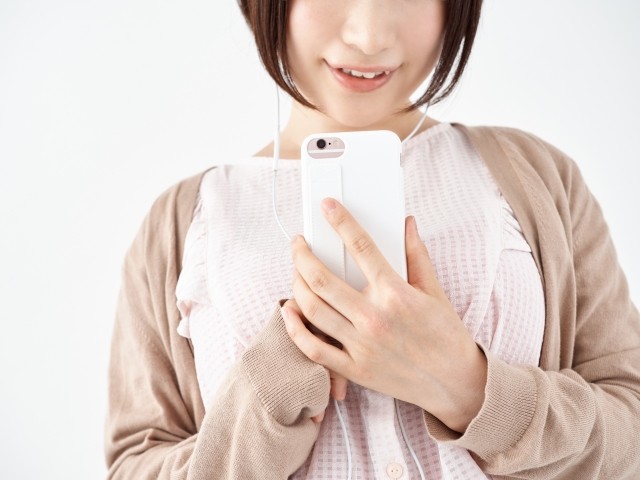
・正面
・裏
・全体図
・タグ(ブランド名やサイズが分かるもの)
・(服やファッション小物の場合)色味が分かる写真
・(1cm以上の傷や汚れまたは目立った傷や汚れがある場合)傷や汚れがある箇所が分かる写真
出来るだけ白か、フローリングの木目などを背景に商品写真を撮ることをオススメします。
柄を背景に写真を撮ってしまうと、ごちゃごちゃして商品が分かりにくい上に、安っぽく見えてしまうからです。
なので、白(コピー用紙などをひいて撮影など)か、フローリングの木目などごちゃごちゃしていない背景で写真を撮りましょう。
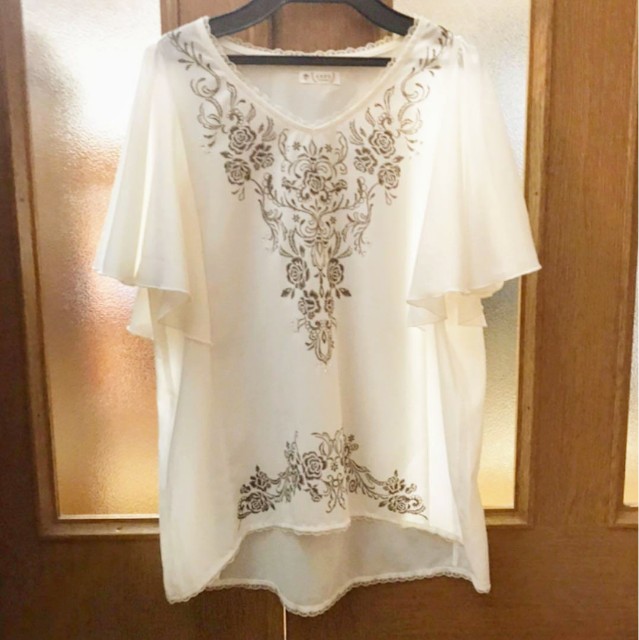
服の写真の撮り方
・全体図の写真(画像1枚に載せる写真)
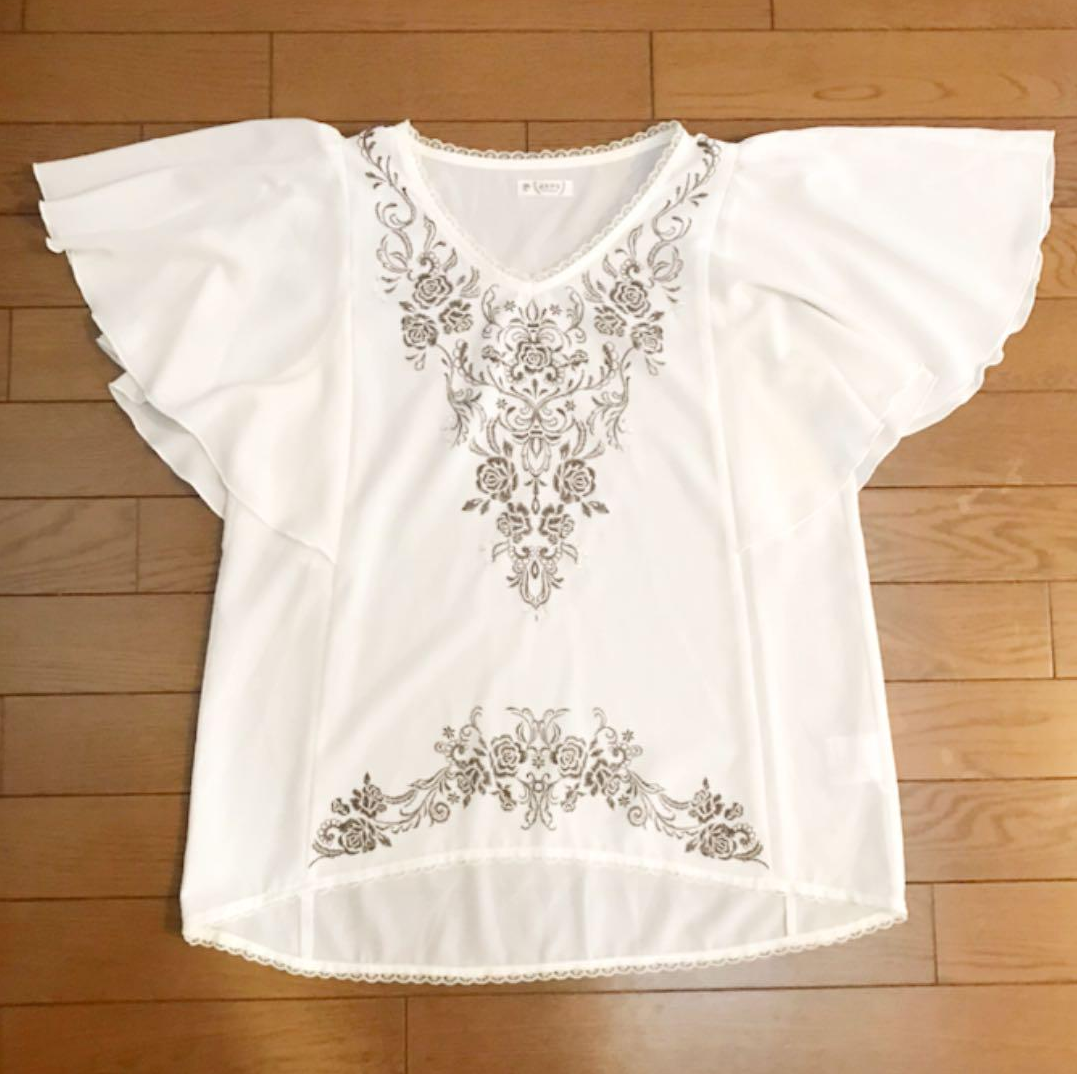
・ハンガーにかけた状態で正面の写真
・ハンガーにかけた状態で後ろの写真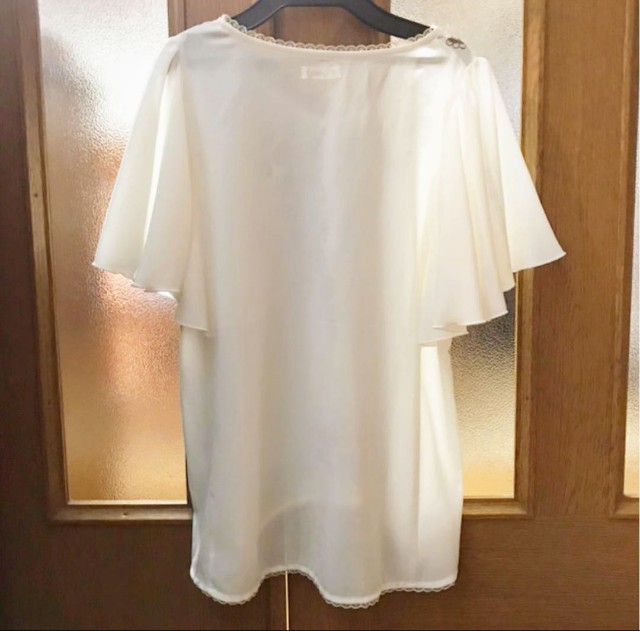
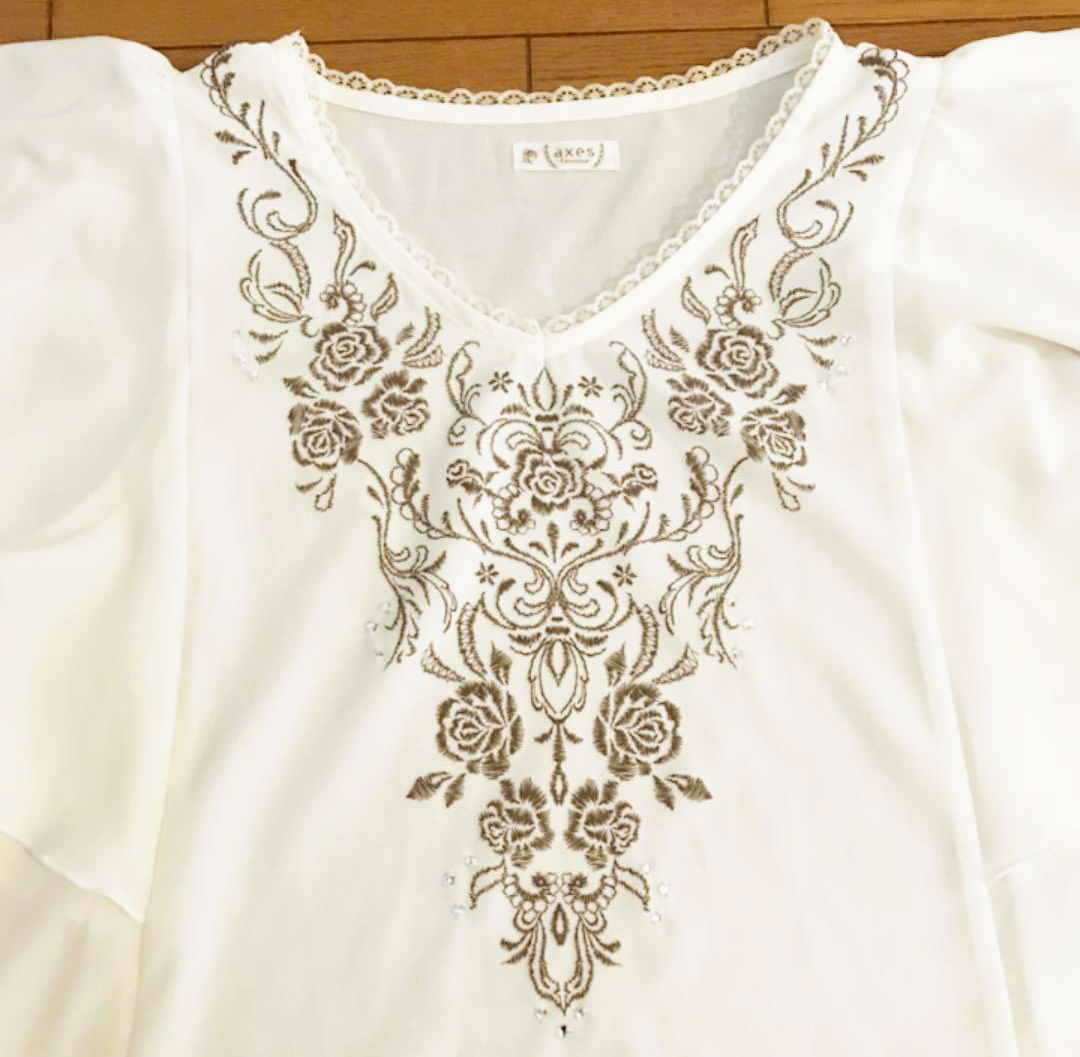
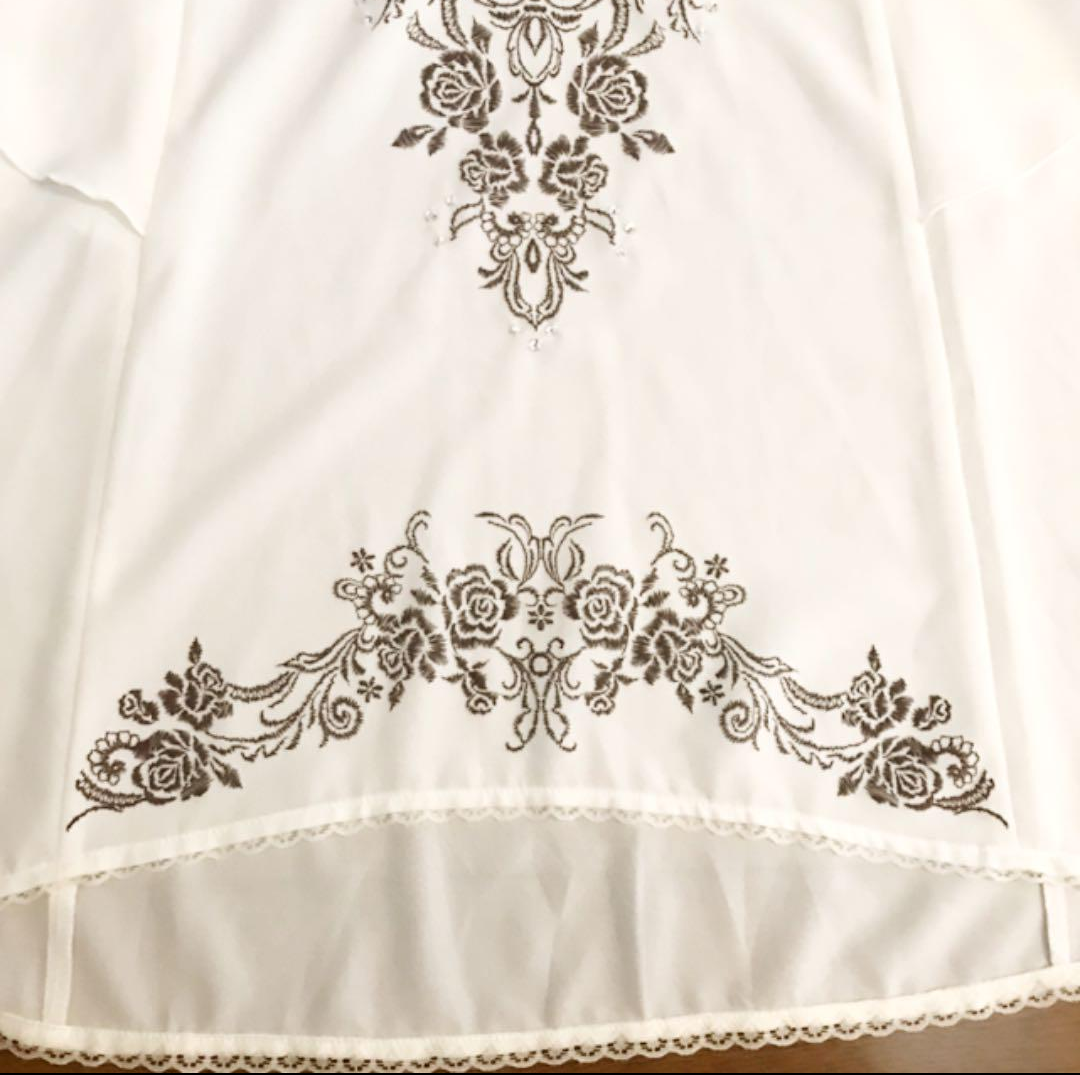
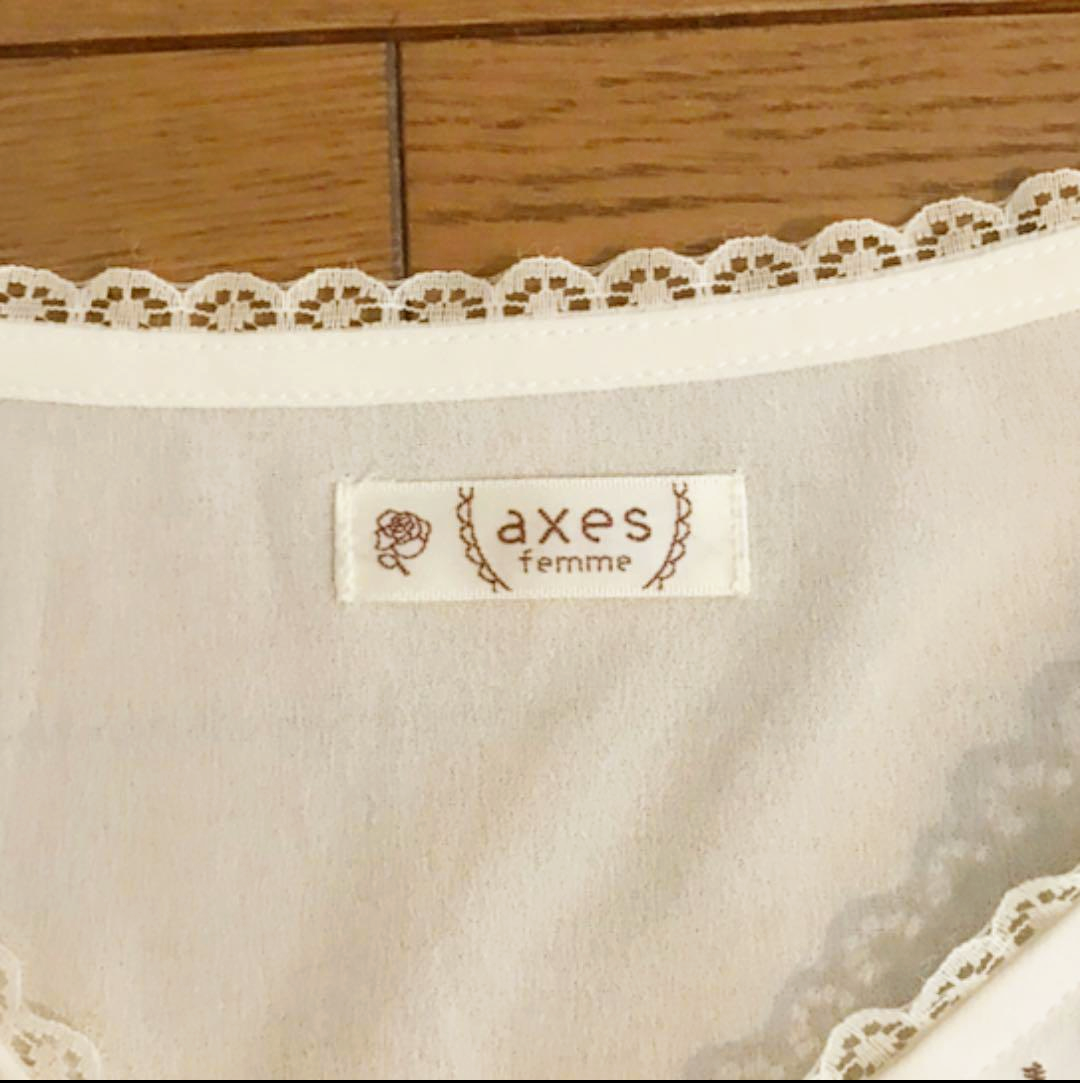
・模様やレースがあれば、詳細が分かる写真(レースや写真を拡大したような写真)
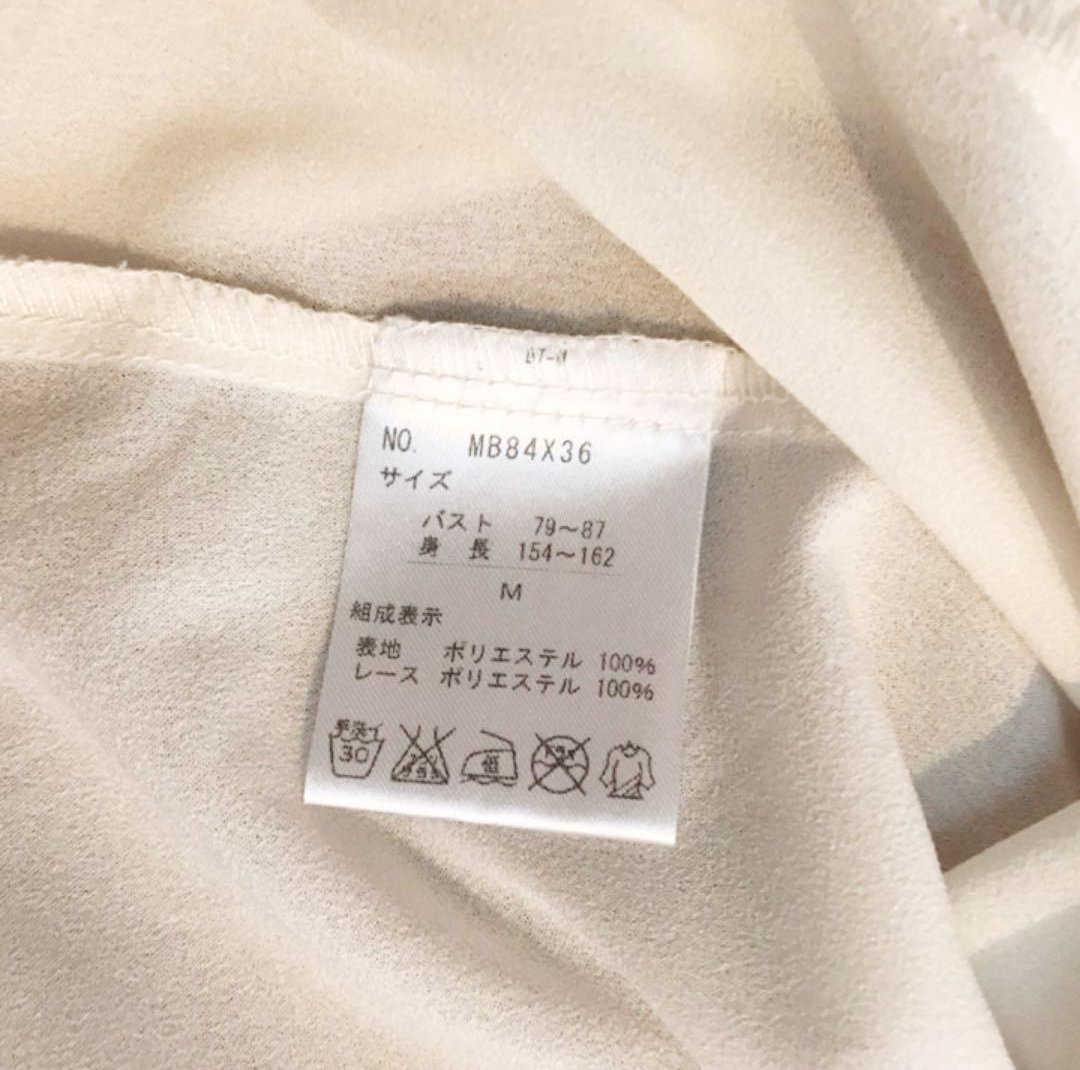
・サイズやブランドが分かるタグの写真
・実物に近い色がわかる写真
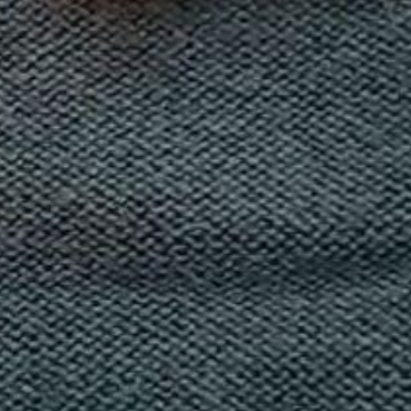
※白色だったら問題ありませんが、スマホカメラで写真を撮ったときは、
色味が違う風に撮れてしまう場合があります。
※下記のような、生地の色味だけの写真を1枚撮っておくとよいでしょう。
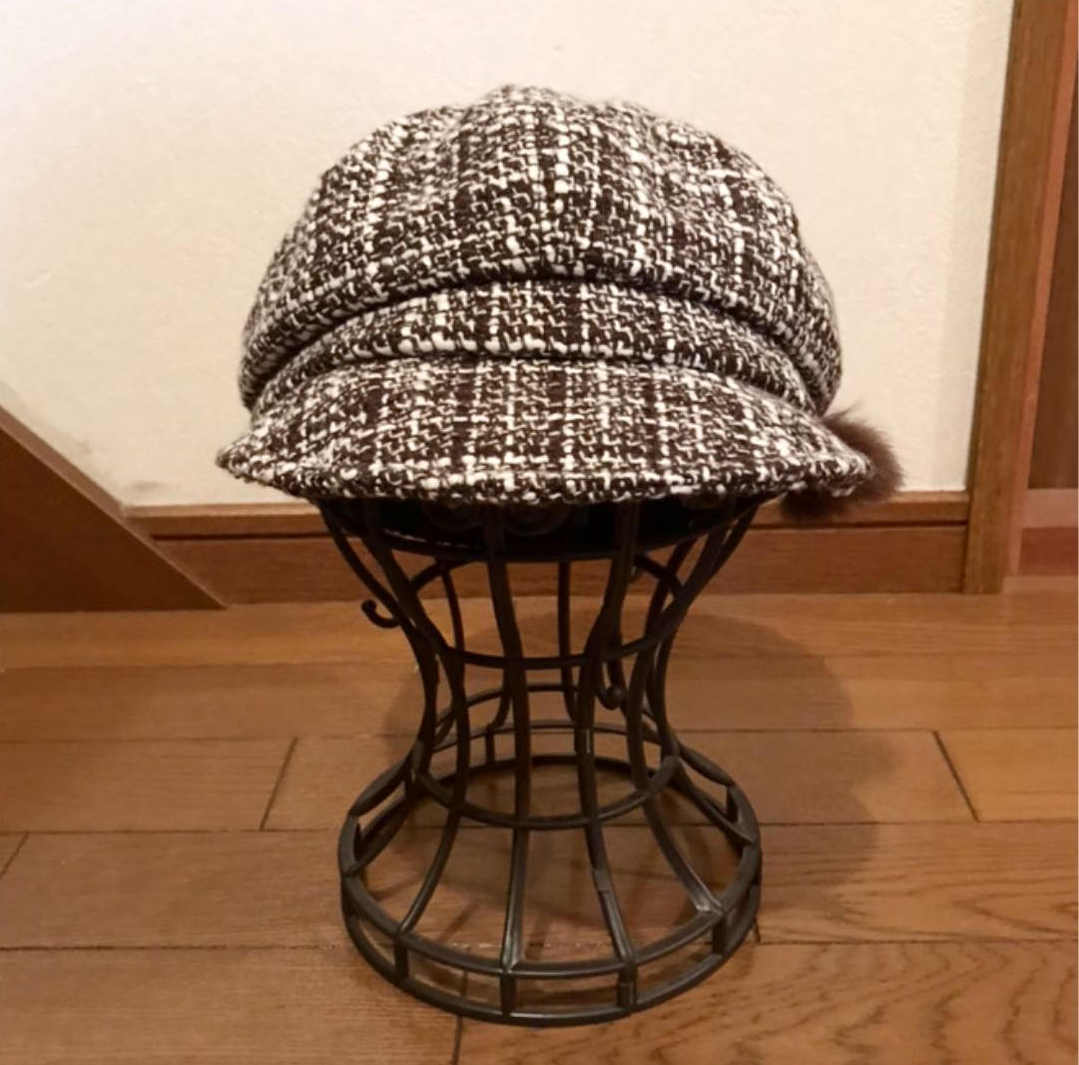
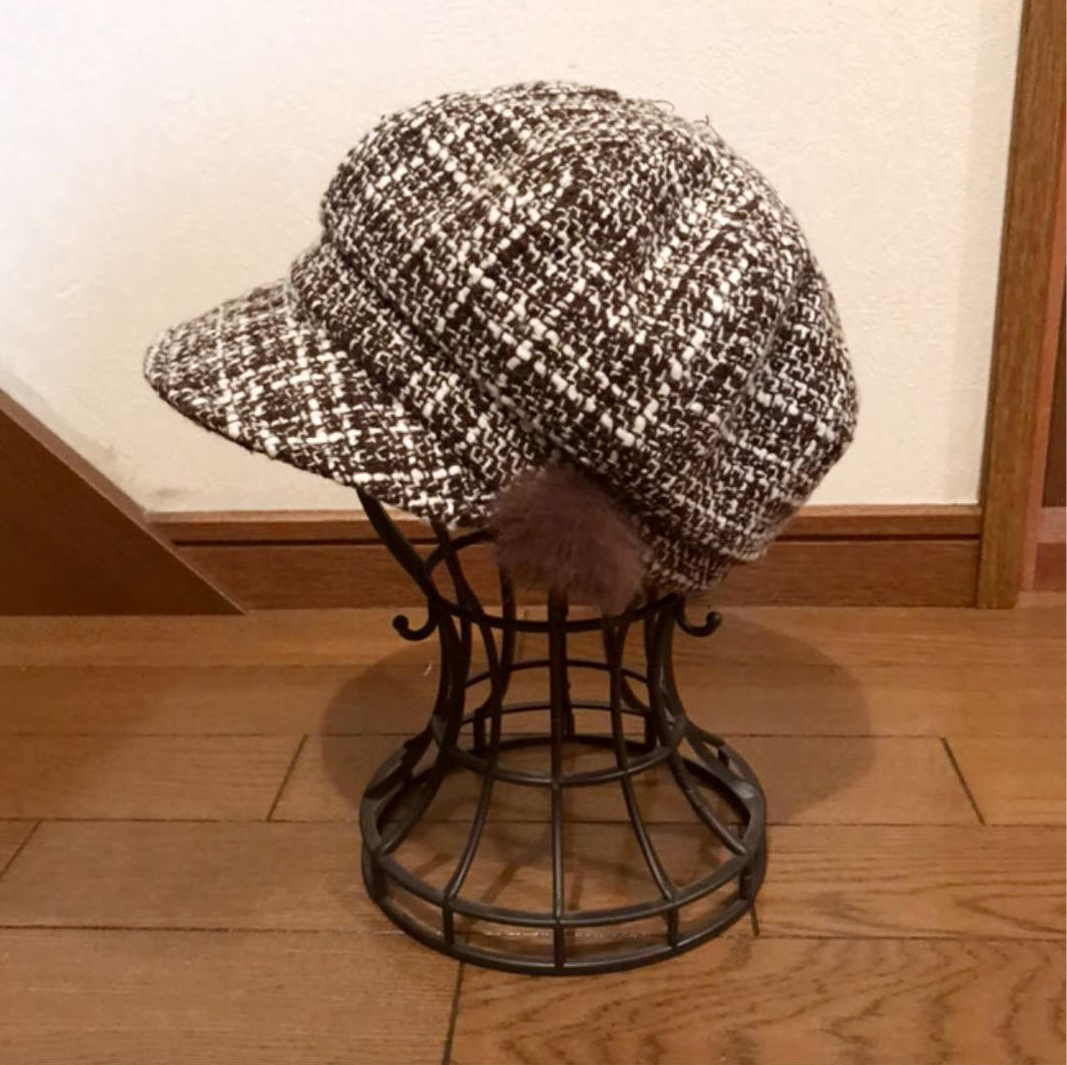
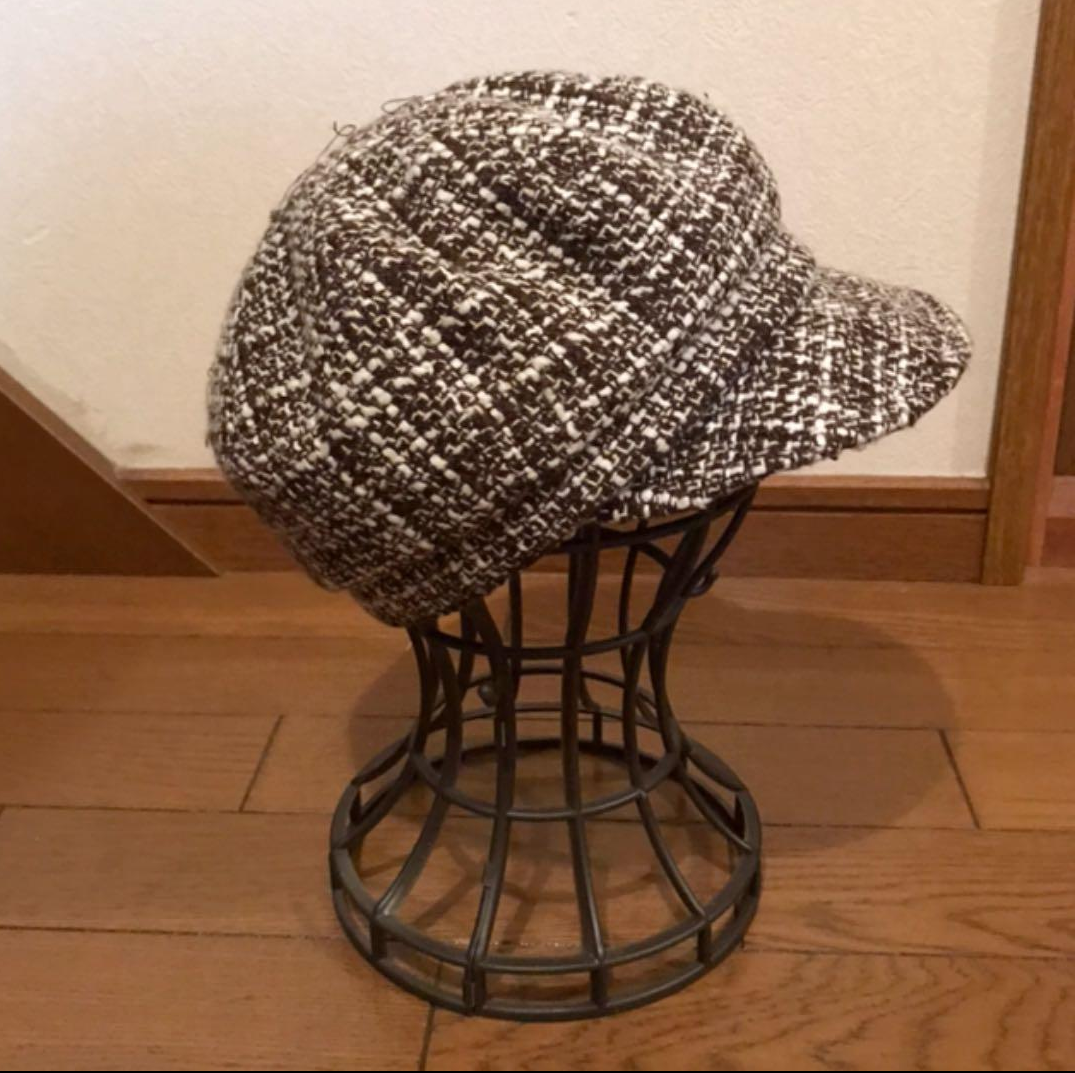
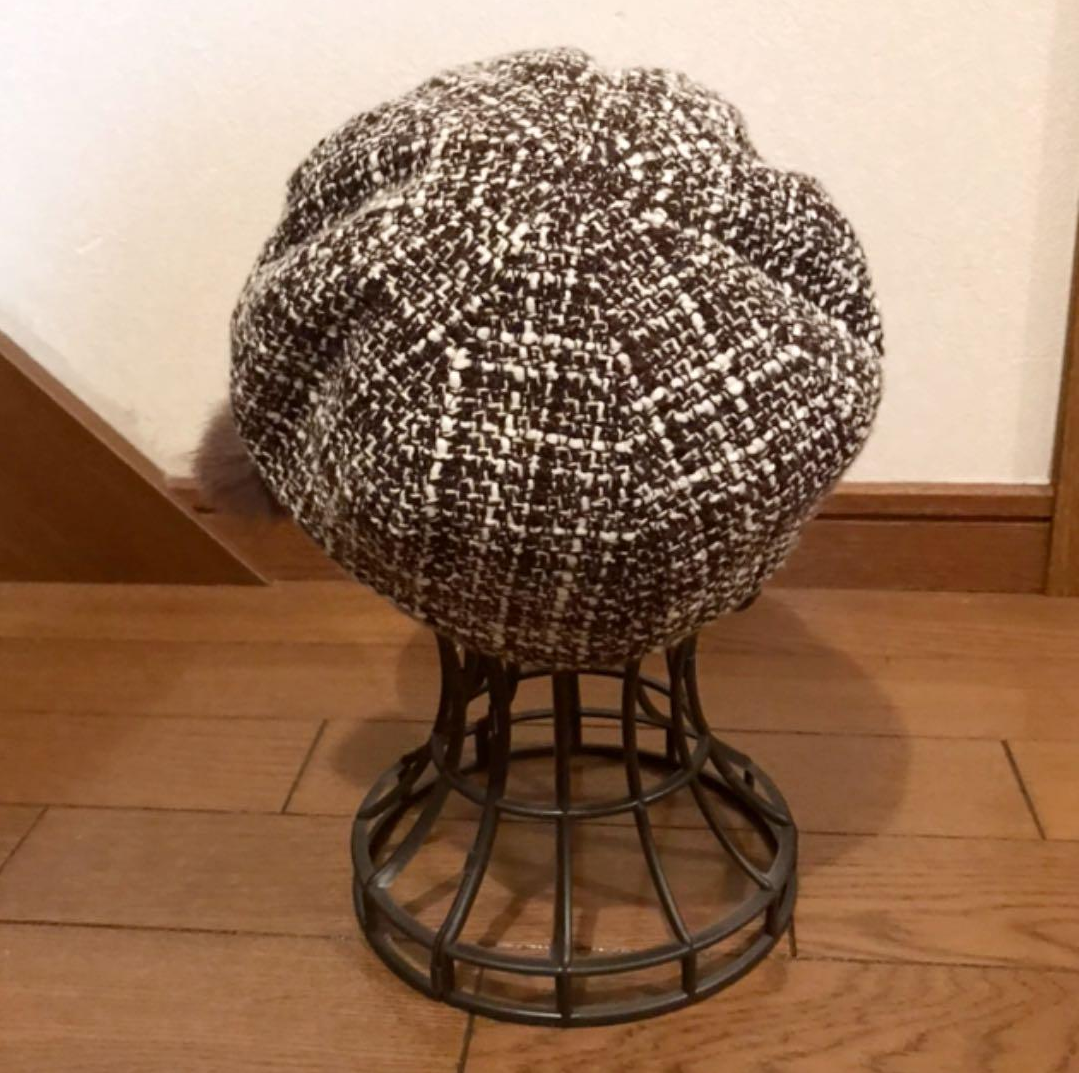
帽子
帽子は実際に被った状態で撮ることをオススメします。
(筆者は帽子スタンドがあったので、帽子スタンドを利用しました)
その際、顔部分には以下のアプリを使って「モザイク」を入れることをおススメします。
それでは、帽子の写真の撮り方をご紹介していきます。
・全体の(画像1枚目に載せる)写真
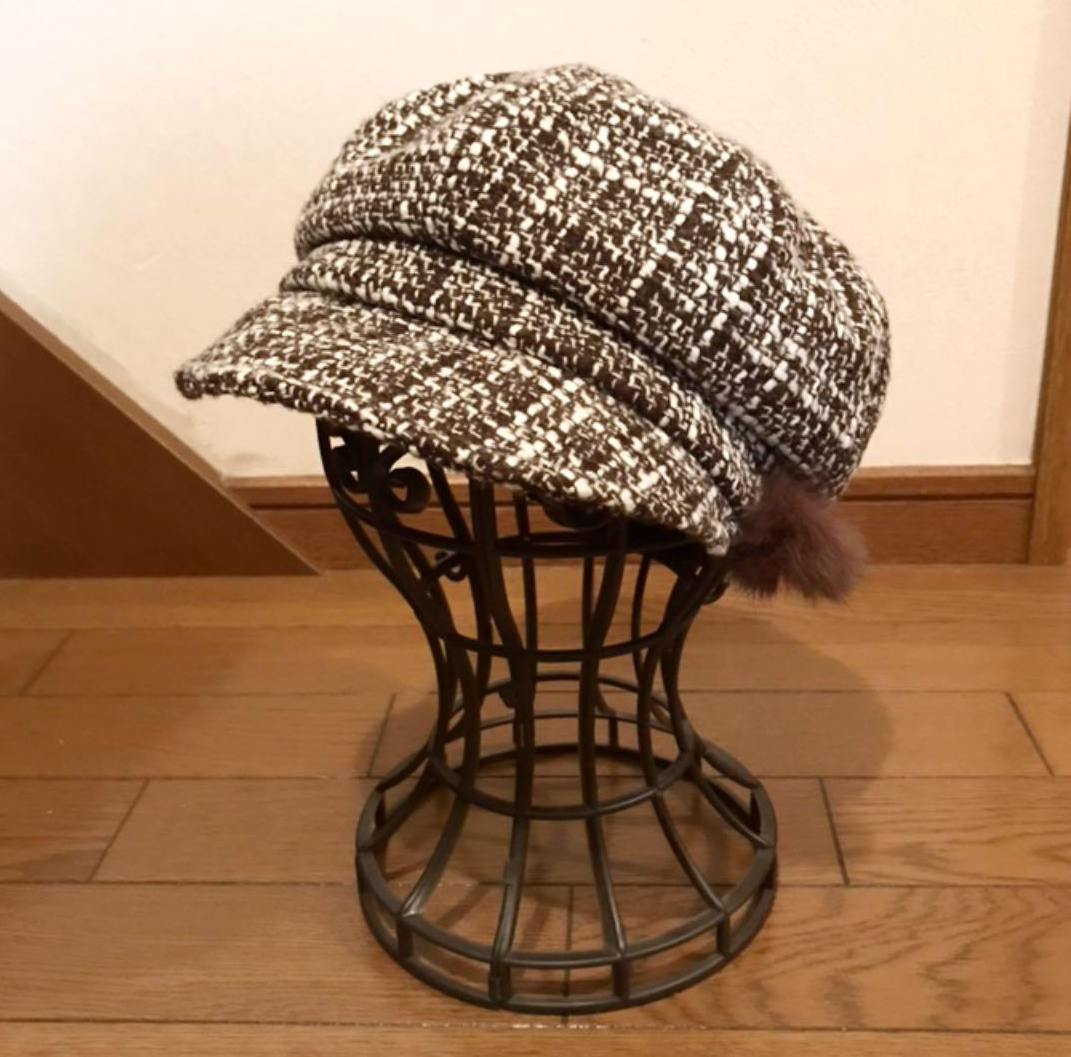
・正面からの写真
・左右の写真
・後ろからの写真
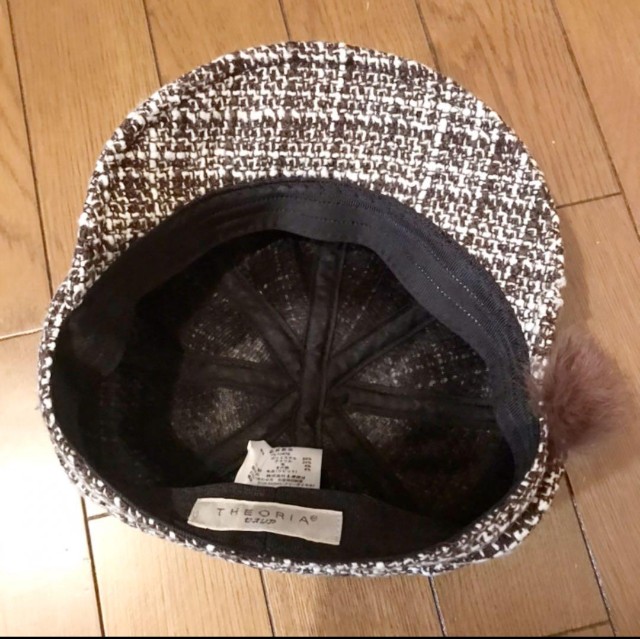
・帽子の内部が分かる写真
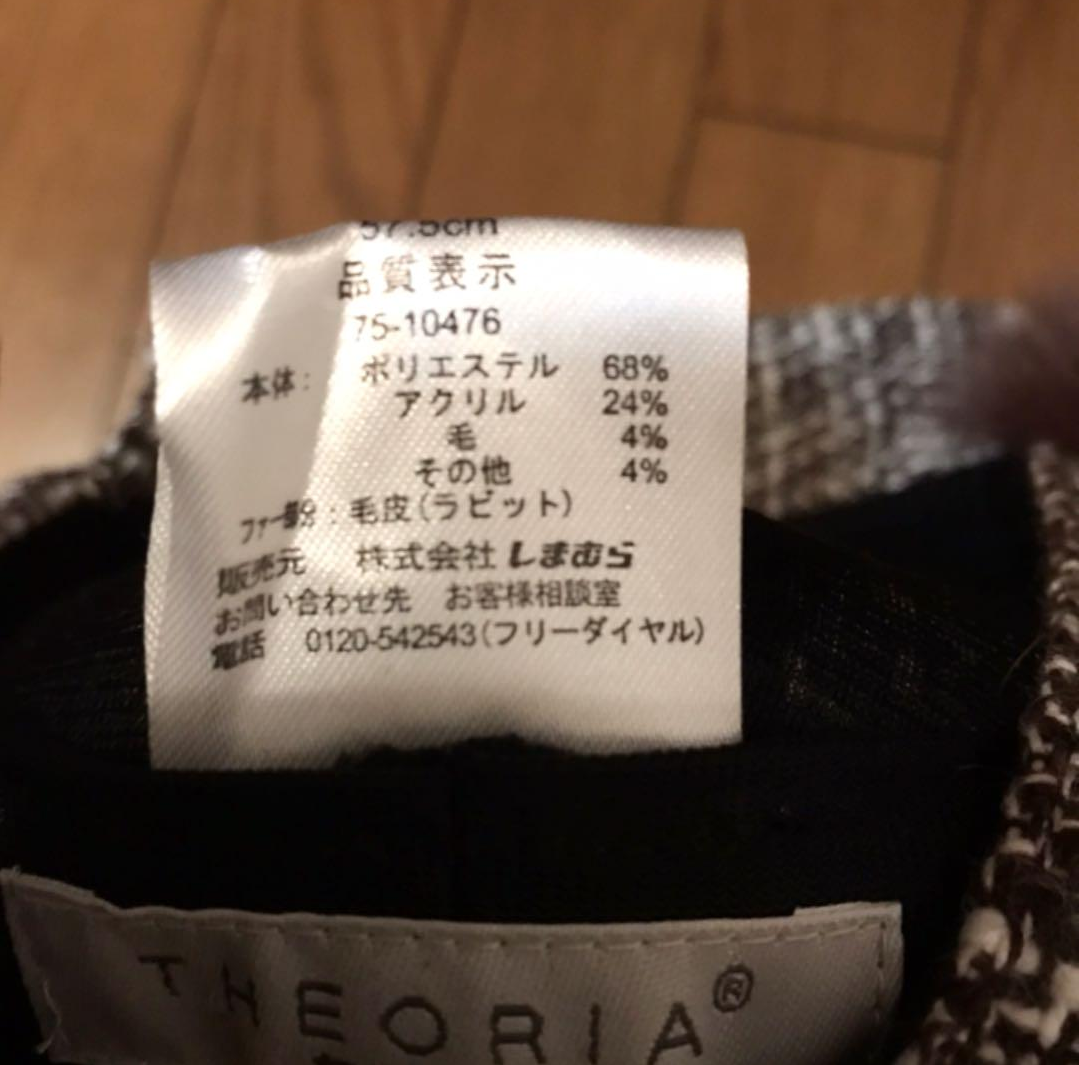
・サイズや素材が表記されているタグ
鞄の写真の撮り方
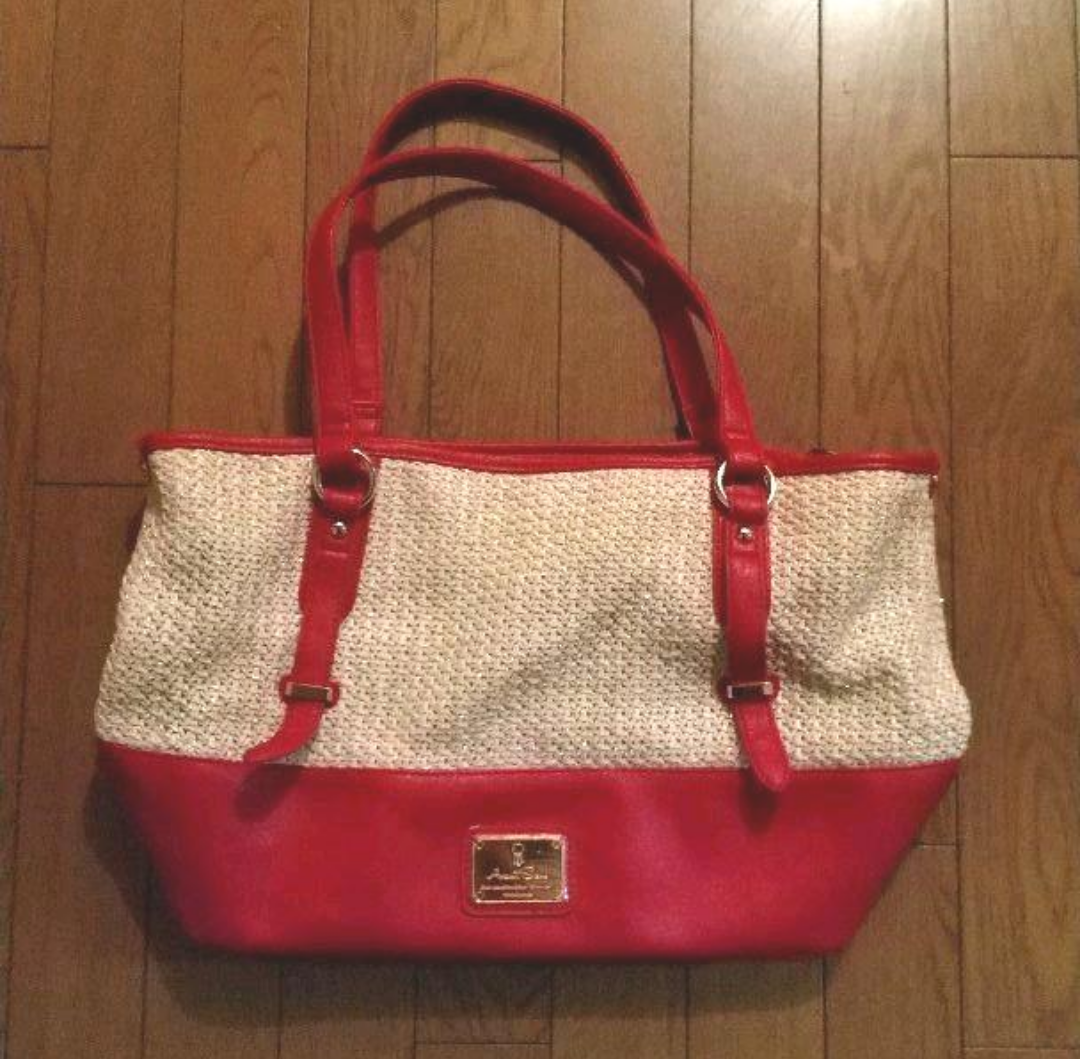
・正面からの写真
・後ろからの写真
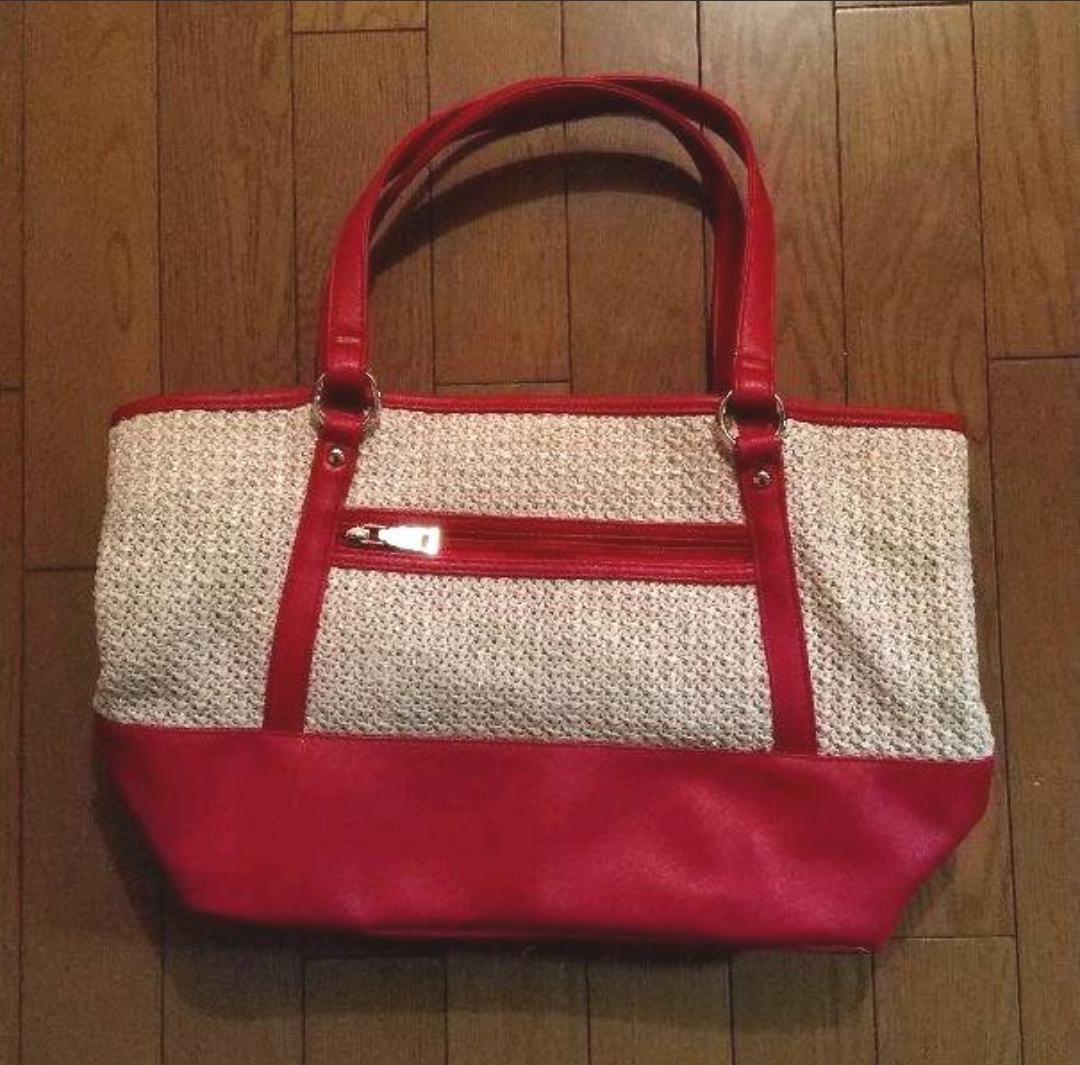
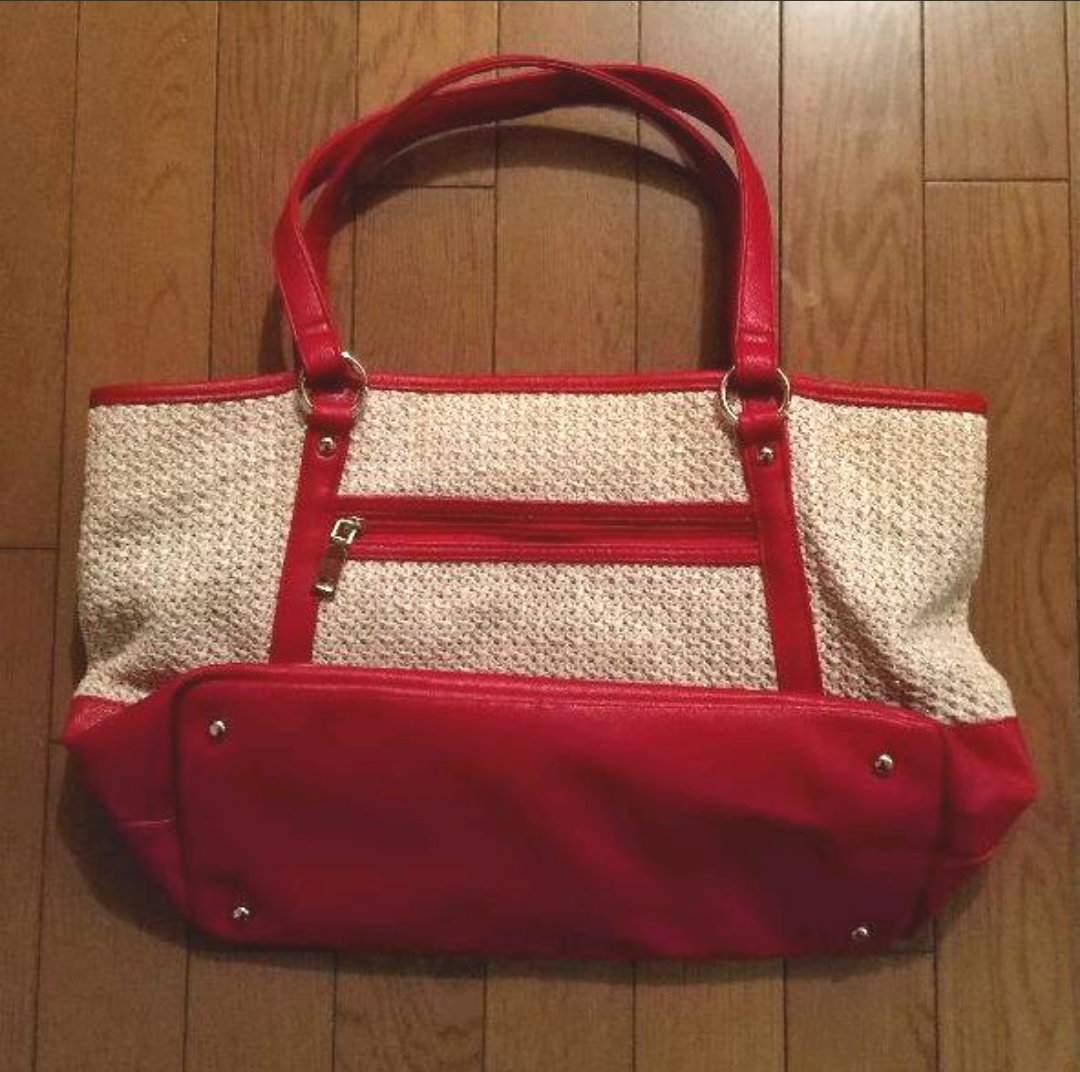
・鞄の底が見えるような写真
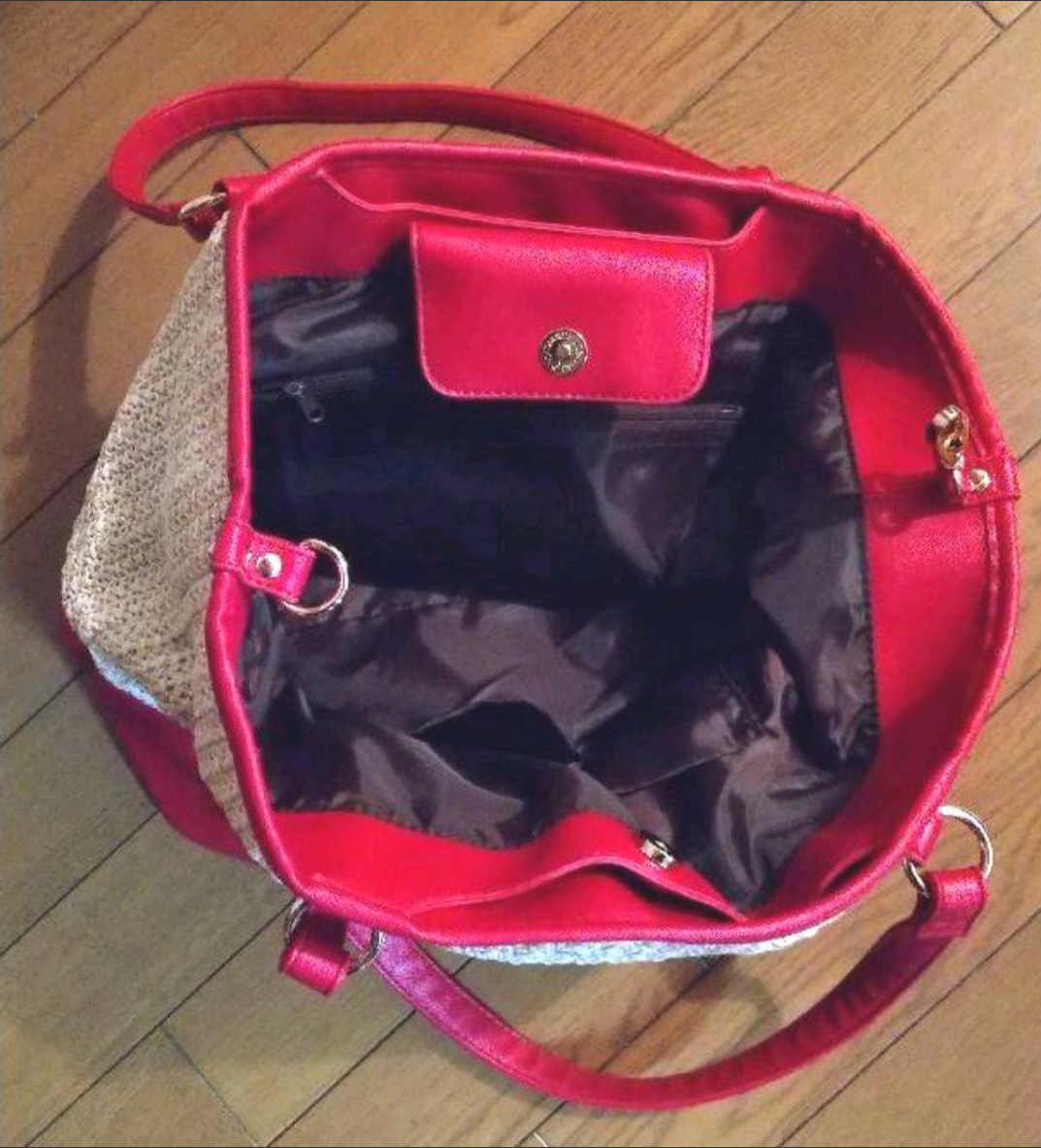
・鞄の内部が分かる写真
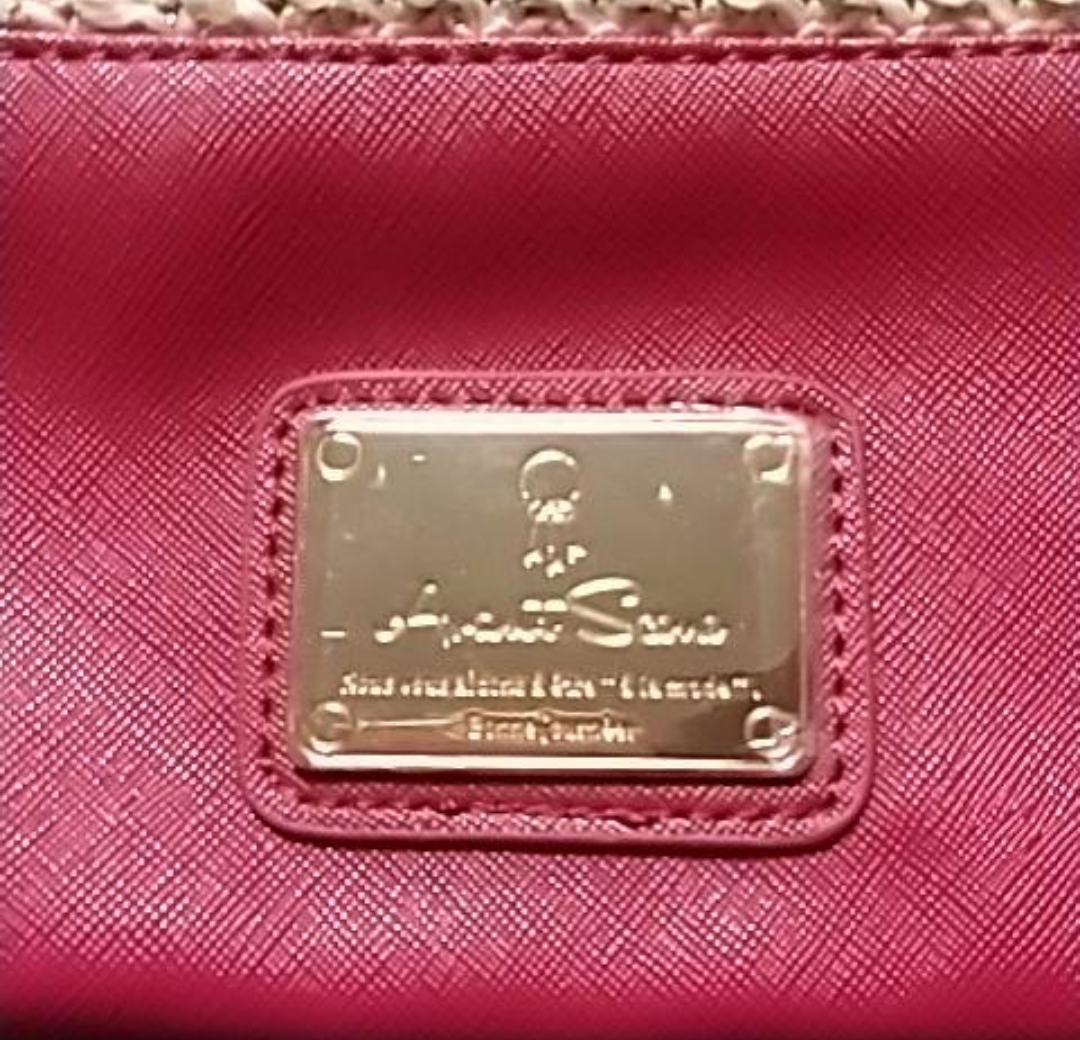
・ブランド名(ロゴなど)が分かる写真
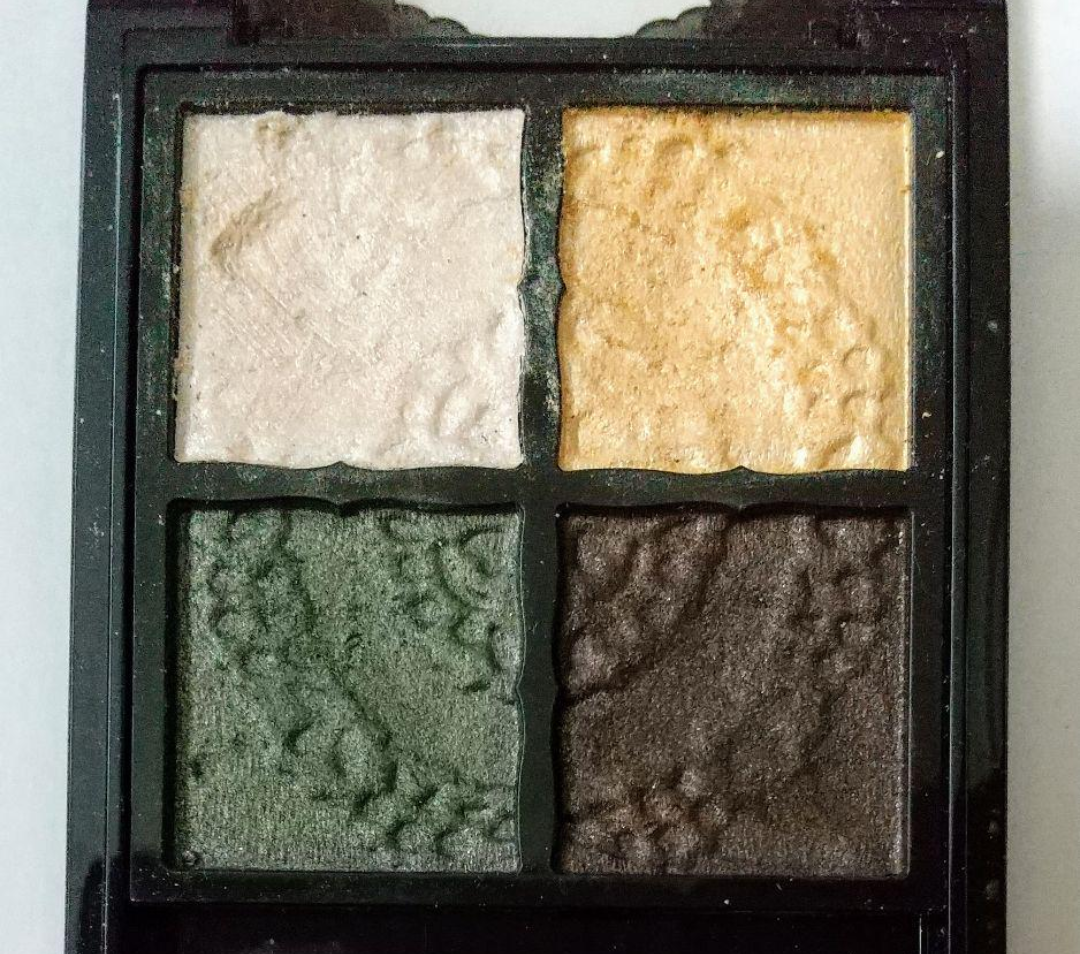
化粧品・化粧品・ヘアケア商品の写真の撮り方
・全体の写真

・正面からの写真
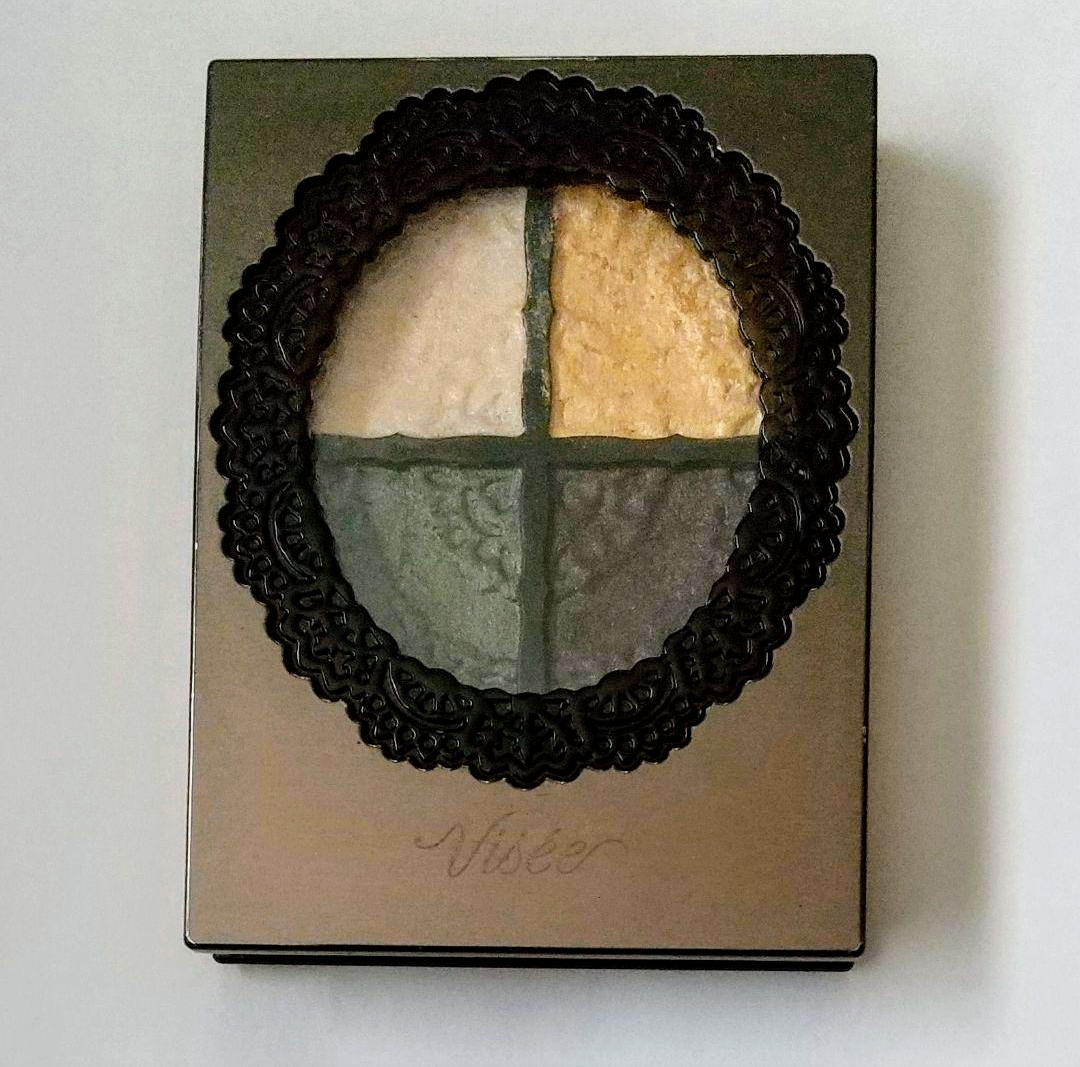
・裏側 からの写真
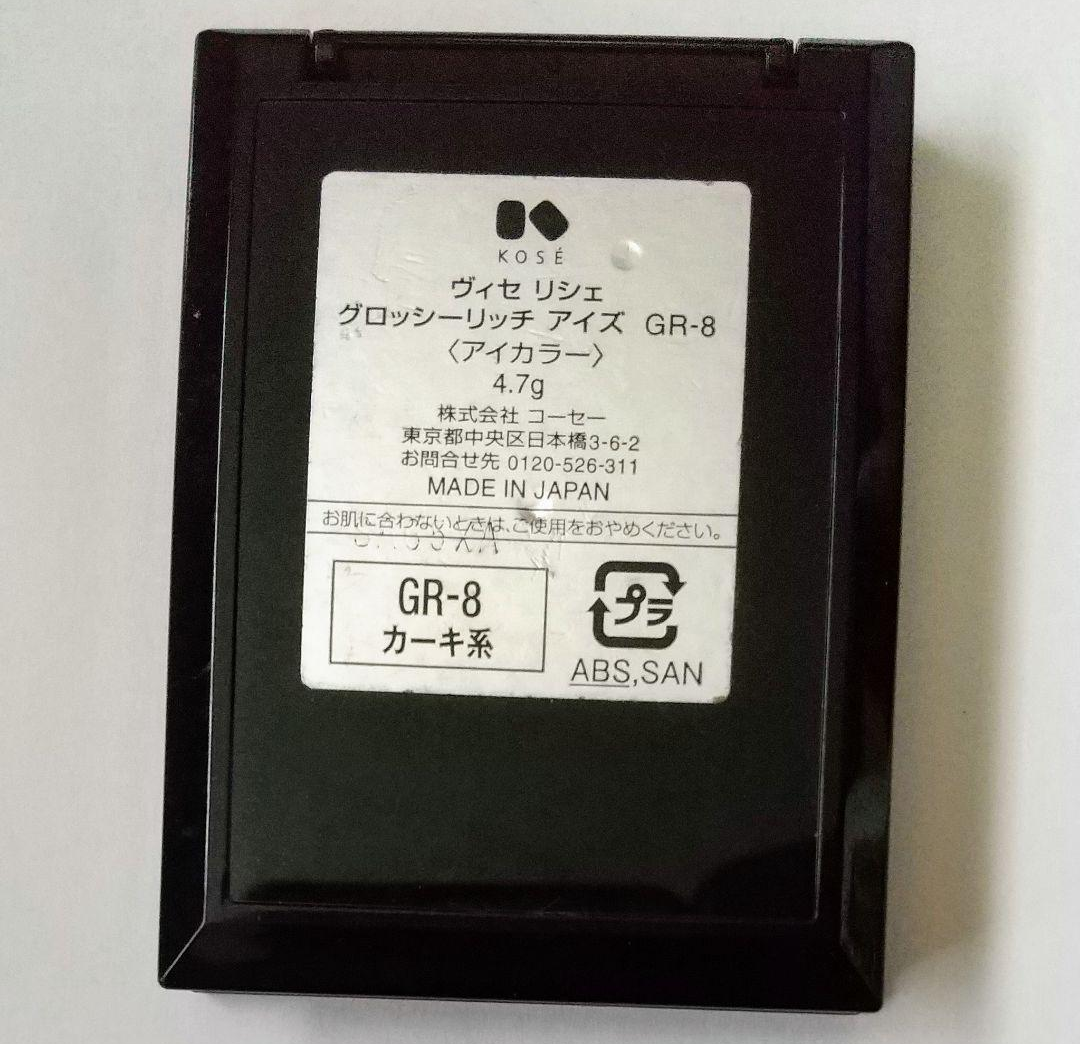
・残量(どれぐらい使ったか)分かる写真(あれば)
※残量が写真で分かりにくい場合は商品説明欄に書きます。
(例・残り80%ぐらいです)
電化製品
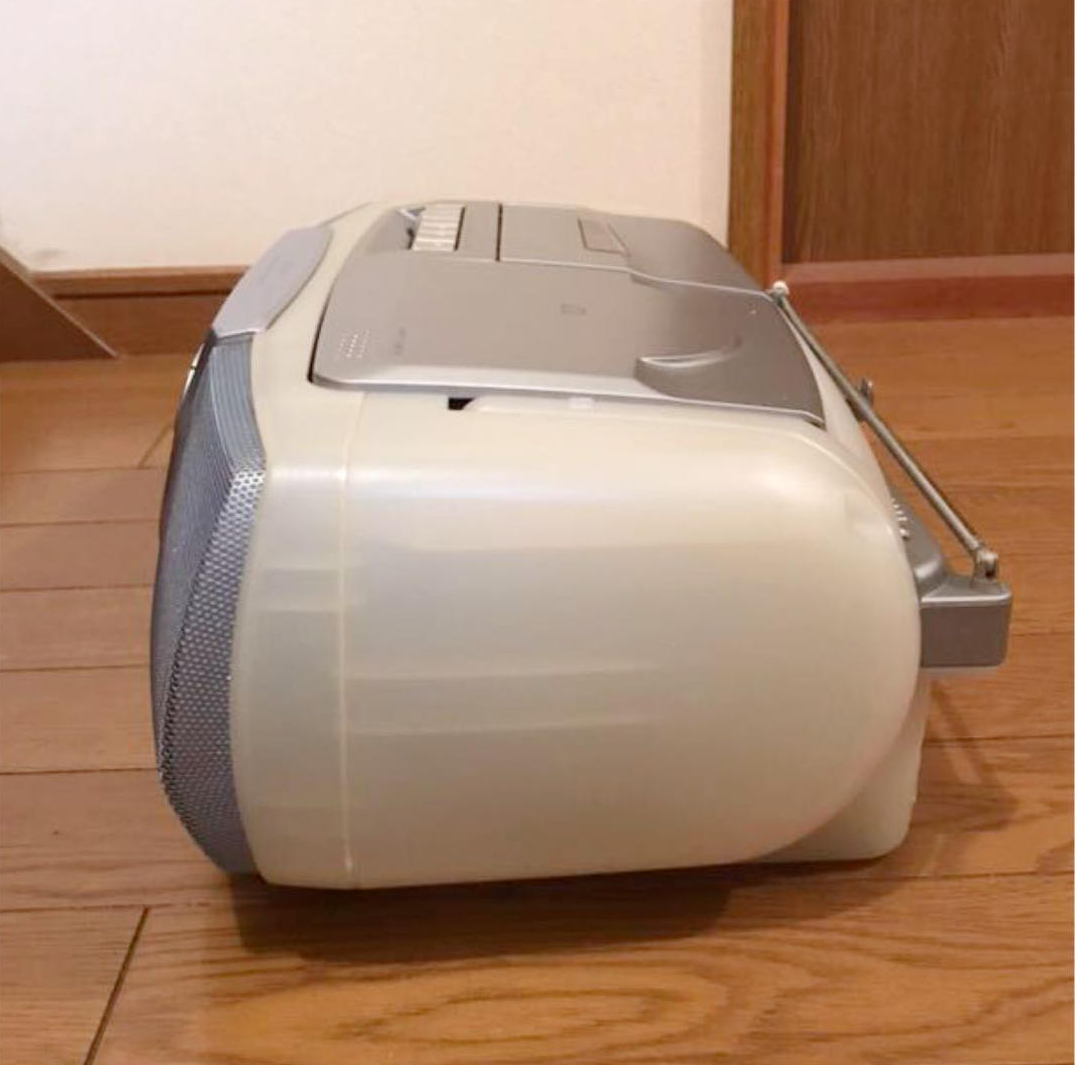
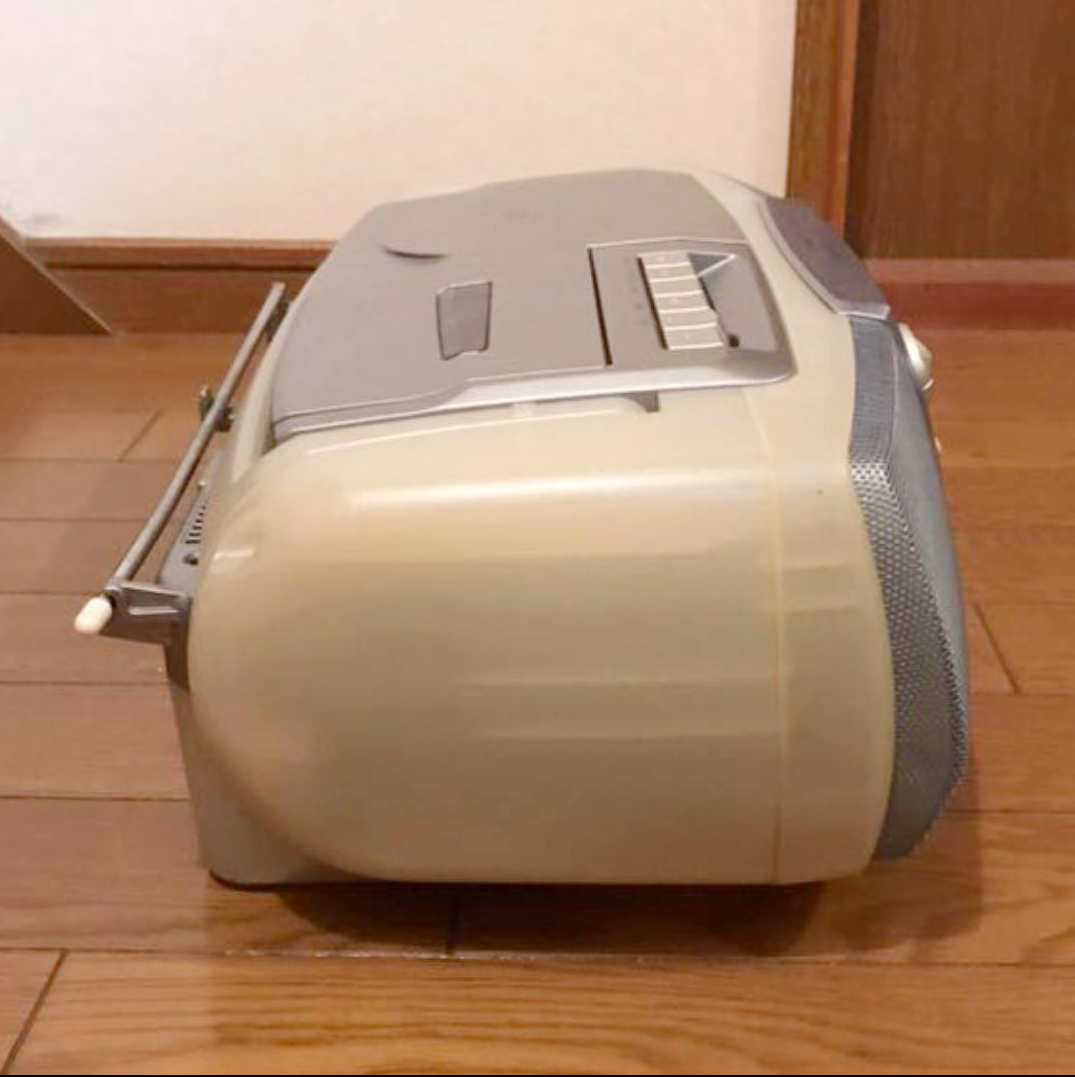
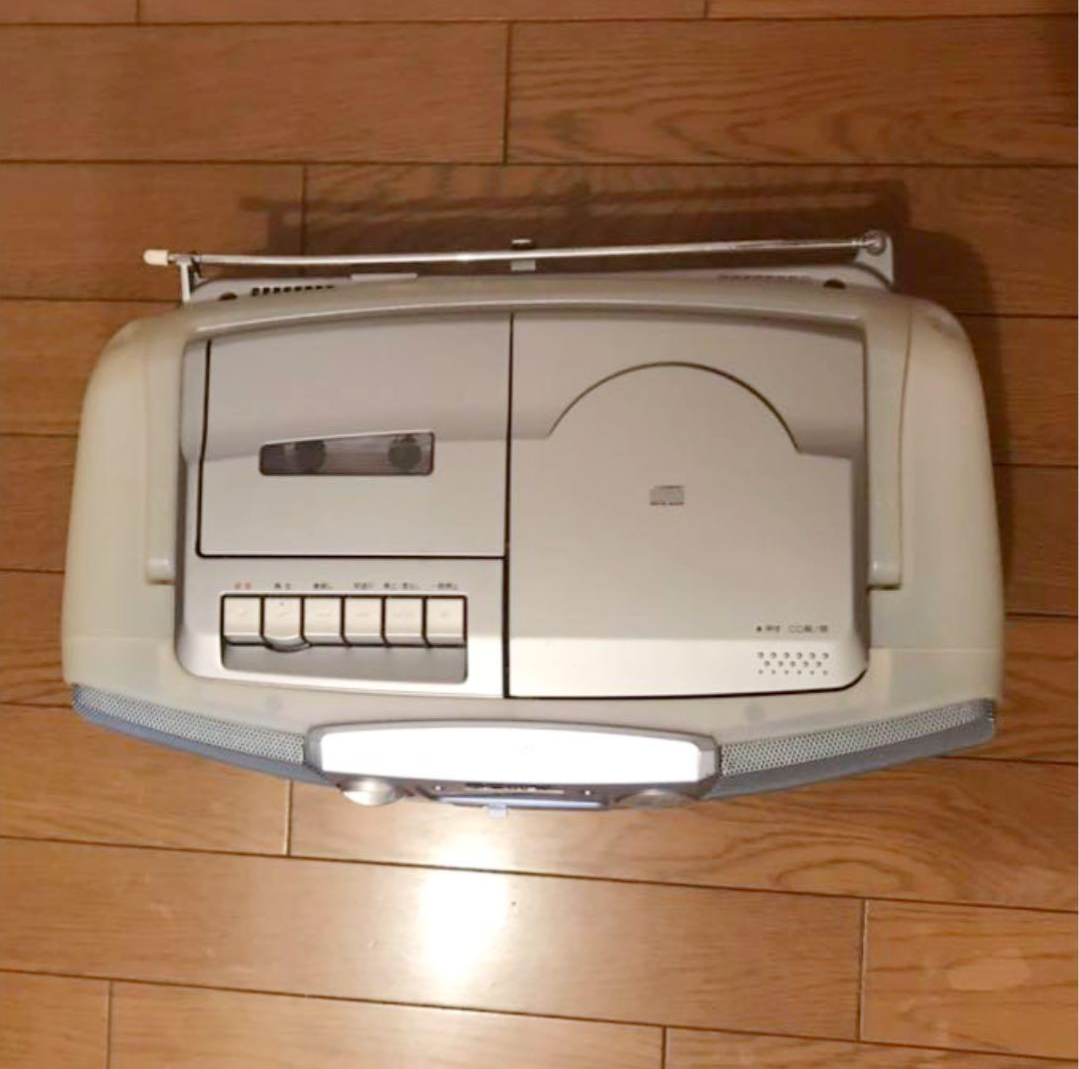
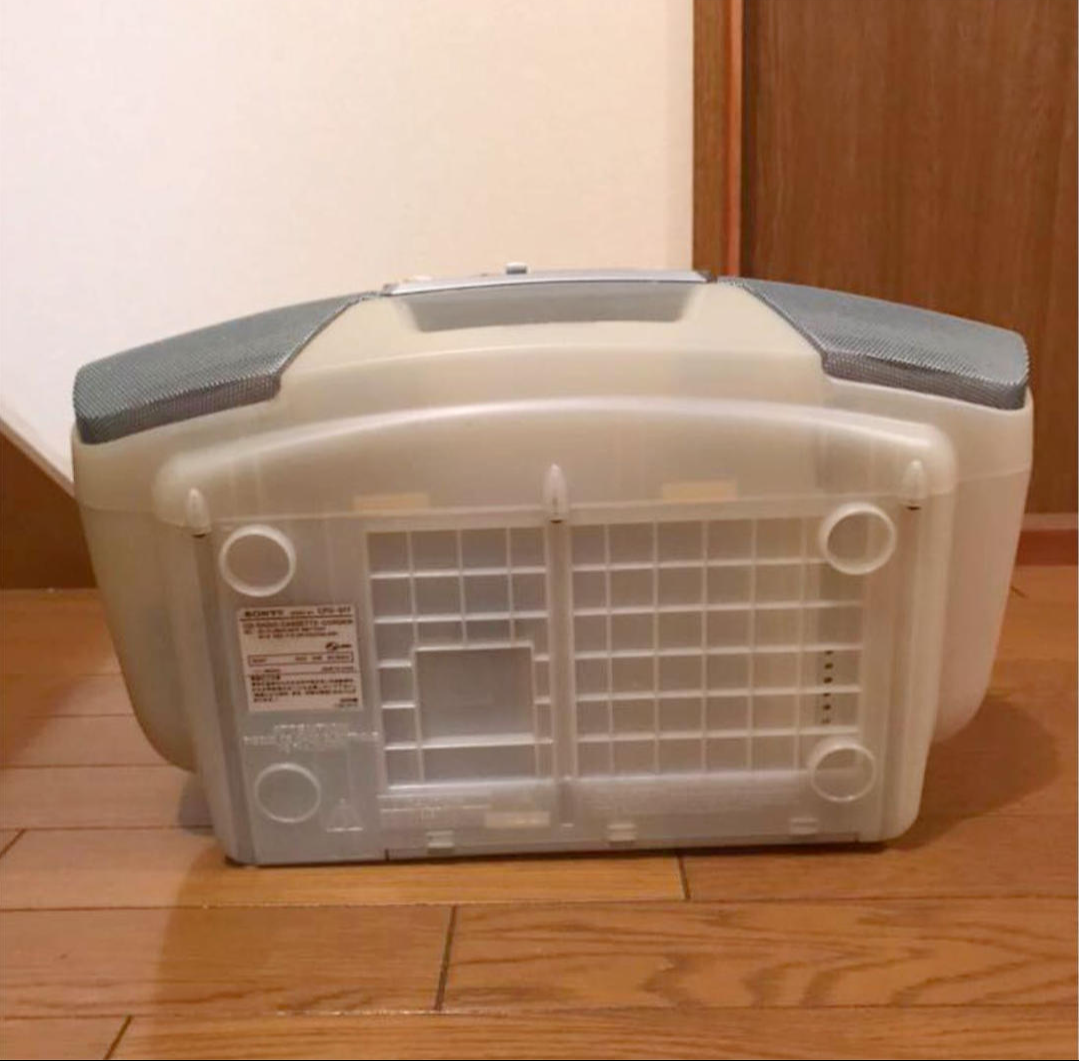
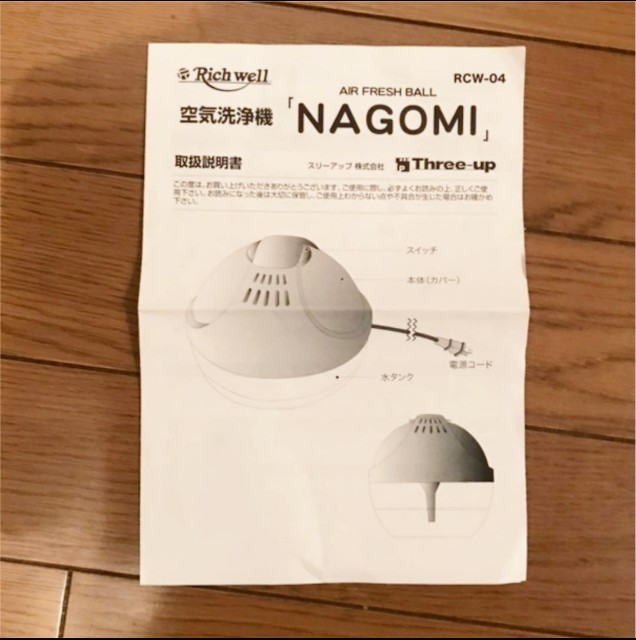
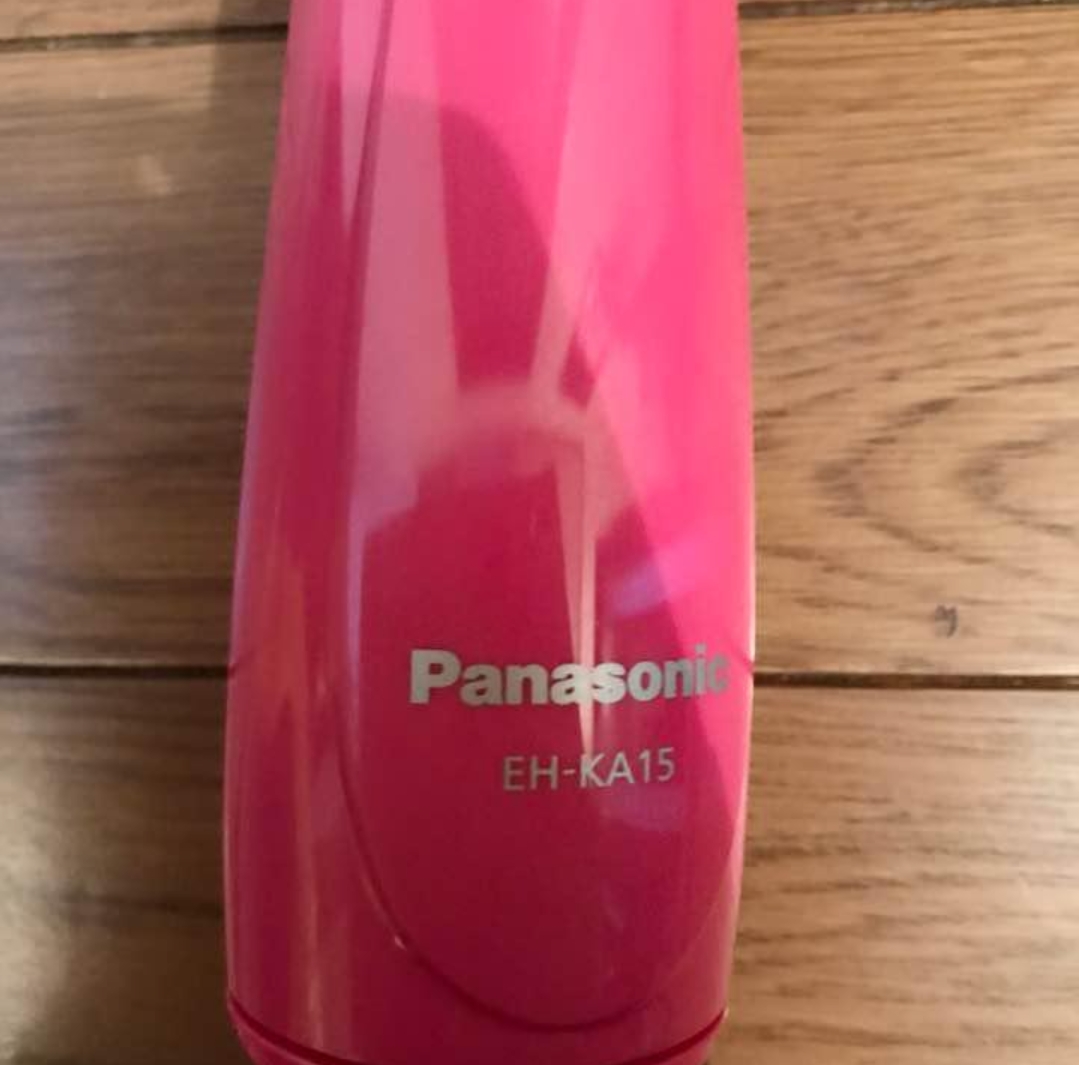
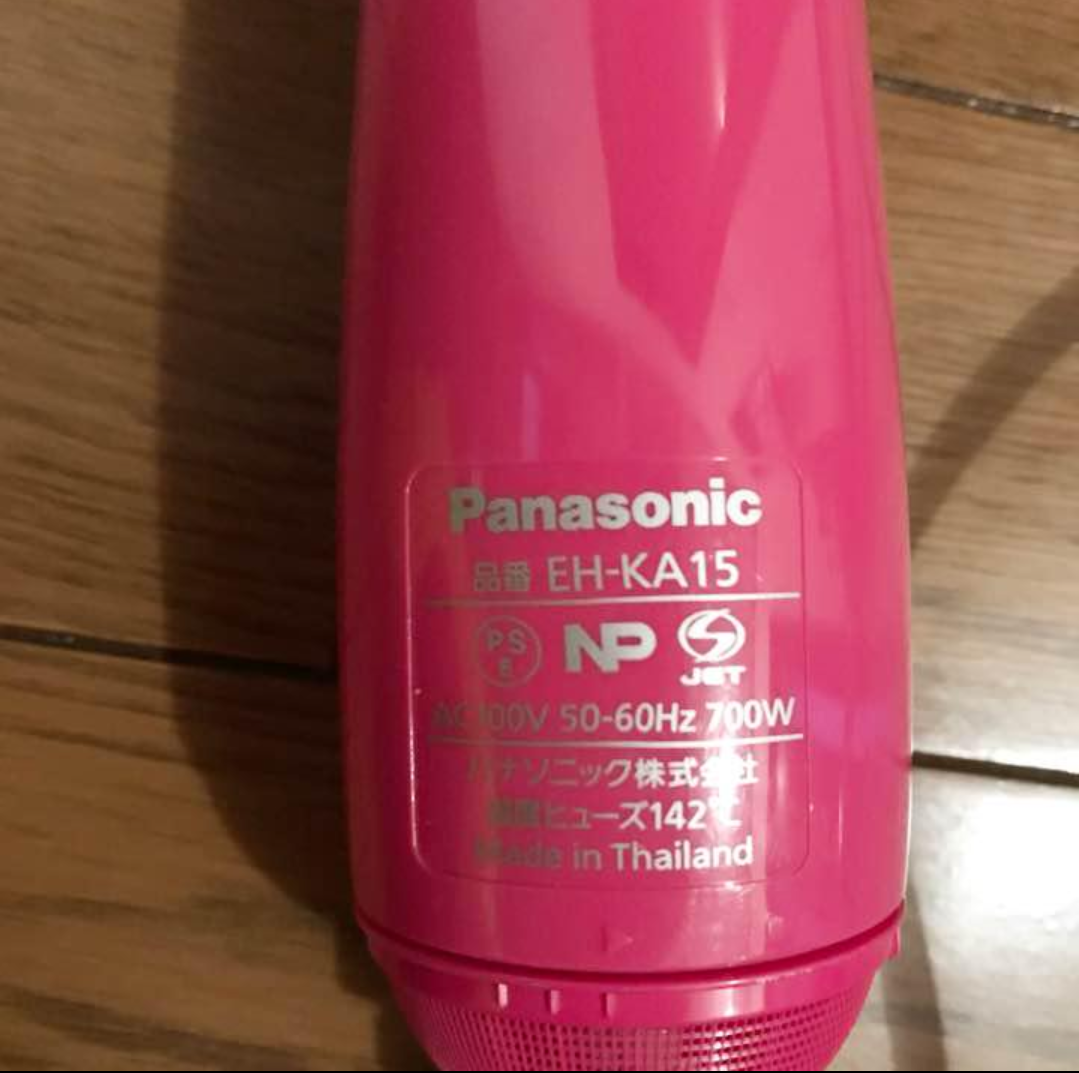
電化製品も基本的には「全体図」「正面」「後ろ」「左右」の写真を撮りますが、「上下」や「内部」と「動作している写真(ランプが点灯している写真)」などを載せると、購入者がより安心できます。
それでは、家電製品の写真の撮り方をご紹介していきます。
・全体図
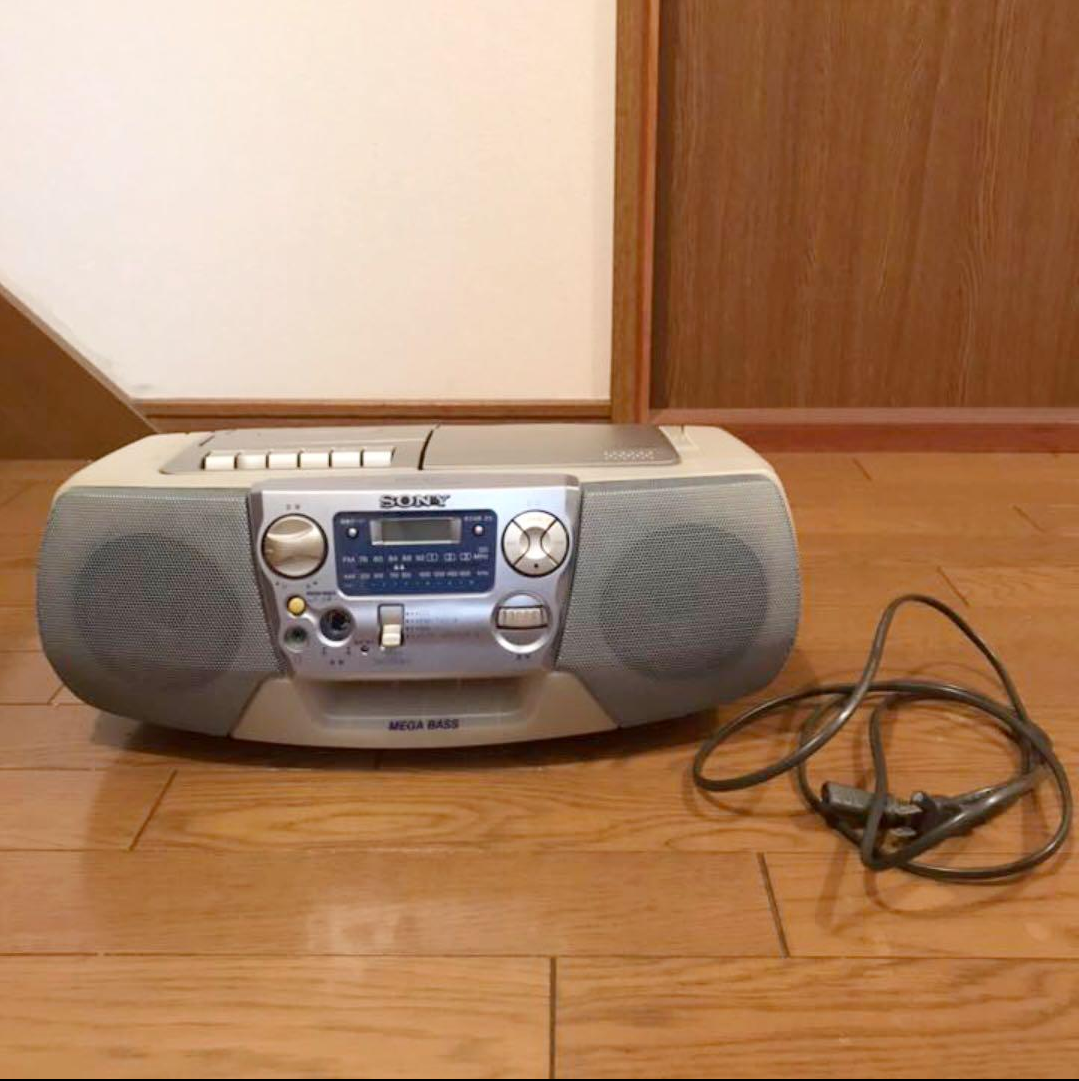
・正面
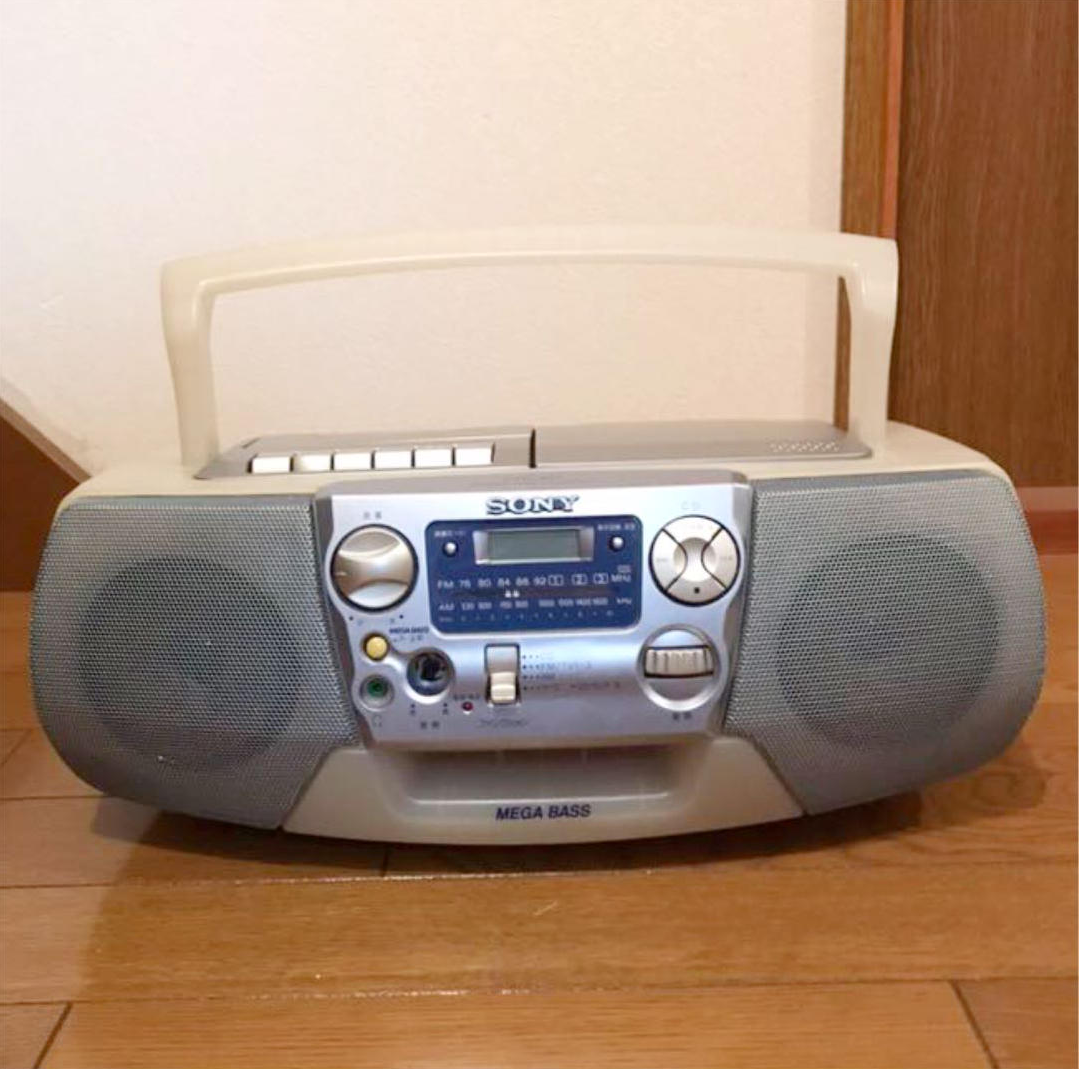
・左右
・上下
・動作が確認できる写真
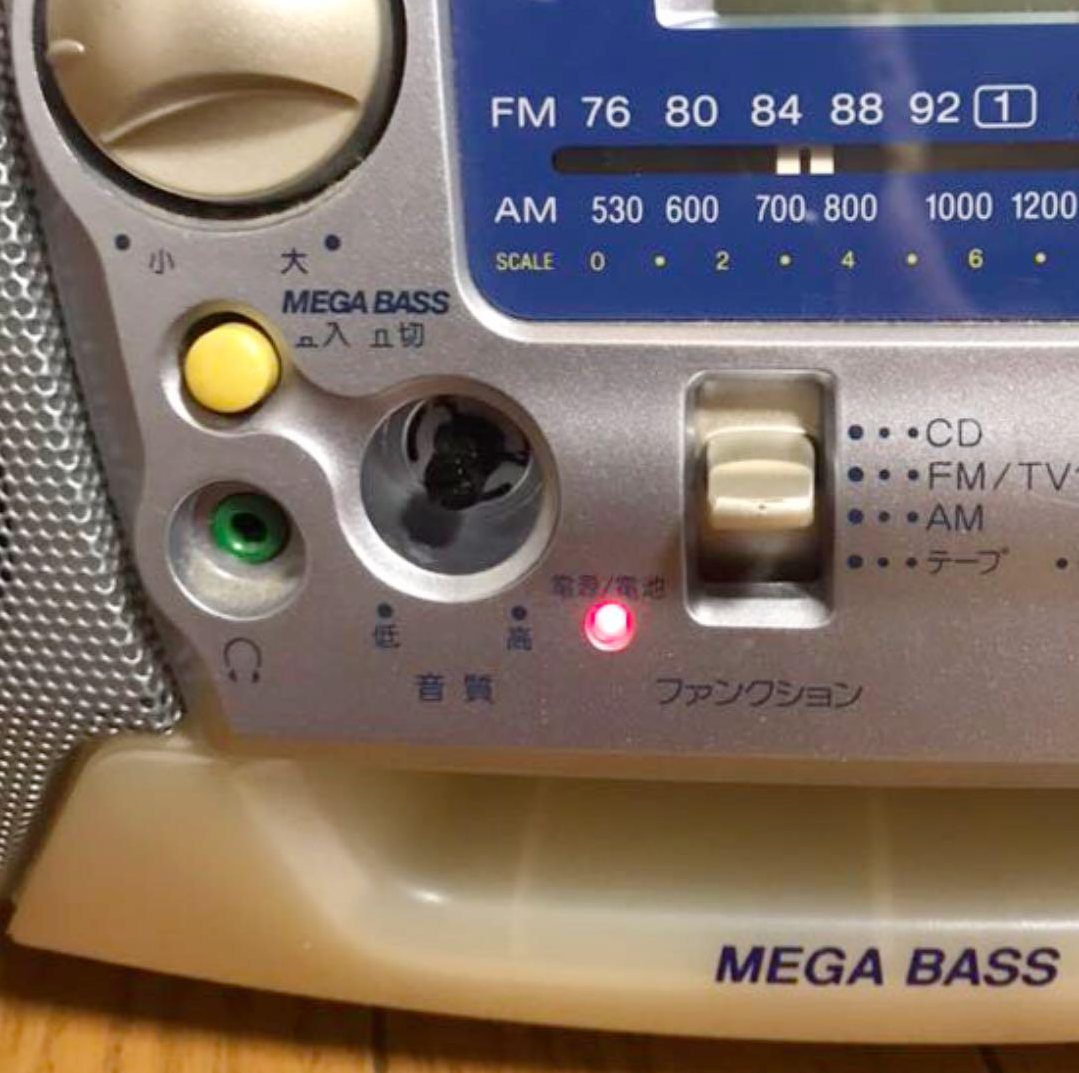
・説明書やタグ(あれば)
・メーカー名や型番が書いてある箇所(あれば)
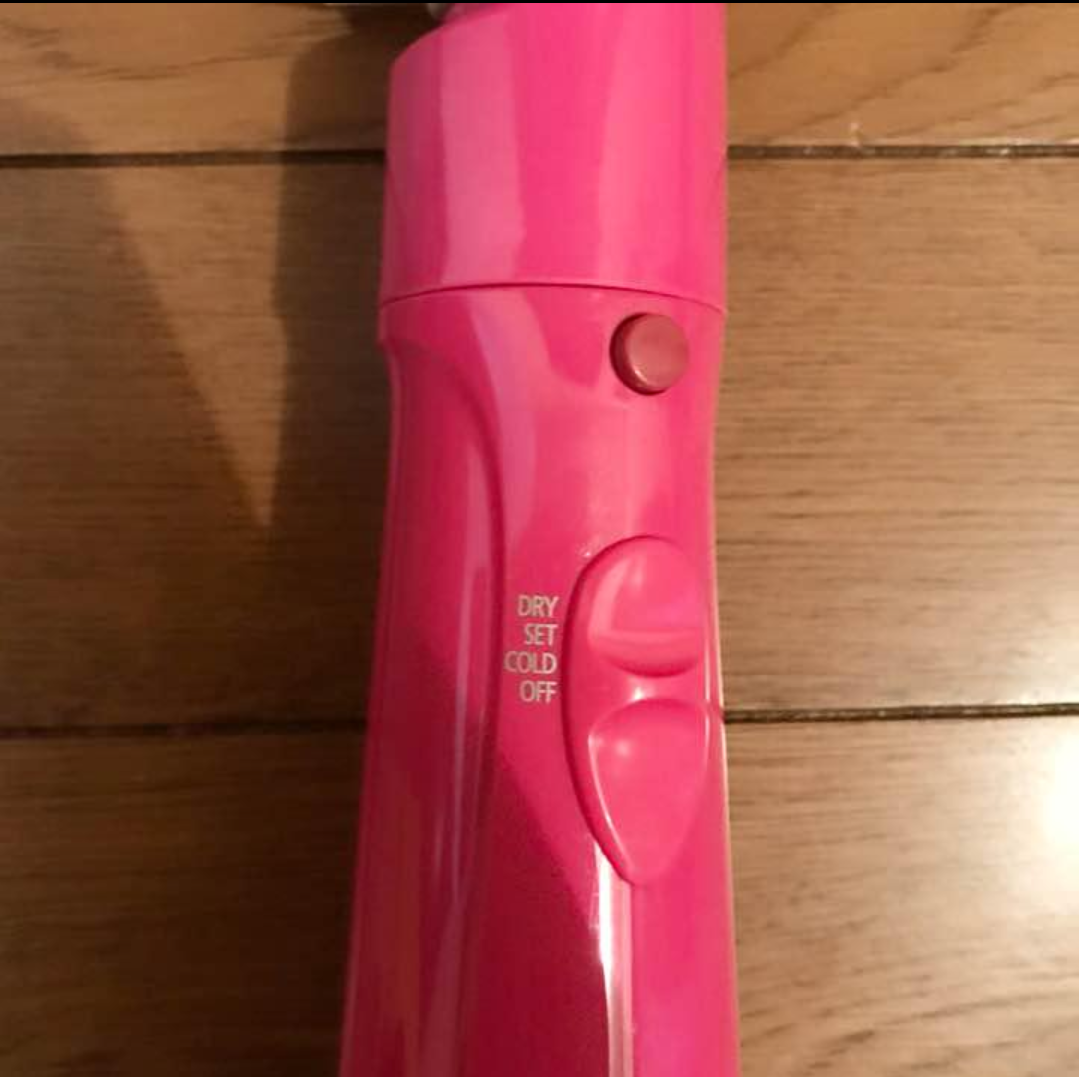
・スイッチ切り替え部分(あれば)
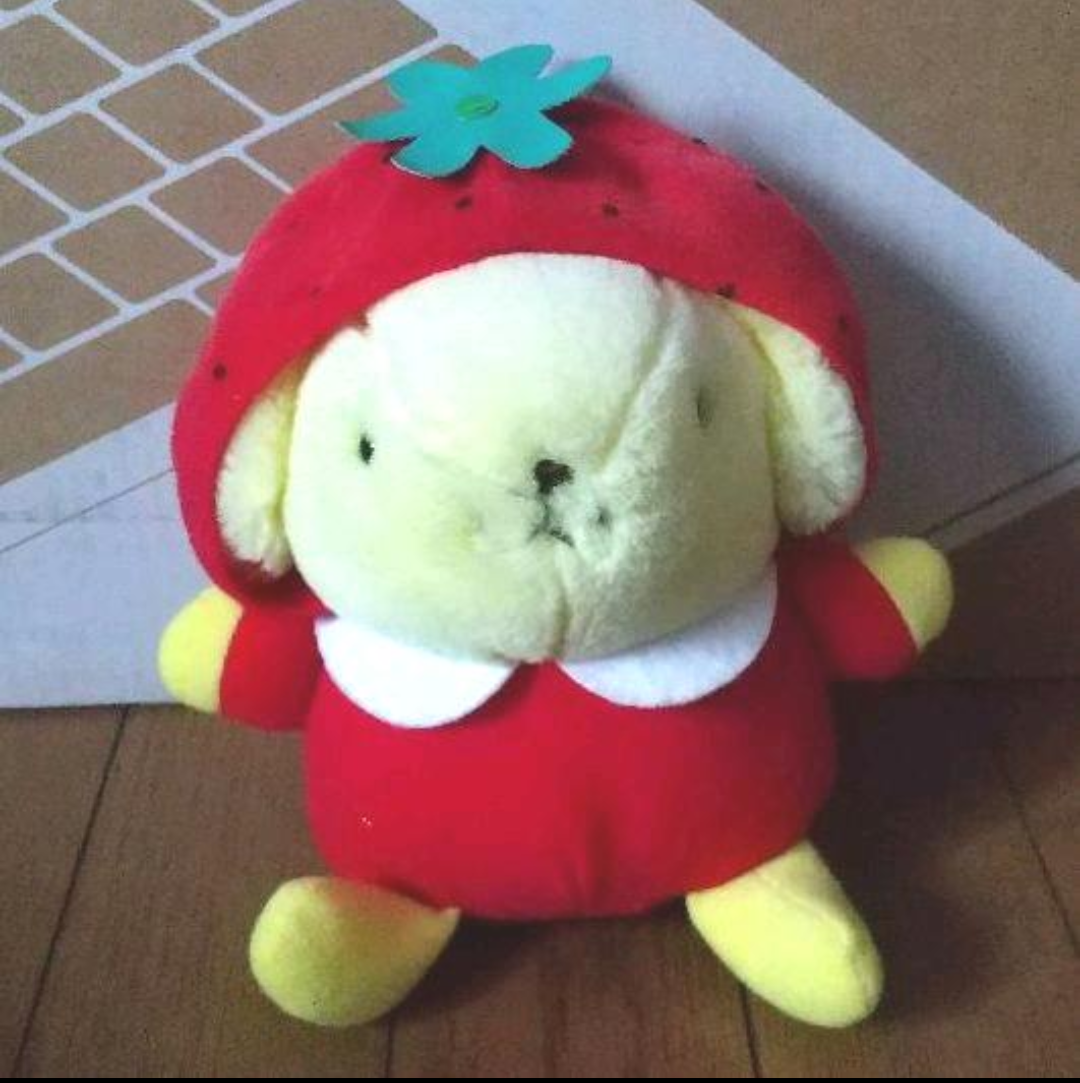
ぬいぐるみの写真の撮り方
・正面の写真
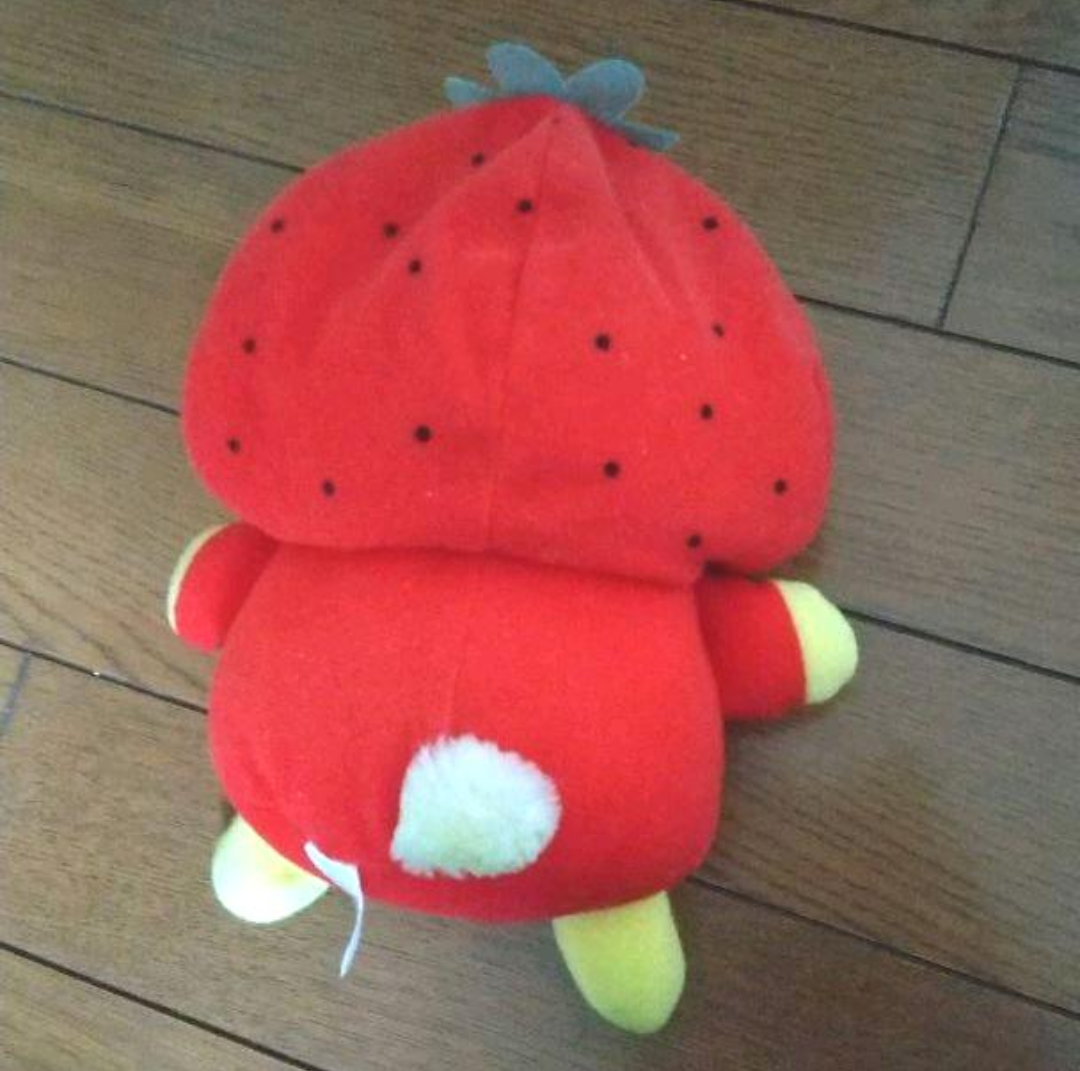
・後ろ側の写真
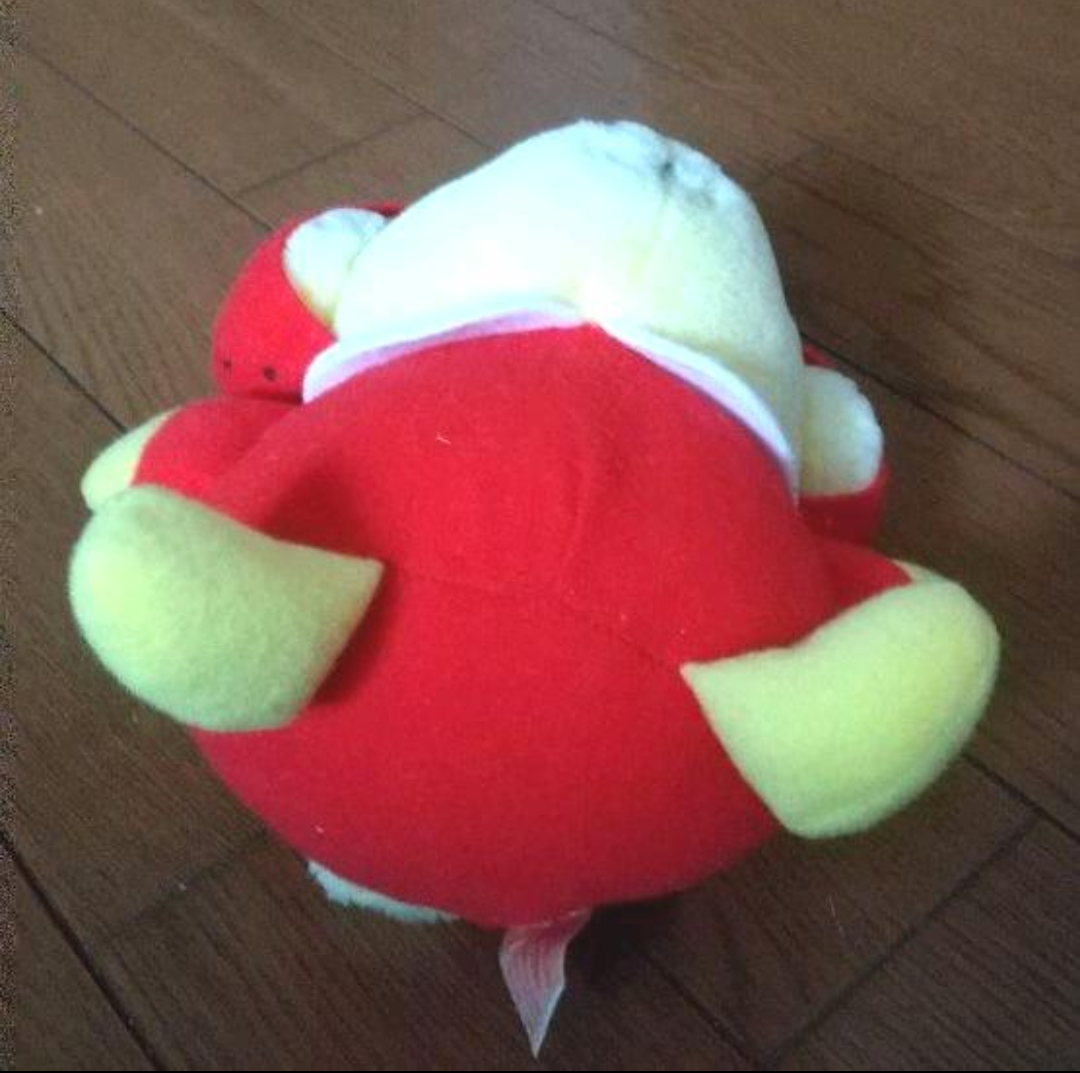
・上から見た写真
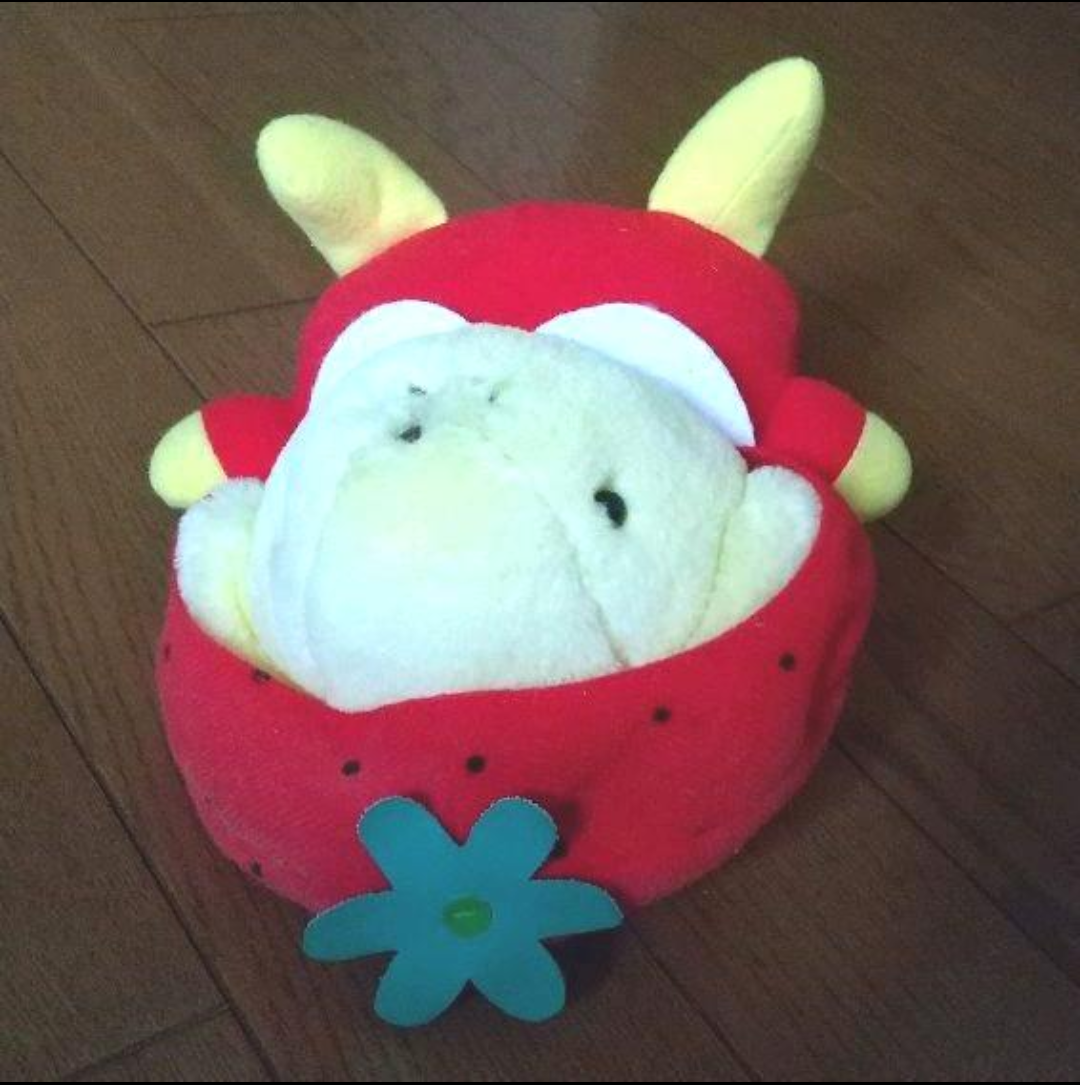
・下から見た写真
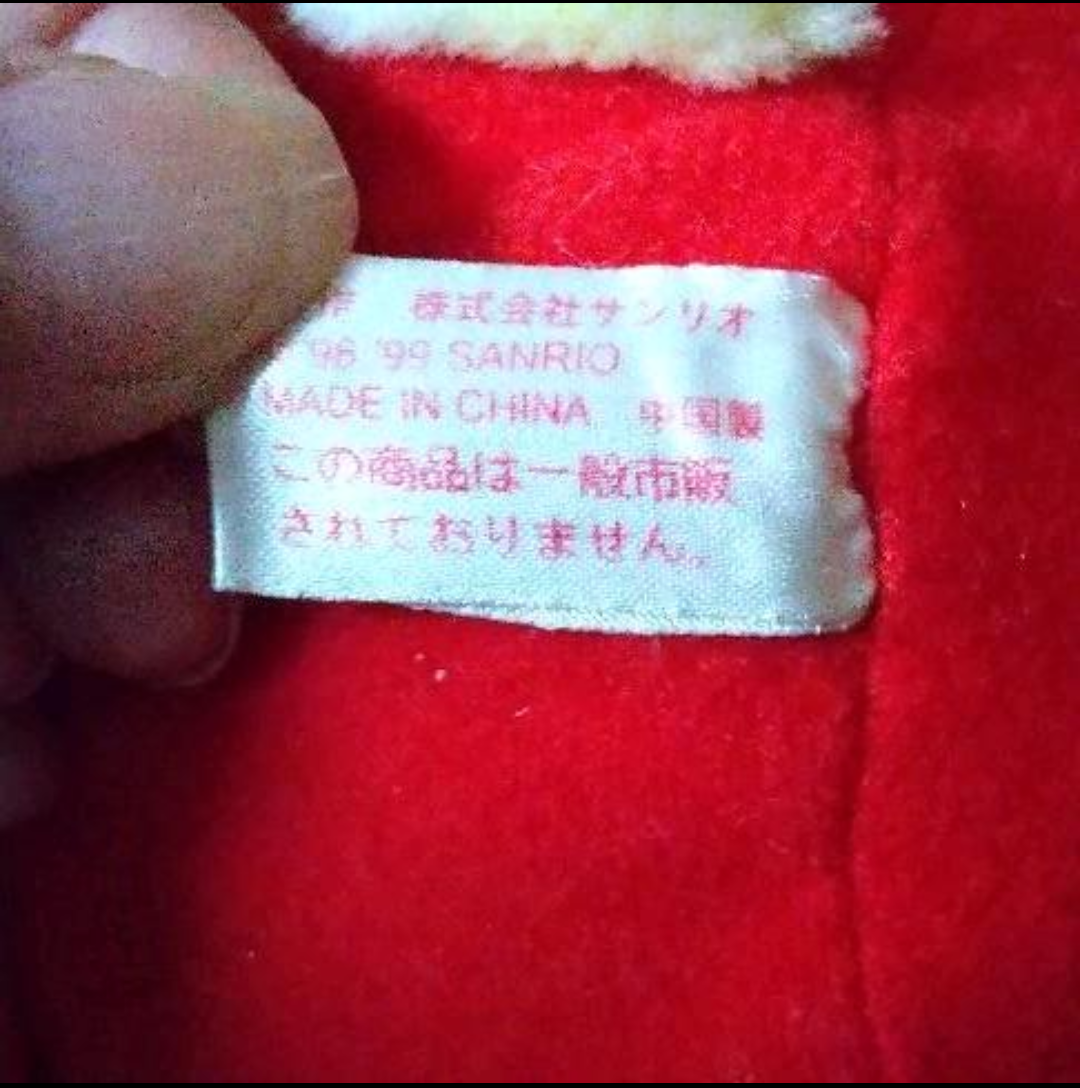
・タグ(商品名やメーカーが書かれている写真)
※タグがなかったらタグの写真は撮らなくてOKです。
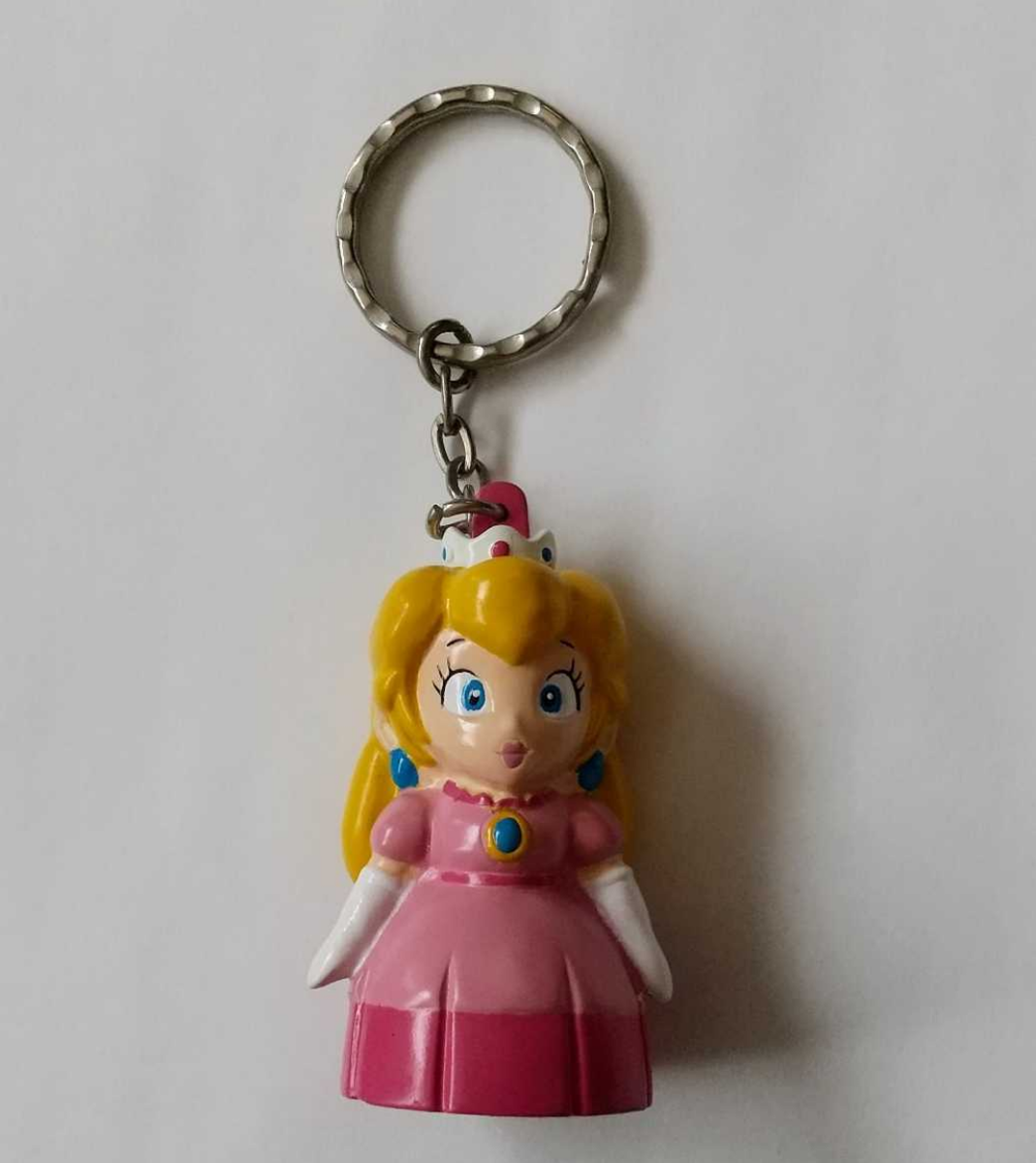
マスコット・フィギュア・キーポルダーなどの写真の撮り方
・正面から見た写真
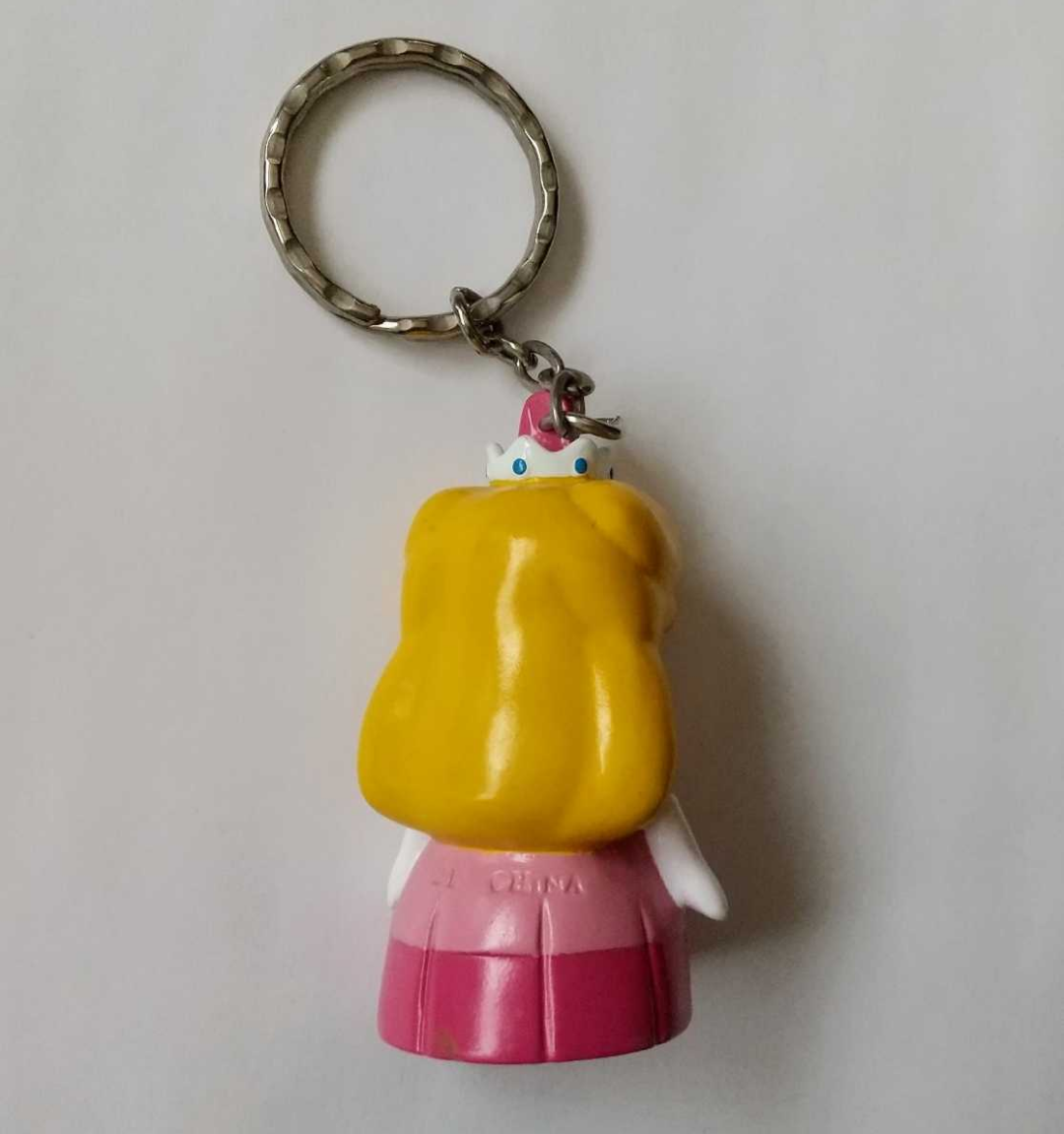
・後ろから見た写真
・上下から見た写真
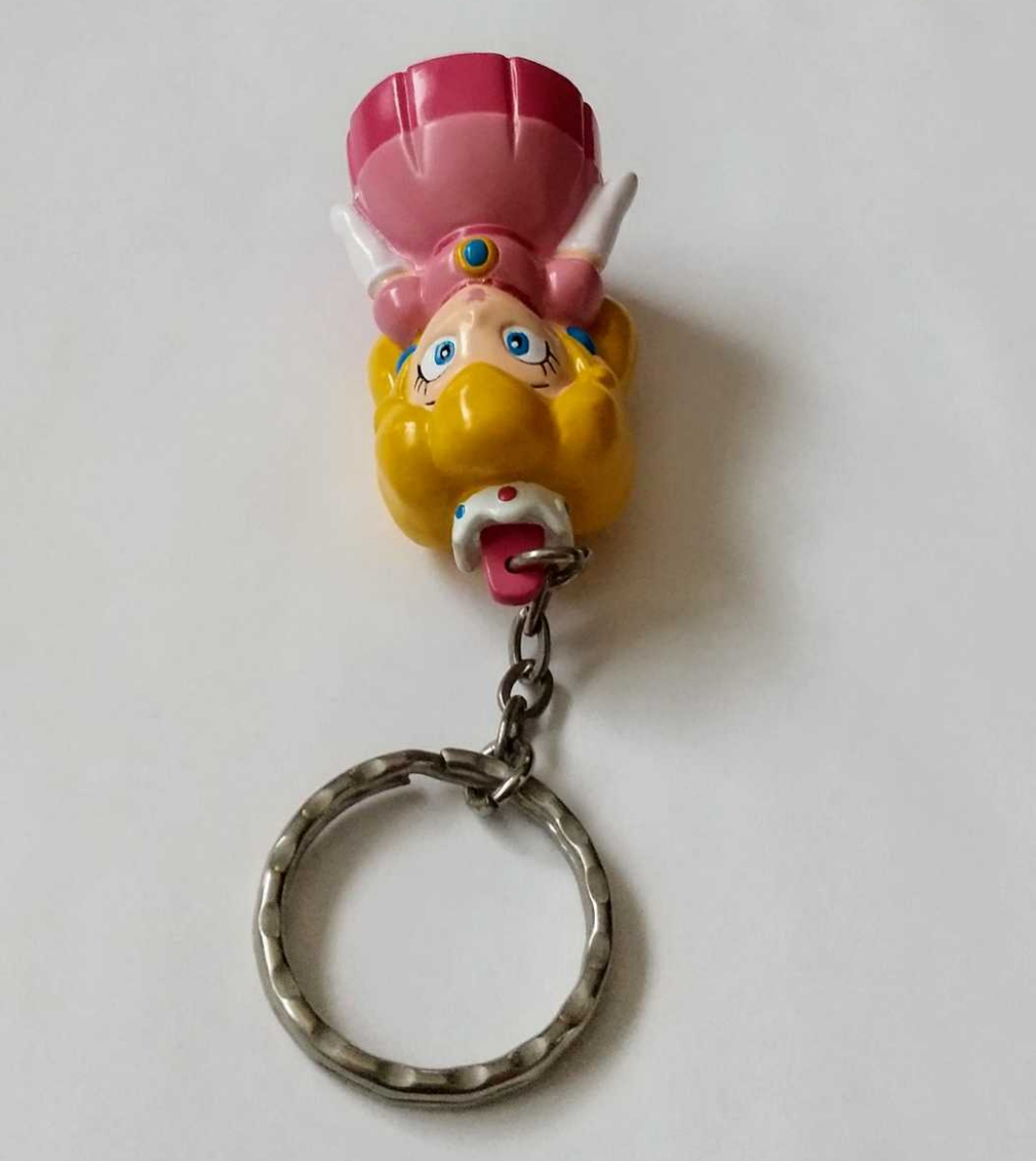
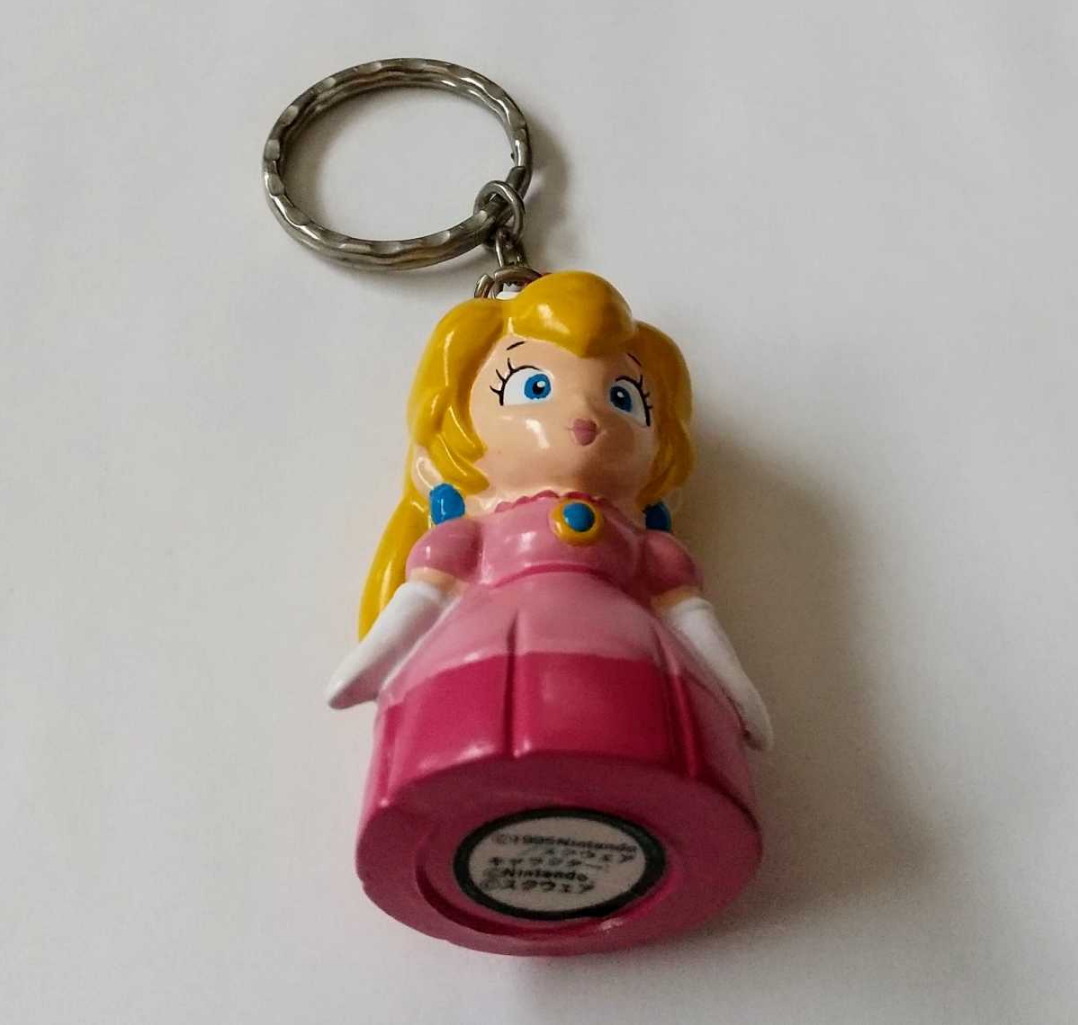
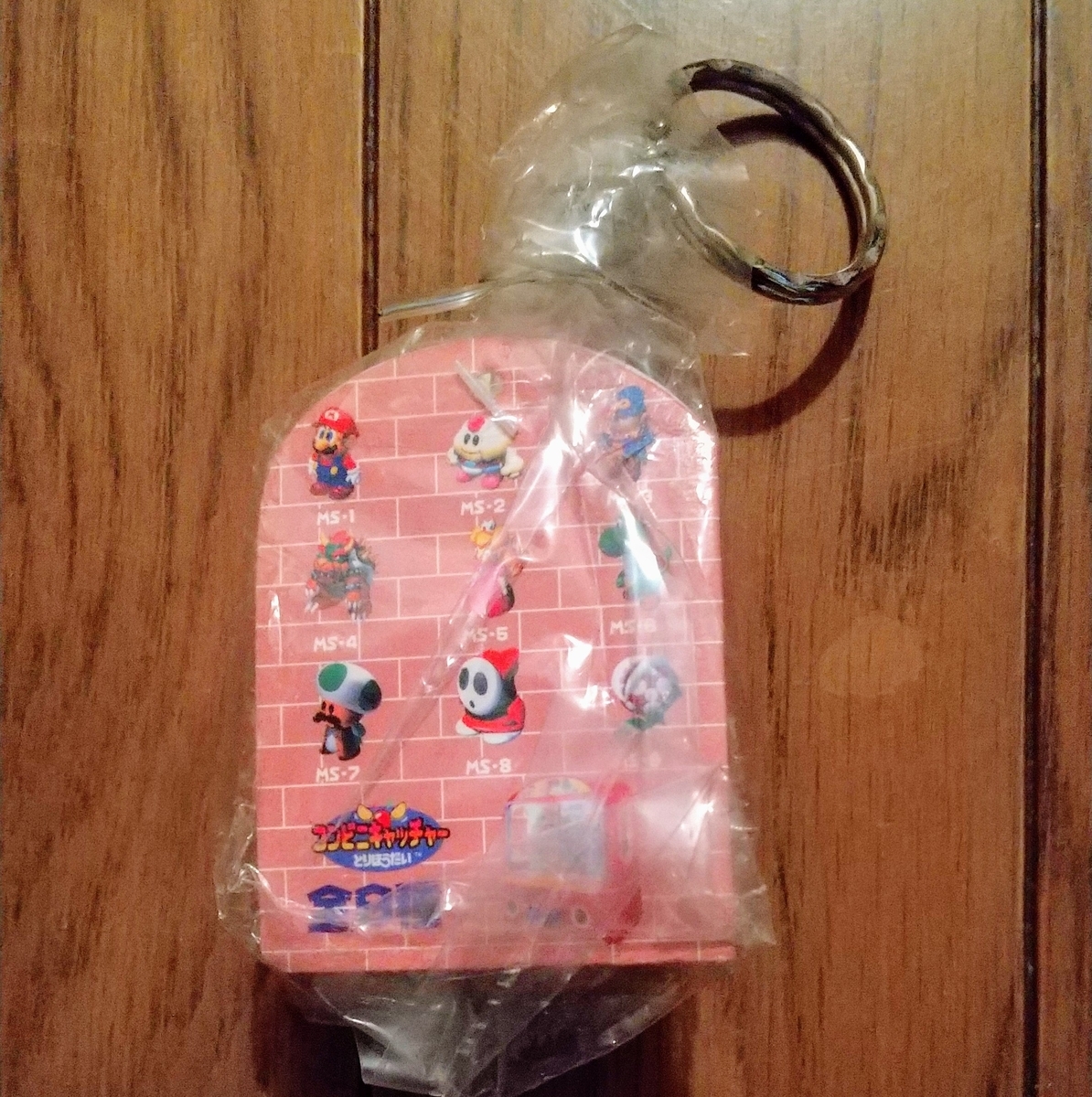
・メーカーや商品名が分かる写真(あれば)
メルカリ・ヤフオク・ラクマで売れる不用品&売ってはいけない不用品をご紹介!
メルカリ・ヤフオク・ラクマでは家のクローゼットやタンスに眠っている不用品なら何でも売れますが、「何が売れるの?」と疑問に思いますよね。
メルカリ・ヤフオク・ラクマではなんでも出品できますが、売れる不用品と、出品をおススメしない商品があります。
この記事では、筆者の経験を元に、売れる不用品と売れない不用品をご紹介します。
是非、参考にしてみて下さい!
売れる不用品
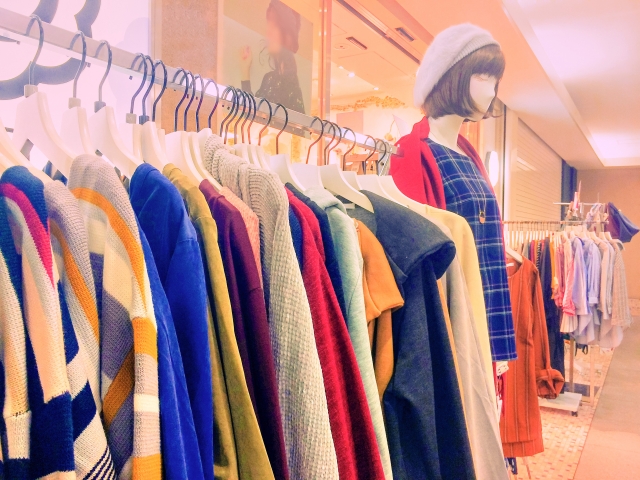
服やファッション小物
- カーディガン
- ジャケット
- トップス(カットソー、ブラウスなど)
- スカート
- ワンピース
- サロペット
- オールインワン
- ズボン (ジーパン、ガウチョパンツなど)
- 帽子
- ストール、マフラー
- 未使用の靴下や下着
- 鞄(トートバッグやハンドバッグ、ボストンバックなど)
- 腕時計
- スキーウェア
アクセサリー
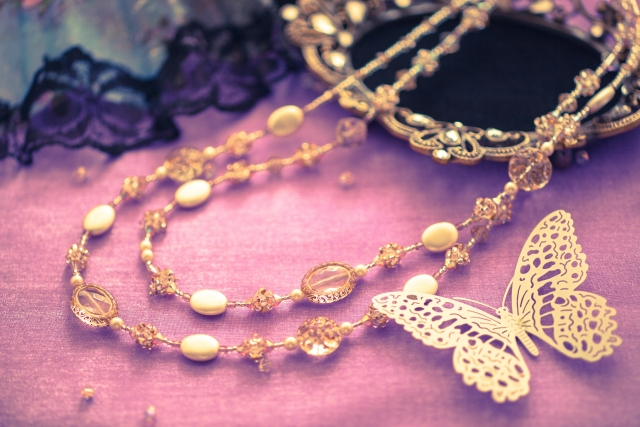
- ピアス
- イヤリング
- ネックレス
- ブレスレット
- 指輪
- ヘアクリップ・ヘアピン
- カチューシャ
ブランド品
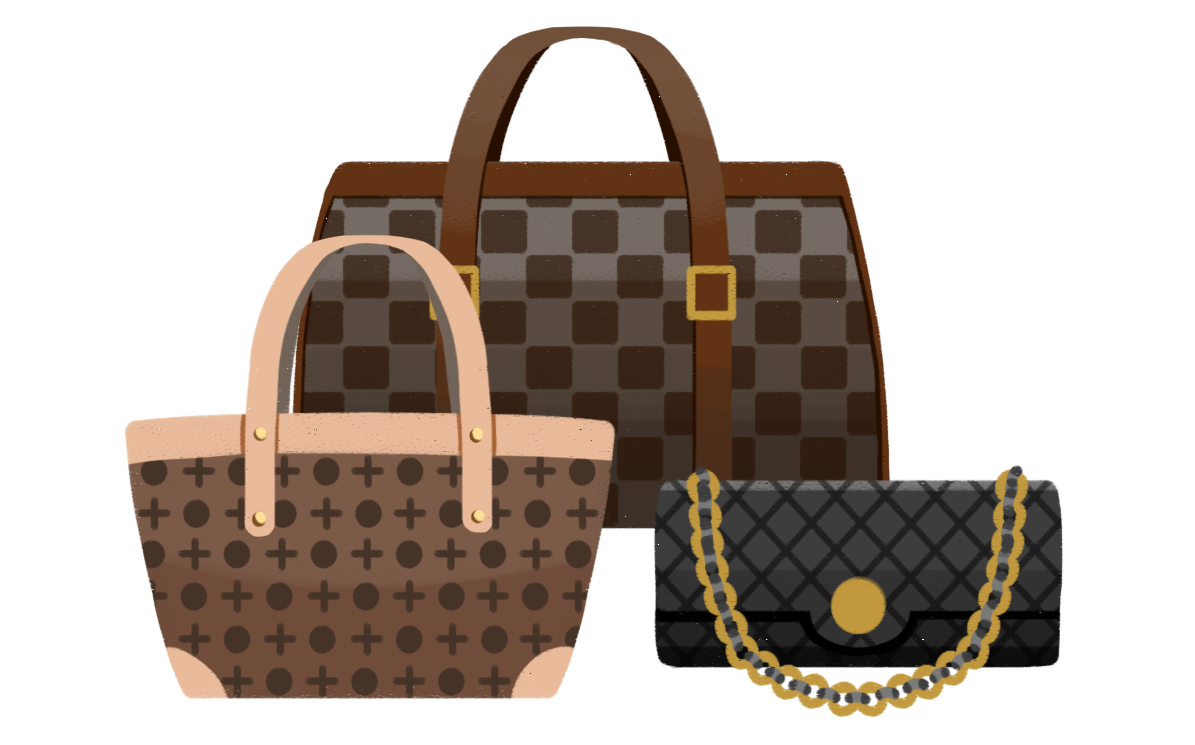
基本的に、ブランド品はなんでも売れます。
例えば…
- ブランドの服や小物・鞄
- ブランドのメモ帳
化粧品(使いかけ・試供品もOK)
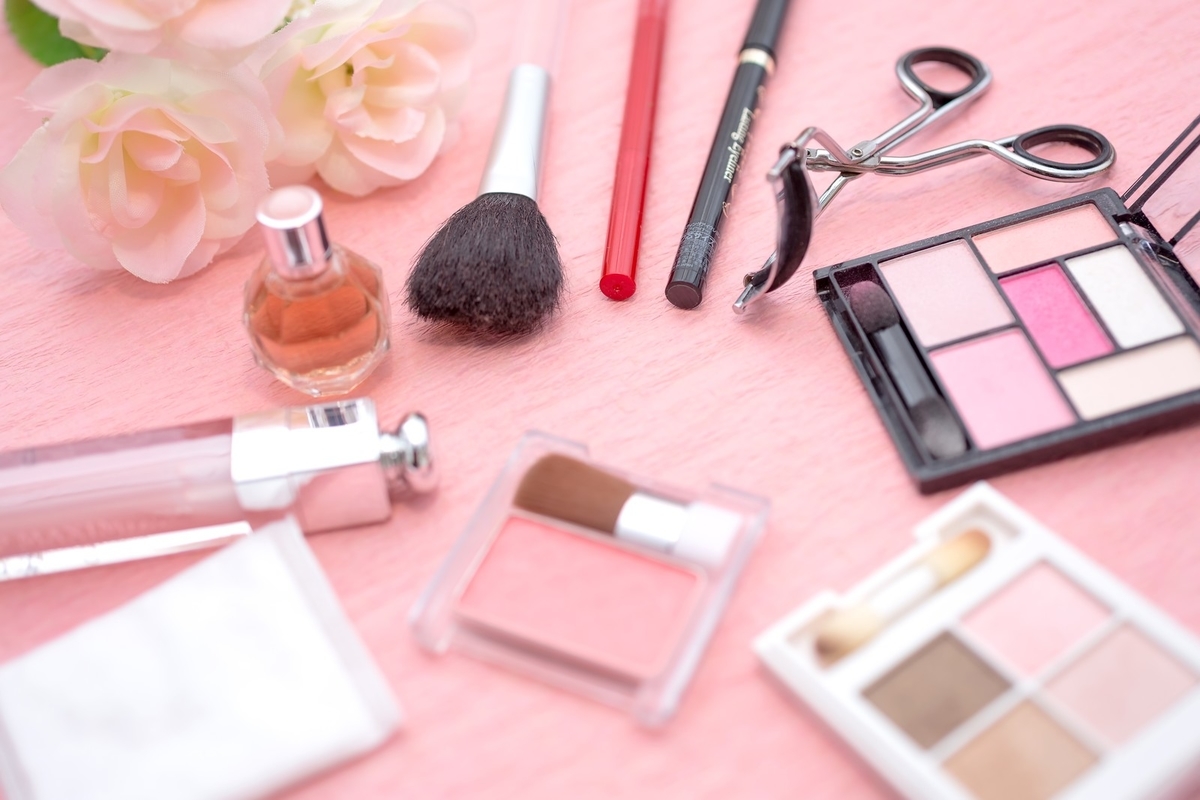
- ファンデーション
- 口紅(リップ)※少しカッターで切る、もしくは表面を軽く拭き取とる。
- アイシャドウ
- チーク
- アイブロウ
- 化粧水
- ヘアケア用品
- 香水
- コンパクトミラー
雑貨・日用品
(キャラクターものや漆塗り風など高価なもの)
- 皿やマグカップ、グラス
(懸賞で当たったものやミスタードーナツやローソンなどで貰ったもの)
- ゴム印・印章セット
- メッセージカード
- ラミネートフィルム
- デッサン鉛筆
- 新品の靴のクリアジェル(靴ずれ防止のジェル)
- 盛り塩皿セット
- 置物
- ラテシェイカー
- 天体望遠鏡
- アウトドア用の椅子
- 鍋
- 福袋に入っていた雑貨
- 髪染め
- 石鹸、バスソープ
- そろばん
- パンケース
- 枕(未使用に近いもの)
- オイルランプ
- フレグランス用品
本・雑誌
基本的に本はなんでも出品できます。
例えば…
- 自己啓発本
- 小説
- 占いの本
- ノウハウ本
- 辞典
- 絵本
などです。
家電製品
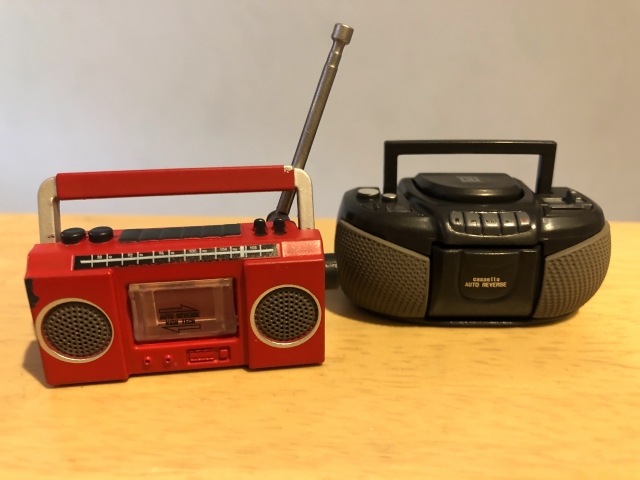
- CDラジカセ
- ビデオデッキ
- ファンヒーター
- 空気清浄機
- 冷蔵庫(中古)
- マッサージ機
- 美顔器
- ホームベーカリー(パン焼き機)
- パンケース
- 照明リモコン
- ヘアアイロン
- 体脂肪計
- コーヒーメーカー
- ホットクッション
- トースター
- 壊れたビデオデッキなど(過去に売れている商品があれば)
ディズニー・サンリオなどのキャラクター商品
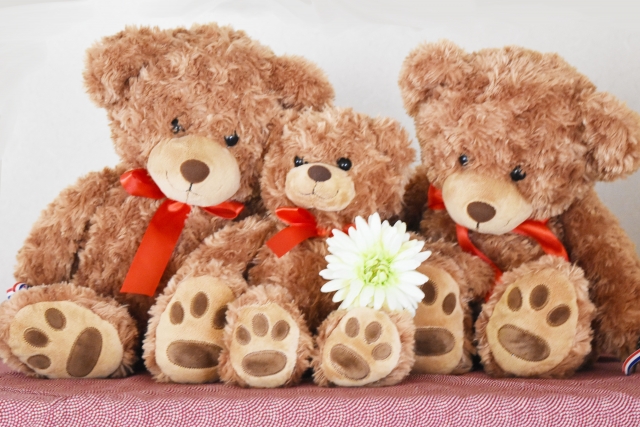
- ぬいぐるみ
- キーホルダー(キーチェーン)
- ストラップ
- マスコット
- ディズニーランド(シー)やUSJのお菓子が入っていた空の缶
- ディズニーランド(シー)やUSJのお菓子に付いてきたクリップ(雑貨)など
- USJやディズニーランド(シー)のポップコーンケース
- 未使用のトリムセット (箸&フォーク&スプーン)
- クリアファイル
- タオルハンカチ(プチタオル)
- 消しゴム
- ピンバッチ
- ストップウォッチ
- UFOキャッチャーでとったもの
アニメ・漫画のキャラクター商品
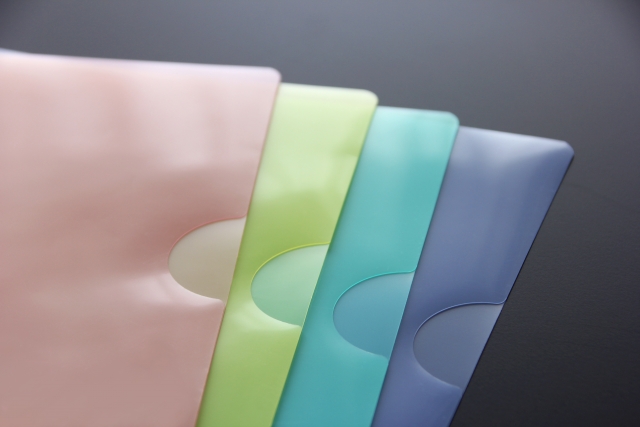
- おもちゃ
- キーフォルダー
- ストラップ
- カード
- 下敷き
- ぬいぐるみ
- フィギュア
- クリアファイル
- 雑誌の付録(りぼんやなかよし等)
- 雑誌の全員応募サービス
- お菓子のおまけ(食玩)
- ガチャガチャで当てたもの
- ピンバッチ
- UFOキャッチャーでとったもの
- ビデオセット(アニメ)
ゲーム本体・ゲームディスク
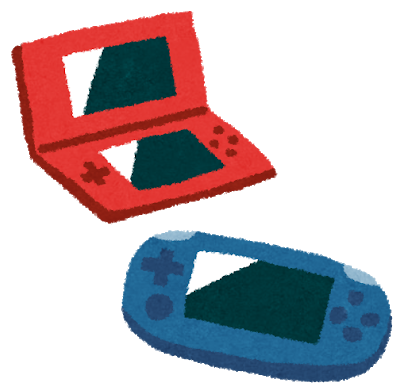
ピアノ
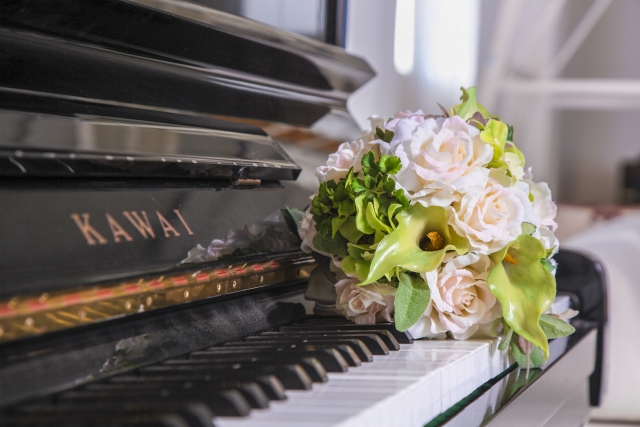
- グランドピアノ
- アップライトピアノ
- 電子ピアノ
家具
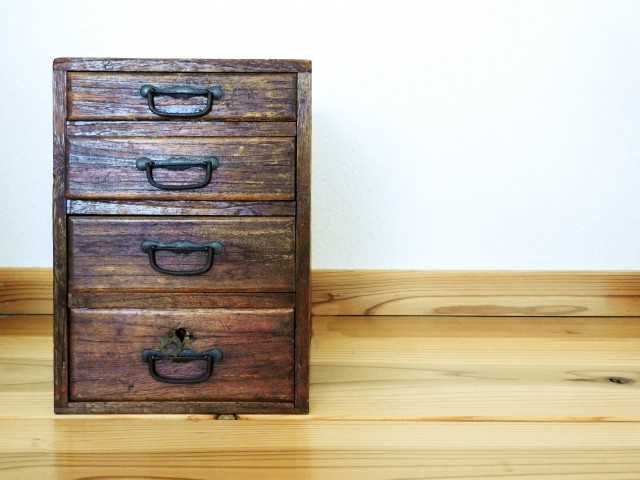
- 机
- ミニタンス
売らない方がよい不用品
メルカリやヤフオクでは基本的にはなんでも出品できますが、
明らかにゴミだと思うもの(汚れや傷が目立つもの)は出品しない方がよいです。
あと、筆者の経験上、出品しない方がよいと思うものをピックアップしました。
是非、参考にしてみてください!
靴
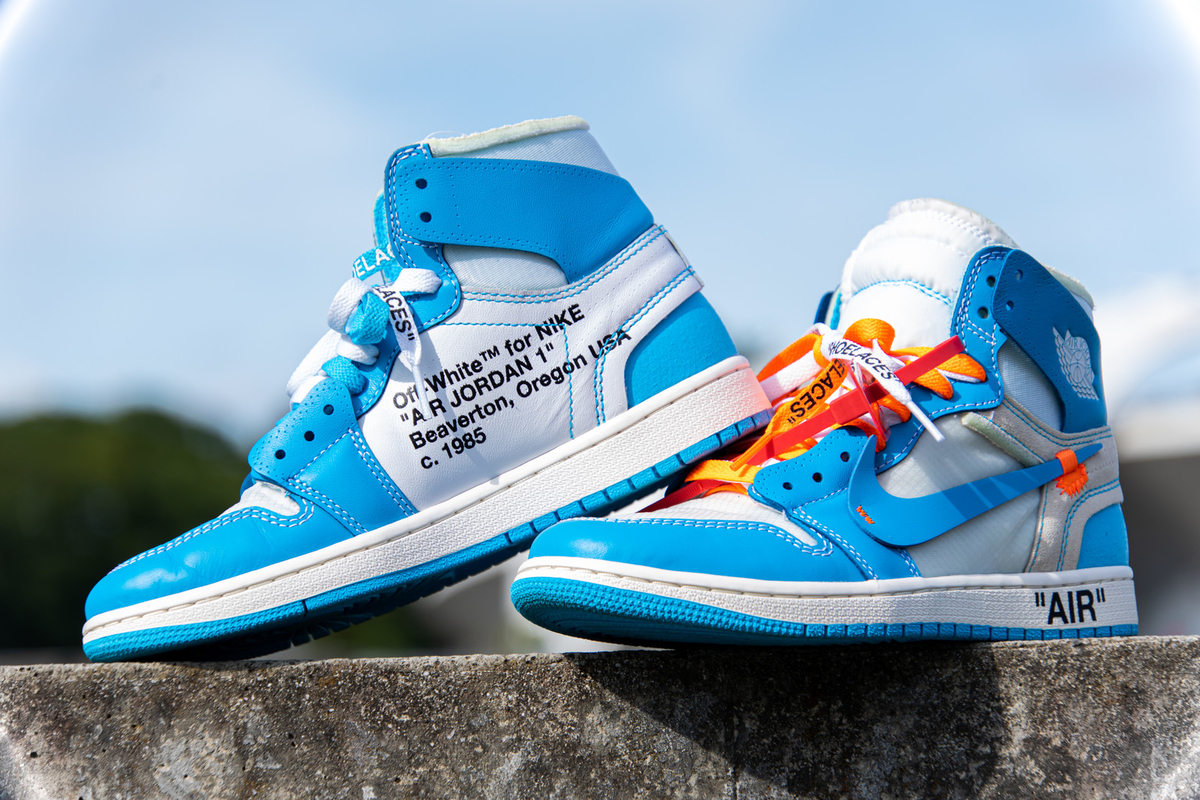
靴の出品をおススメしないのは、メーカーによりサイズが違うので、
「サイズが合わなかった」と落札者から言われる可能性が高く、
トラブルになりやすいからです。
よっぽど高価なもの(数万円したブランド品の靴など)は、状態が良ければ出品してみてもよいかもしれません。
靴は、実際履いてみて購入するのが一番です!
汚れや傷(穴あきなど)が目立つもの
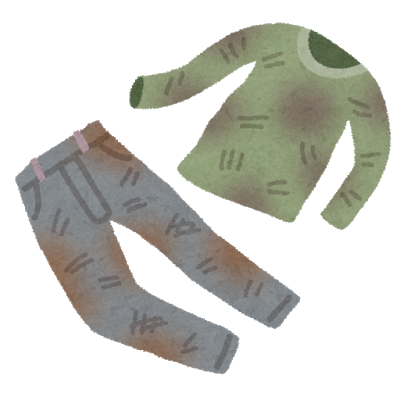
以下の状態の品は出品をしない方がよいです。
(出品しても売れない、後々トラブルになる可能性が高いため)
- 汚れが目立つもの
- 傷が目立つもの
- 1cm以上の穴あき、ほつれがあるもの
- 見るからに明らかにボロボロだと思うもの
動作確認して動かないもの (壊れているもの)
動作確認して動かないものは「ゴミ」です。
出品しないことをおススメします。
※まれに、部品を必要としている人がいて、壊れた電化製品を必要としている人がいます。
電化製品は壊れていたとしても、一度、型番で検索してみることをおススメします。
壊れている品でも売れているようだったら、出品してみるとよいでしょう。
カビが生えていているもの
カビが生えていて、見るからに汚いものも「ゴミ」です。
出品しないことをオススメします。
使用済みの靴下や下着
直接肌に付けるもの(下着や靴下)の使用済み品は、出品しないことをオススメします。
1度着ただけとか、高価なものは、一度しっかり洗濯してから出品してもよいかもしれません。
メルカリやヤフオクで便利な写真を合成するコラージュアプリ「Pic Collage」をご紹介!
メルカリやラクマ、ヤフオクでは登録できる写真の枚数が決まっていますよね。
「もっと写真を載せたい!」そんな時に便利なアプリがコラージュアプリ「Pic Collage」です。
「Pic Collage」を使うと、2枚の写真を1枚に合成したり、4枚の写真を1枚に合成できます。
そんな便利な写真コラージュアプリ「Pic Collage」をご紹介します!

「Pic Collage」をダウンロードして開く
「Pic Collage」を「App Store」または「Google Play」でダウンロードします。
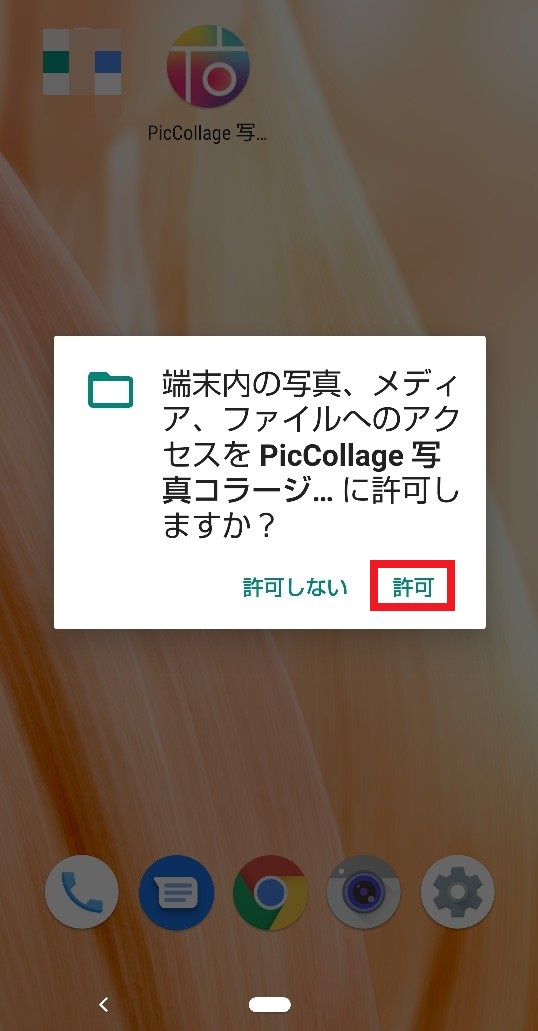
次に、ダウンロードした「Pic Collage」を開くと、
下記のような「端末内の写真が~…」という表示がされます。
「許可」をタップします。
2枚の写真を1枚に合成する
2枚の写真を1枚に合成する方法をご紹介します!
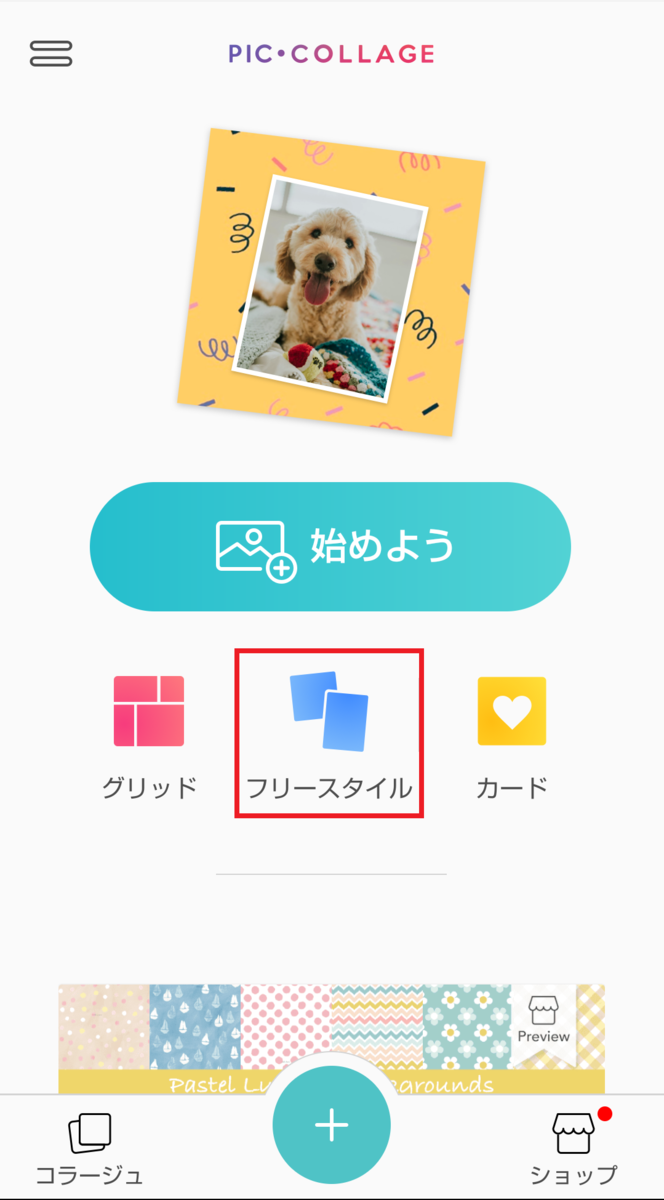
「Pic Collage」を開いて「フリースタイル」をタップする
まずは「Pic Collage」を開き、
画面中央の「フリースタイル」をタップします。
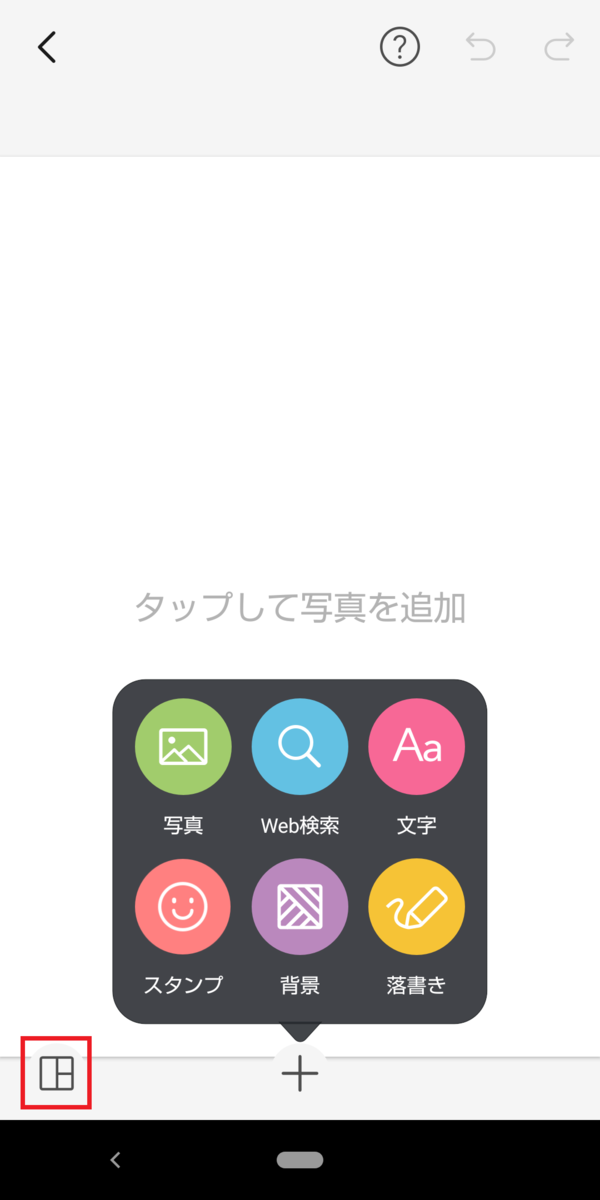
左下のアイコンをタップする
左下に表示されているアイコンをタップします。
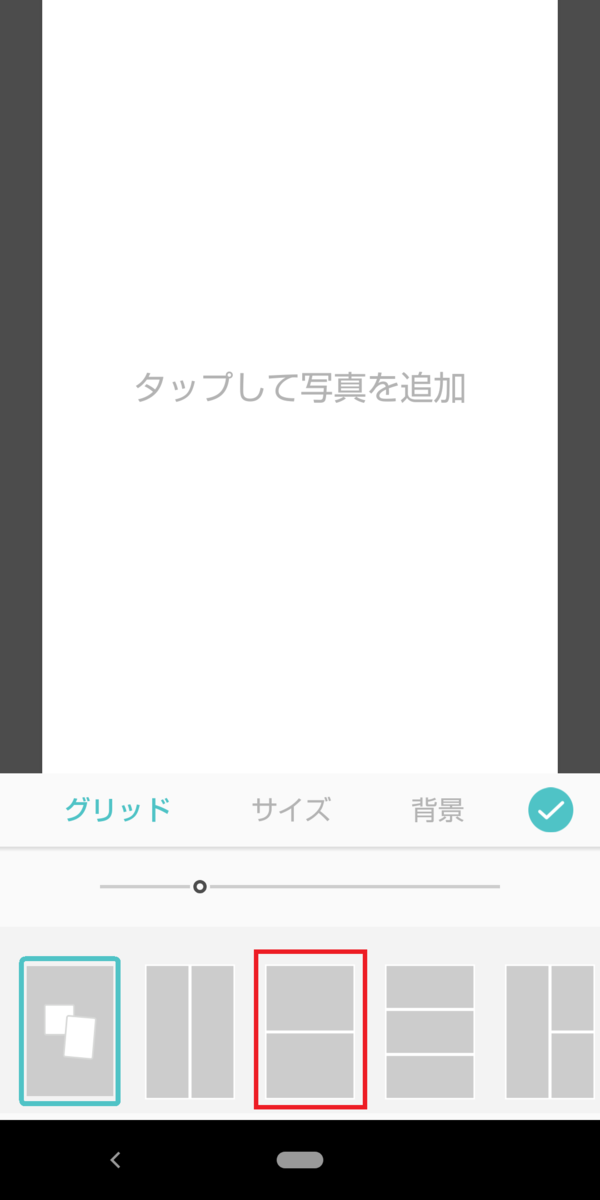
2枚に分かれているアイコンをタップする
下記の赤い枠で囲っている、
2枚に分かれているようなアイコンをタップします。
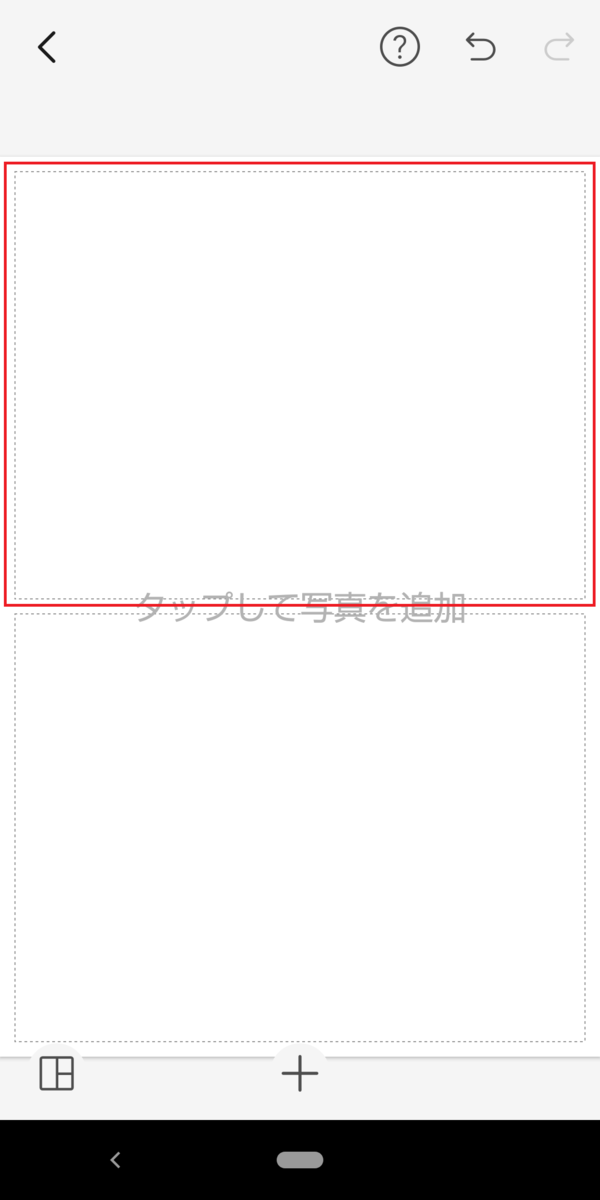
タップして写真を追加する
次に、写真を追加します。
下記のような画面が表示されるので、
赤い枠で囲っている場所をタップします。
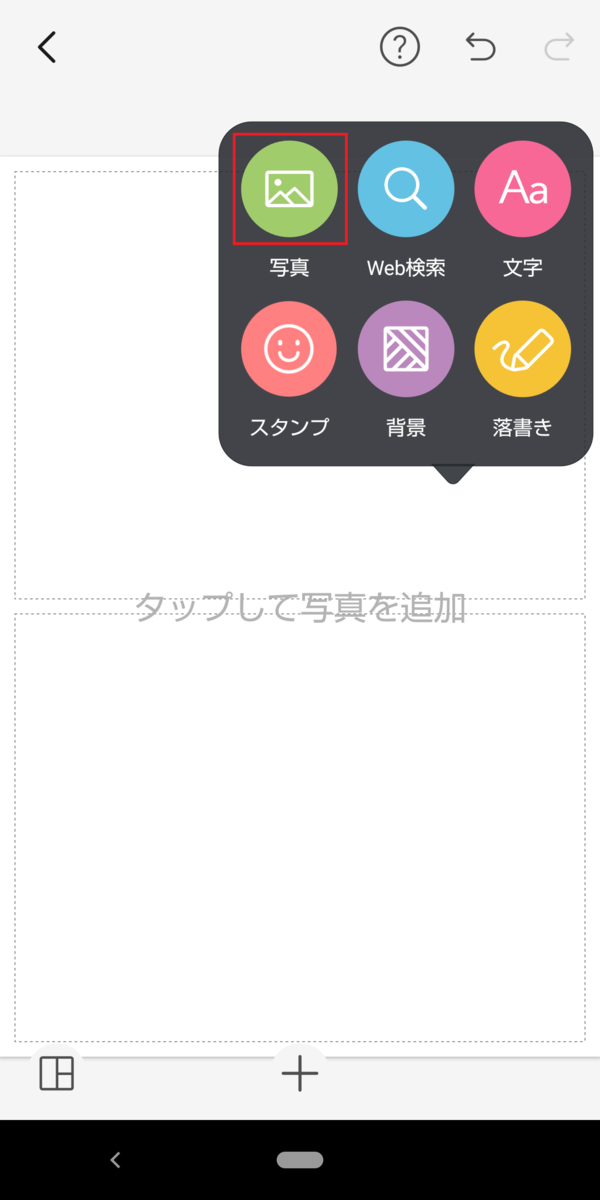
下記のような画面が表示されるので、「写真」をタップします。
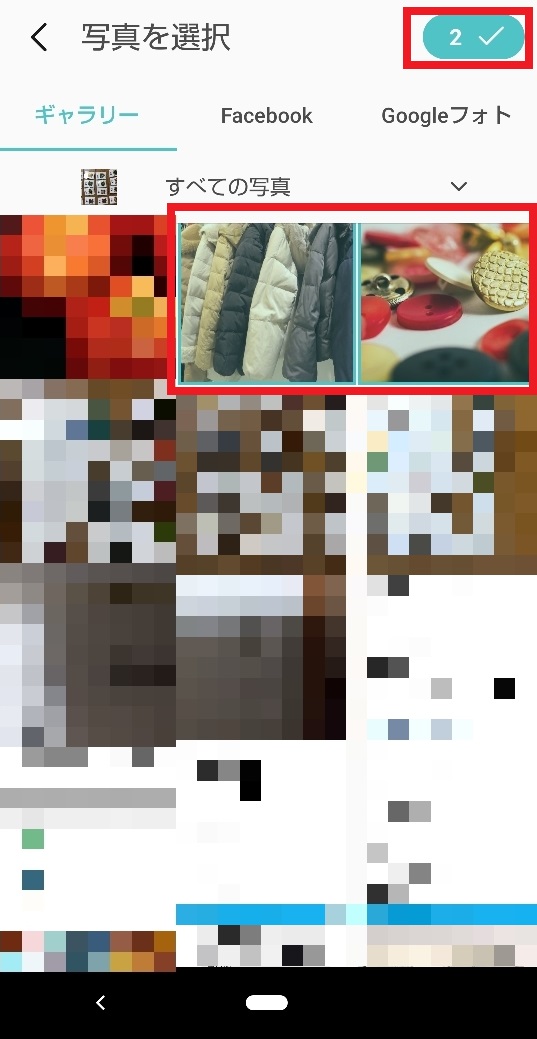
下記のような「写真を選択」という画面が表示されるので、
合成したい写真を2枚タップして選びます。
写真を選んだら、右上の「✓」をタップします。
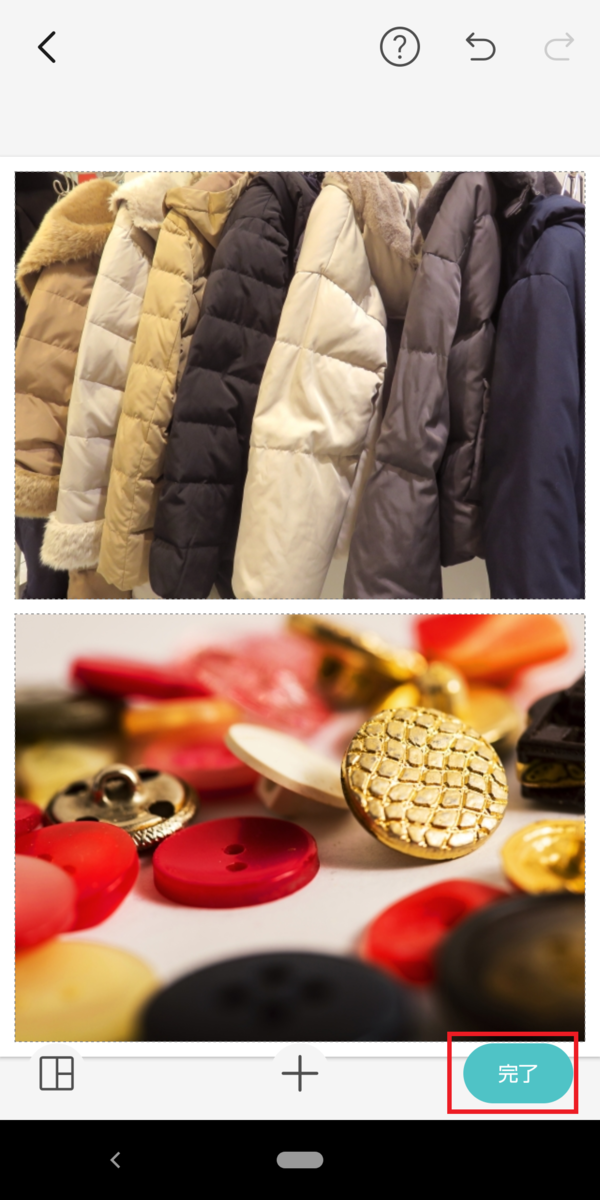
下記のような、枠に画像が収まった画面が表示されます。
確認したら、右下の「完了」をタップします。
「ライブラリに保存」する
「完了」をタップしたら、下記のような画面が表示されます。
「ライブラリへ保存」をタップします。
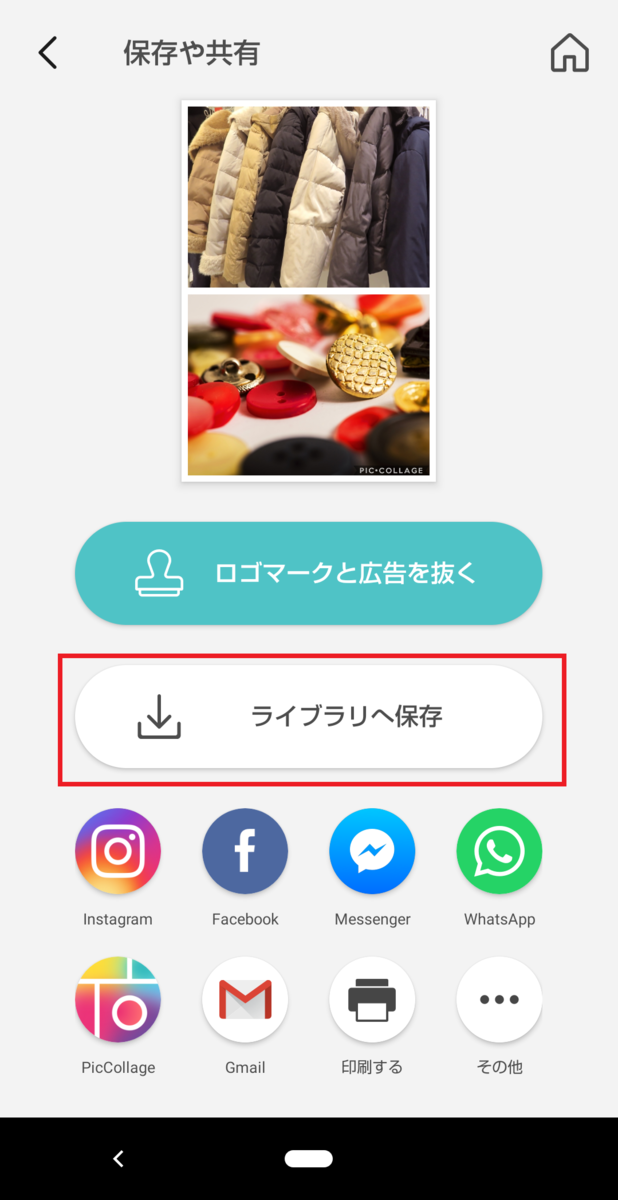
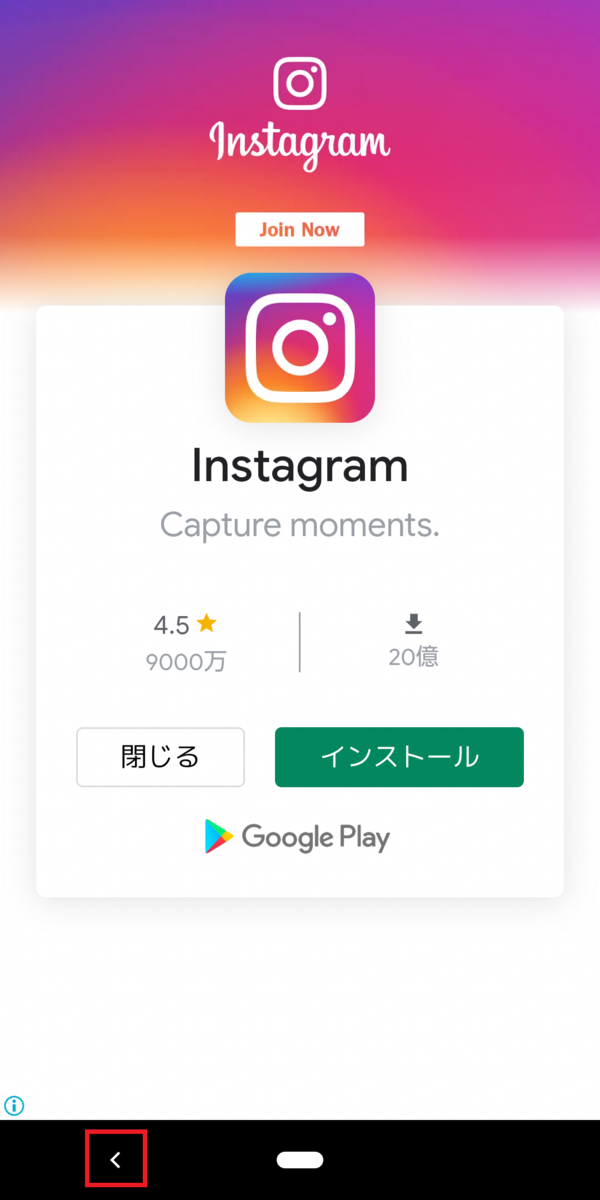
「ライブラリに保存」をタップしたら、以下のような広告が表示されます。
左下の「<(戻る)」アイコンをタップします。
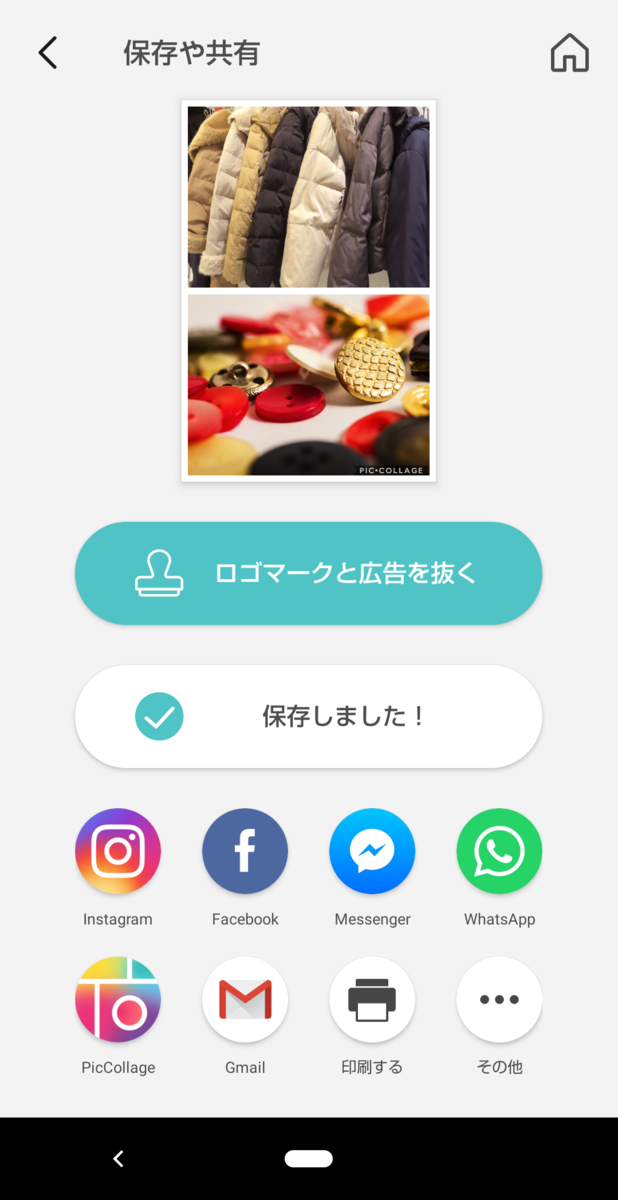
下記のような「保存しました!」という画面が表示されれば、完成です。
完成画像を確認する
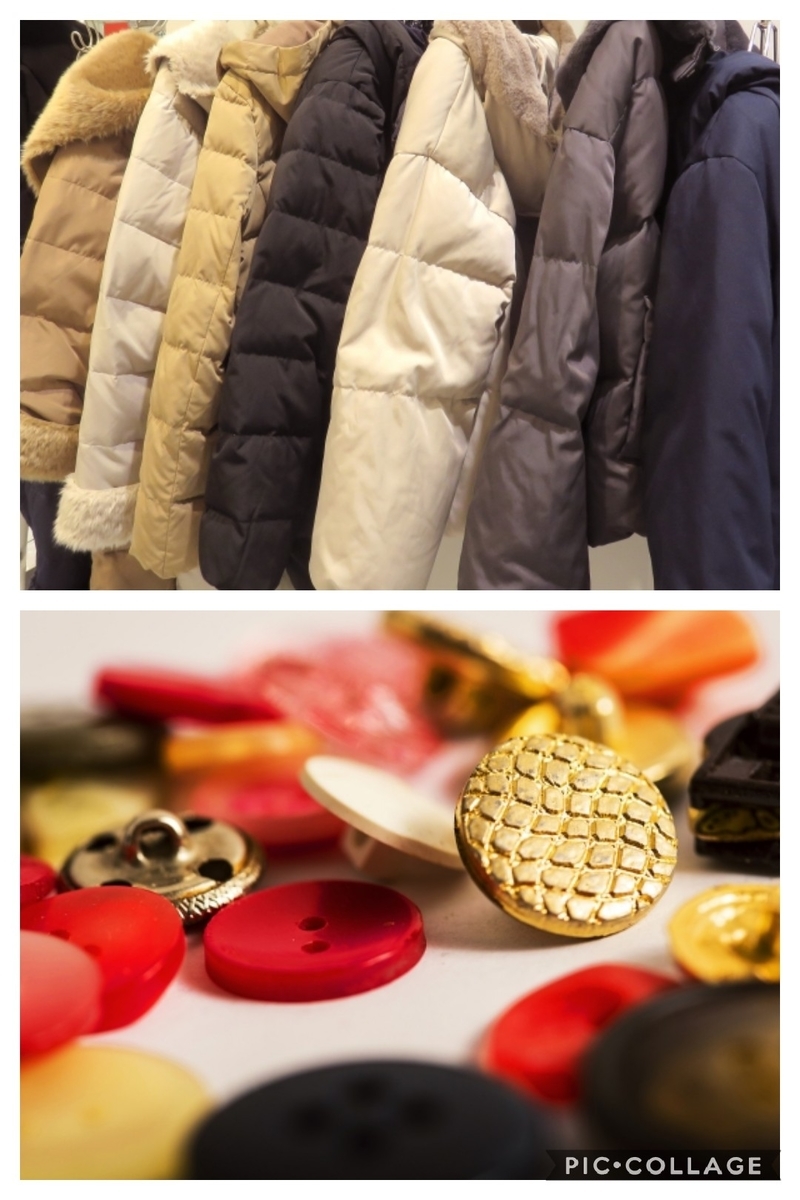
端末内に合成した写真が保存されているか確認します。
下記のような、2枚の画像を1枚に合成することができました!
4枚の写真を1枚に合成する
4枚の写真を1枚に合成する方法をご紹介します!
「Pic Collage」を開いて「フリースタイル」をタップする
まずは「Pic Collage」を開き、
画面中央の「フリースタイル」をタップします。
左下のアイコンをタップする
左下に表示されているアイコンをタップします。
4枚に分かれているアイコンをタップする
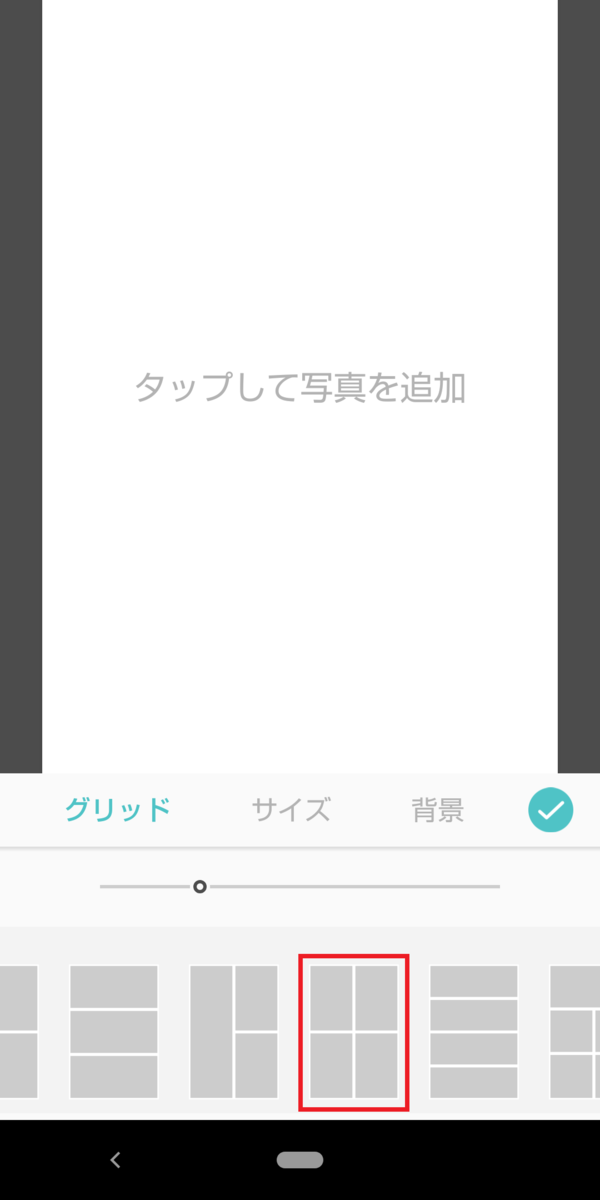
下に表示されているアイコンを、左にスクロールします。
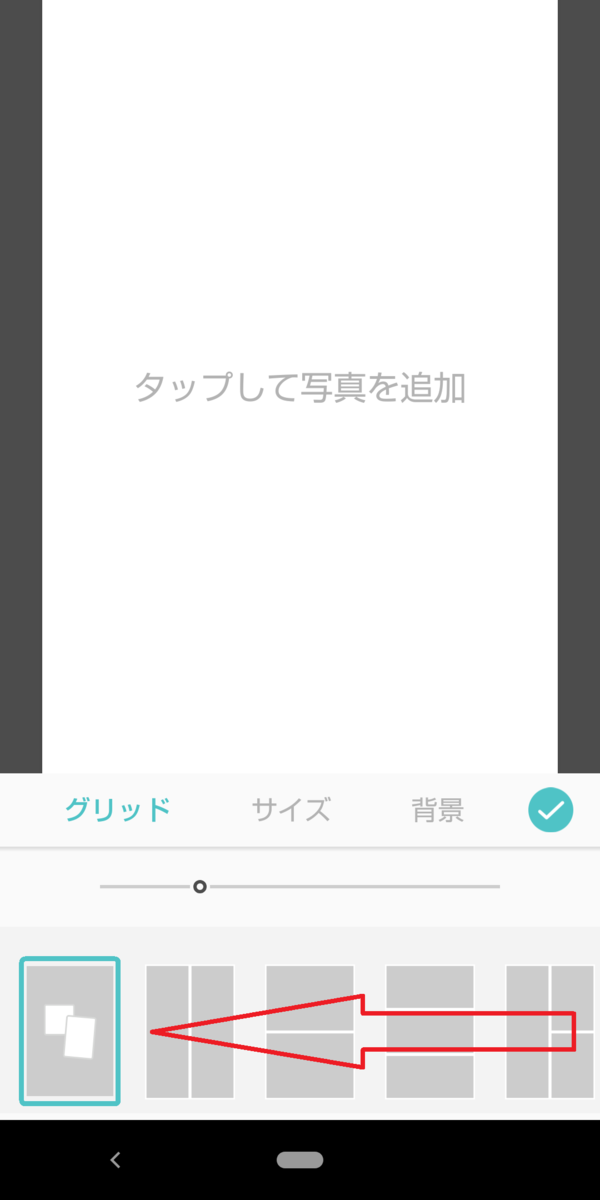
下記の赤い枠で囲っている、
4枚に分かれているようなアイコンをタップします。
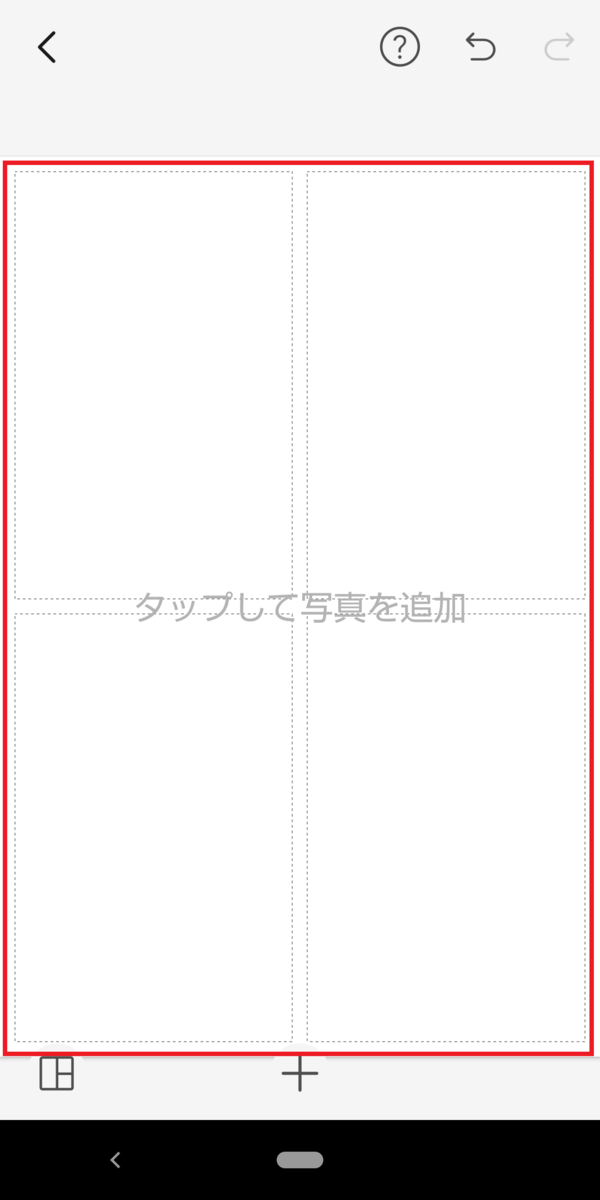
タップして写真を追加する
次に、写真を追加します。
下記のような画面が表示されるので、
赤い枠で囲っている場所をタップします。
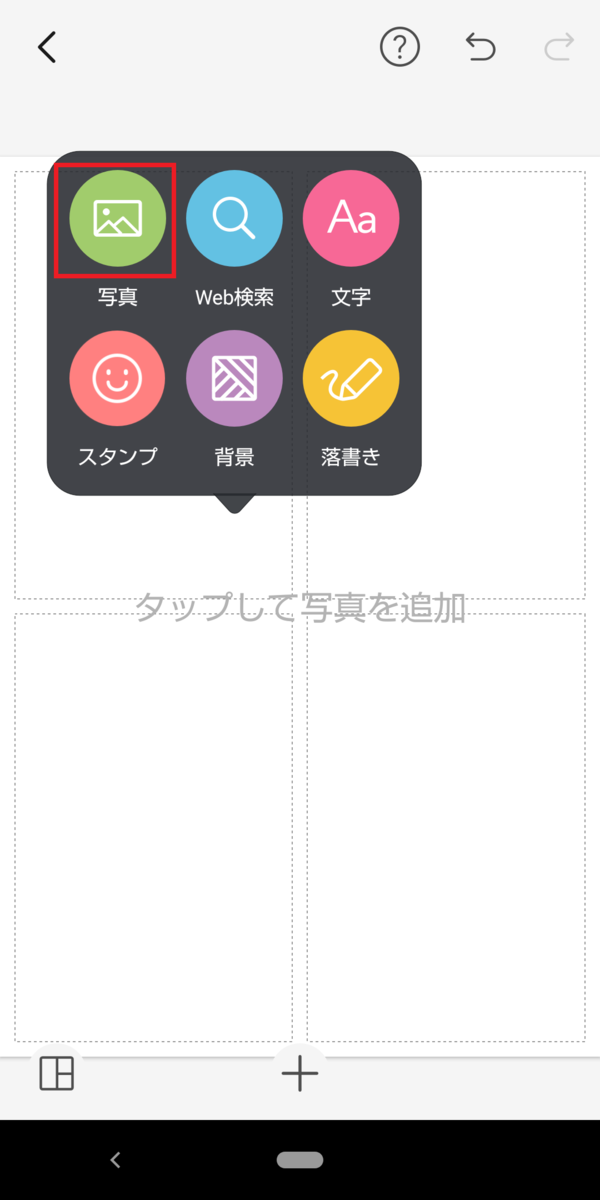
下記のような画面が表示されるので、「写真」をタップします。
下記のような「写真を選択」画面が表示されます。
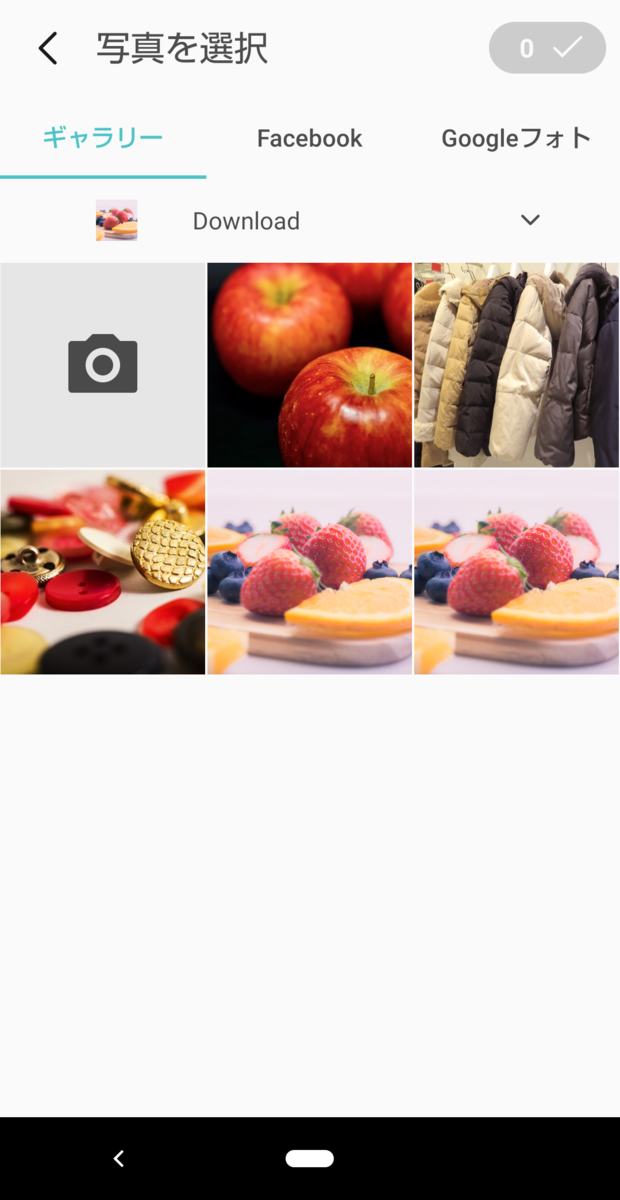
合成したい画像を4枚タップして選択します。
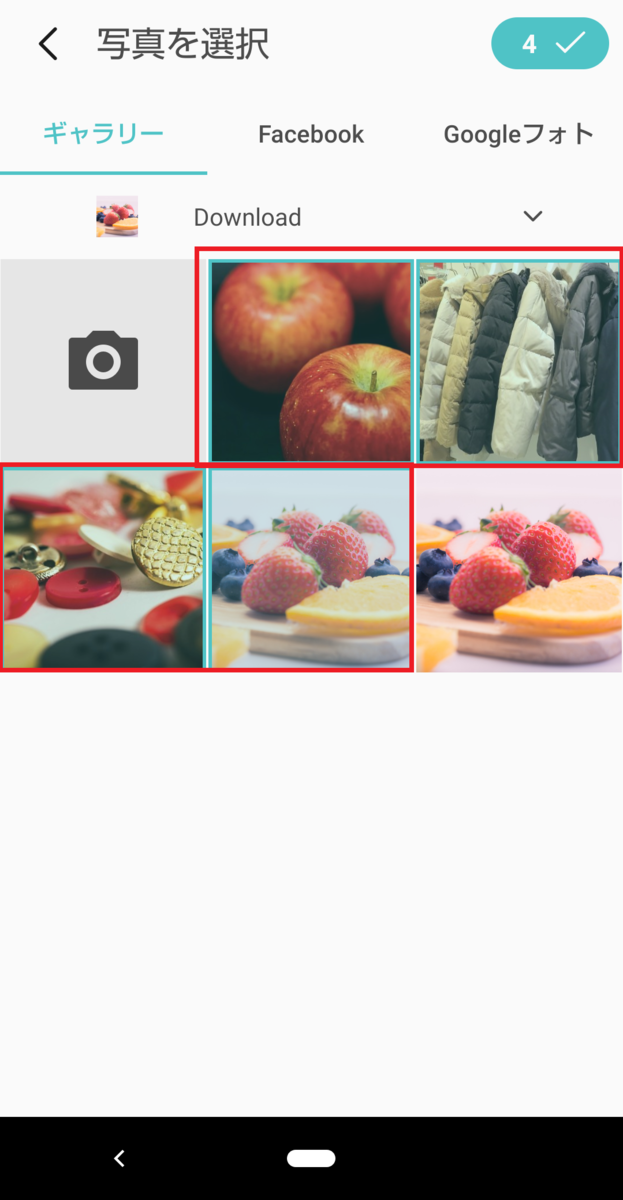
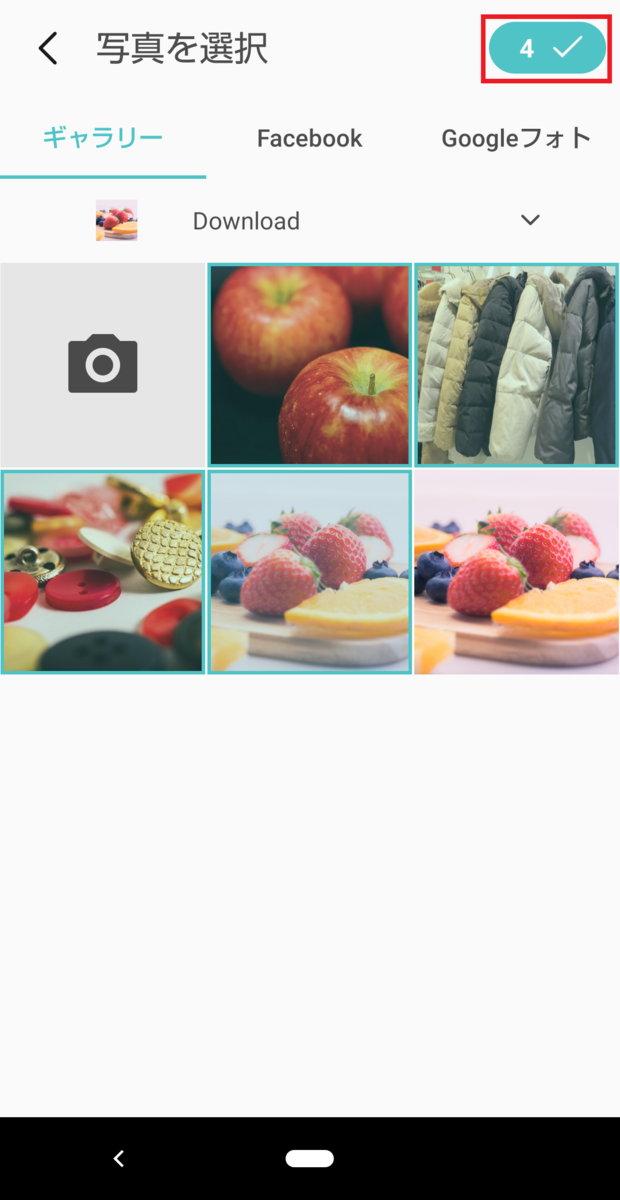
右上の「✓」をタップして選択します。
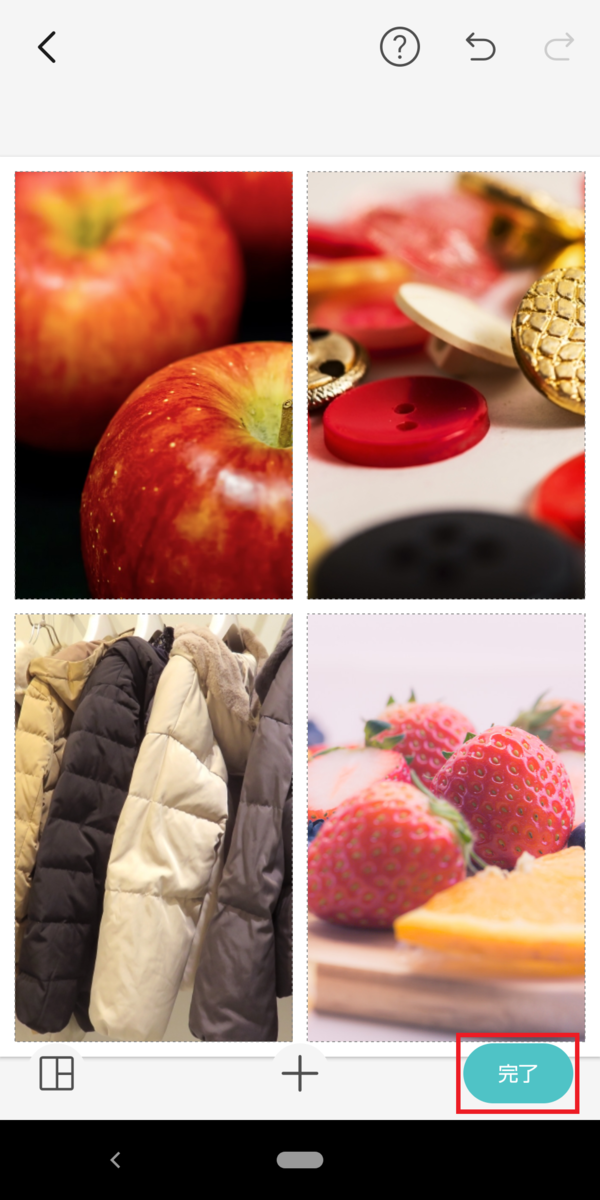
下記のように、画像が4枚収まっているのを確認したら、
右下の「完了」をタップします。
「ライブラリに保存」する
「完了」をタップしたら、下記のような画面が表示されます。
「ライブラリへ保存」をタップします。
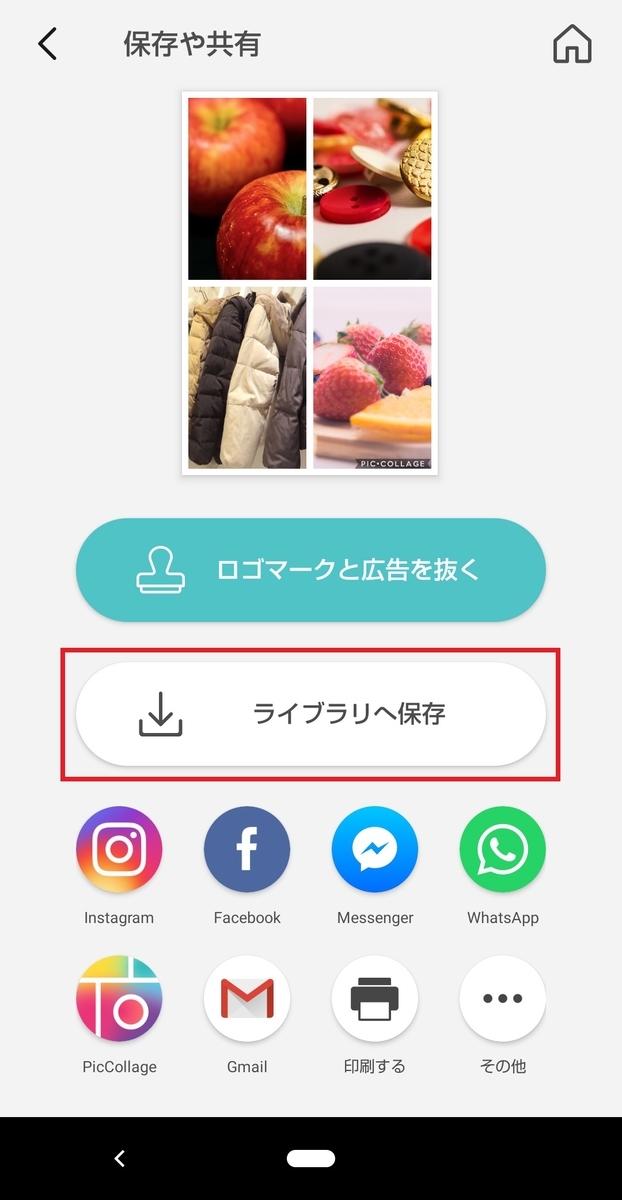
「ライブラリに保存」をタップしたら、以下のような広告が表示されます。
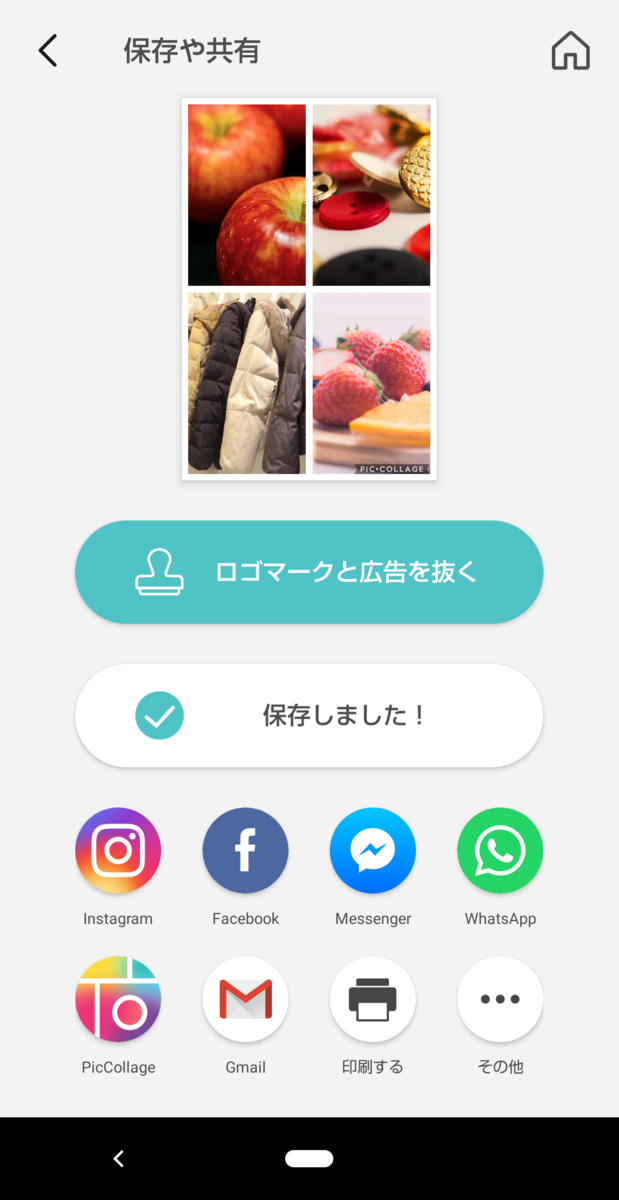
左下の「<(戻る)」アイコンをタップします。
下記のような「保存しました!」という画面が表示されれば、完成です。
完成画像を確認する
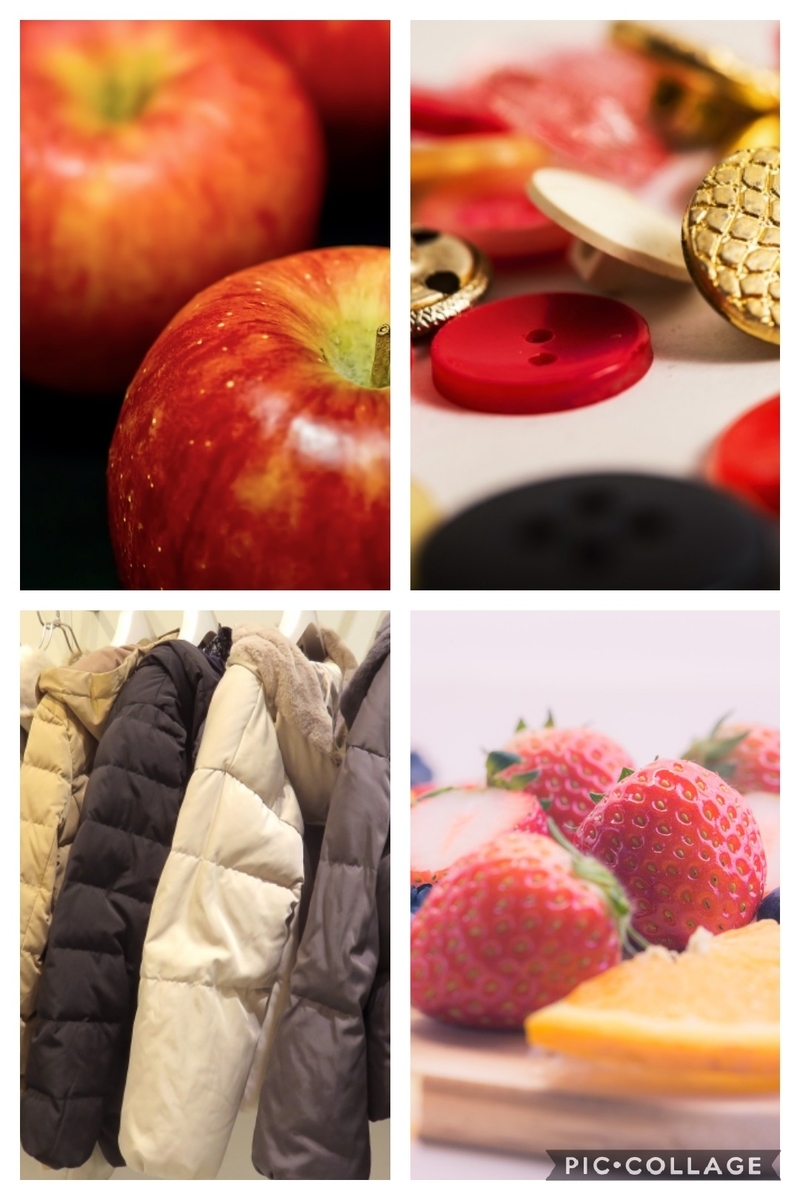
端末内に合成した写真が保存されているか確認します。
下記のような、4枚の画像を1枚に合成することができました!
まとめ
メルカリやヤフオクでは投稿できる画像が決まっていますが、
「Pic Collage」を使って数枚の写真を1枚にするととても便利です。
複数の写真を1枚に収めることができる「Pic Collage」。
とても便利なので、ぜひ使ってみて下さい!
